


Minecraft Java Edition (PC) リソースパック導入ガイド:初心者向け解説
 16,800
 10
10


リソースパックは、新しいゲーム機能を追加することなく、Minecraftのテクスチャ、サウンド、フォント、そして全体的な見た目を変更するものです。バニラのMinecraftで動作し、前提MOD(modloader)は必要ありません。以下に、シンプルで分かりやすい手順を説明します。
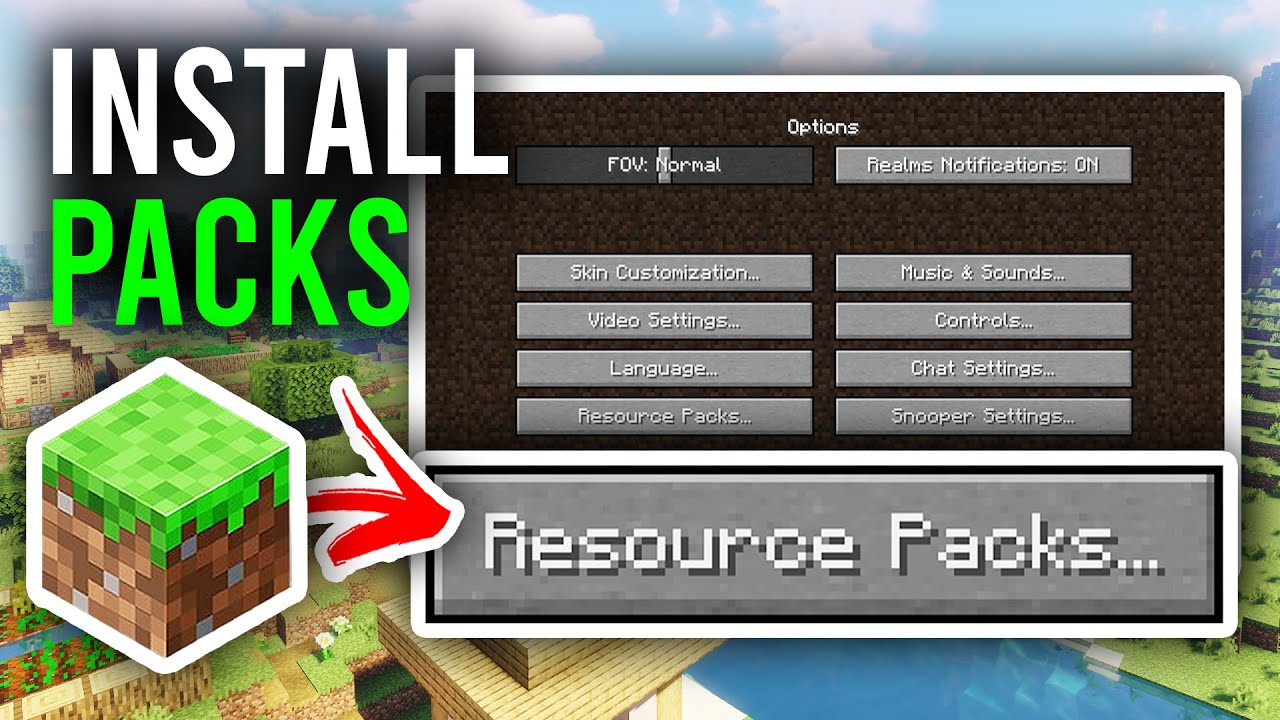
1. 導入前の準備
- Minecraftを正規にインストールする:Minecraft Java Editionがインストールされており、少なくとも一度はゲームを起動していることを確認してください。
- バージョンの確認:使用しているMinecraftのバージョンを確認しましょう。リソースパックはバージョンに依存するため、1.20.x向けに作られたパックは1.21.xでは正しく表示されない場合があります。
- 解像度の確認:リソースパックには、16x(デフォルト)、32x、64x、128x、256x以上の様々な解像度があります。解像度が高いほど見た目は美しくなりますが、より多くのメモリ(RAM)と高性能なGPUが必要になります。
2. リソースパックをダウンロードする
- リソースパックを探す:
- こちらで探せます:https://www.9minecraft.net/category/minecraft-resource-packs/
- 初心者におすすめの定番:Faithful(32x、バニラの雰囲気を維持)、Patrix(リアル系)、Jicklus(クリーンでシンプル)。
- ダウンロード:リソースパックのファイル(通常は
.zip形式)をダウンロードします。解凍(展開)はしないでください。
3. リソースパックを導入する
簡単な方法が2つあります。
方法1:ゲーム内メニューから導入(推奨)
- Minecraftを起動 → 設定 → リソースパック を開きます。
- 「パックフォルダーを開く」をクリックします。これで
resourcepacksフォルダーが開きます。 - ダウンロードした
.zipファイルをこのフォルダーにコピー(または移動)します。 - ゲーム画面に戻ると、リソースパックが左側(利用可能)に表示されます。
- 矢印(▶)をクリックして、右側(選択中)に移動させます。
- 「完了」をクリックします。新しいテクスチャが読み込まれ、ゲームに反映されます。
方法2:手動で導入する
- Win + R キーを押し、
%appdata%\.minecraftと入力して Enter を押します。
esourcepacks - ダウンロードした
.zipファイルをこのフォルダーにコピーします。 - Minecraftを起動 → 設定 → リソースパック → パックを選択して有効化します。
4. 複数のリソースパックの管理
- パックの重ね掛け:複数のリソースパックを同時に有効化できます。リストの上にあるパックが優先され、下にあるパックのテクスチャを上書きします。
- 順序の変更:「選択中」リスト内でパックを上下にドラッグして優先順位を変更できます。
- 無効化:矢印(◀)をクリックしてパックを「利用可能」に戻すか、
resourcepacksフォルダーから.zipファイルを削除します。
5. 重要な注意点
- 解像度とパフォーマンス:ラグやFPSの低下を感じる場合は、低解像度のパック(16x または 32x)に切り替えてください。64x以上のパックは、OptiFineの導入やメモリ割り当ての増加が必要になる場合があります。
- メモリ割り当ての増加:高解像度パックを使用する場合、ランチャーでプロファイルのJVM引数を編集し、
-Xmx2Gを-Xmx4Gなどに変更してください。 - バージョン不一致の警告:古い、または新しいバージョン向けに作られたという警告が出ても、動作する場合があります。ただし、一部のテクスチャが欠けていたり、正しく表示されなかったりすることがあります。
- テクスチャ化け:ブロックが紫と黒のチェック柄で表示される場合、そのパックに該当ブロックのテクスチャが含まれていません。パックを更新するか、使用バージョンに対応したものに切り替えてください。
- MODとの併用:リソースパックはMODと一緒に使えます。ただし、MODで追加されたブロックは、そのリソースパックが特別に対応していない限り、デフォルトのテクスチャで表示されます。
この投稿を評価するにはクリック!
[Total: 88 Average: 4]

10 Comments
どう思いますか?
Your opinion means a lot - we'd love to hear from you.
こちらもおすすめ




ME DARTH VADER you OBI-WAN KENOBIJW
What version is it?
Pipilapo
GuzelGuzel ama zahmetli
Nice
Koko3351Mimicer3351
Sei la
Good modGood mod bro
Mod bom
Wow the moves are so cool