


Simple Voice Chat Discord Bridge Mod (26.2, 1.20.1) – プラットフォームを越えて会話しよう


Simple Voice Chat Discord Bridgeは、ゲーム内のオーディオをDiscordのボイスチャンネルに直接リンクさせることで、Simple Voice Chat modの機能を拡張します。このアドオンを使えば、modをインストールしていない人でも、サーバー上のプレイヤーと会話したり声を聞いたりできるようになります。例えば、Geyser経由で統合版(Bedrock Edition)から遊んでいる友達も、Discordを使うことでボイスチャットに参加可能です。
主な機能:
- Discordとの連携: ゲーム内のSimple Voice Chatを特定のDiscordボイスチャンネルにリンクします。
- modを入れていないプレイヤーでも、Discord経由でボイスチャットに参加可能。Geyserを利用している統合版プレイヤーに最適です。
- オーディオの双方向ブリッジを作成し、Discord上のユーザーとマイクラ内のプレイヤーが一緒に会話できるようにします。
- /dvc start や /dvc stop といった簡単なゲーム内コマンドでセッションを管理。
- プライベートな会話のための「ささやきモード」を切り替えるコマンドを追加。
ゲーム内グループ管理
- パスワード保護されたグループを作成し、チームでプライベートな会話ができます。
- 「Normal」グループでは、近くのプレイヤーの声は聞こえますが、相手にこちらの声は聞こえません。
- 「Open」グループでは、グループ内外を問わず、近くにいる全員とお互いの声が聞こえます。
- 「Isolated」グループでは完全なプライバシーが保たれ、グループメンバー間でのみ会話が可能です。
- グループを「永続化(persistent)」に設定すれば、メンバーが全員退出した後もサーバーにグループが残ります。
設定方法:
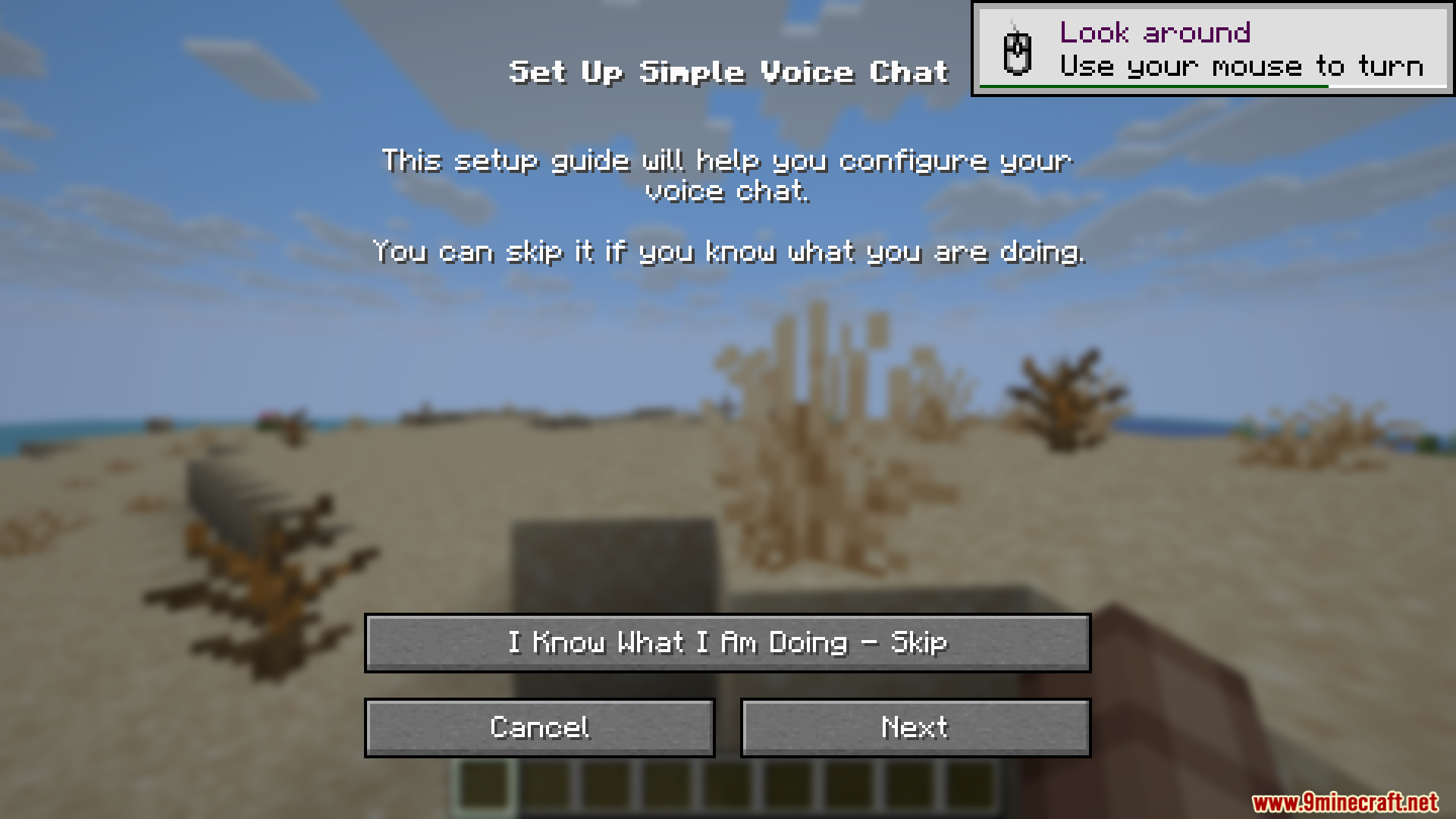
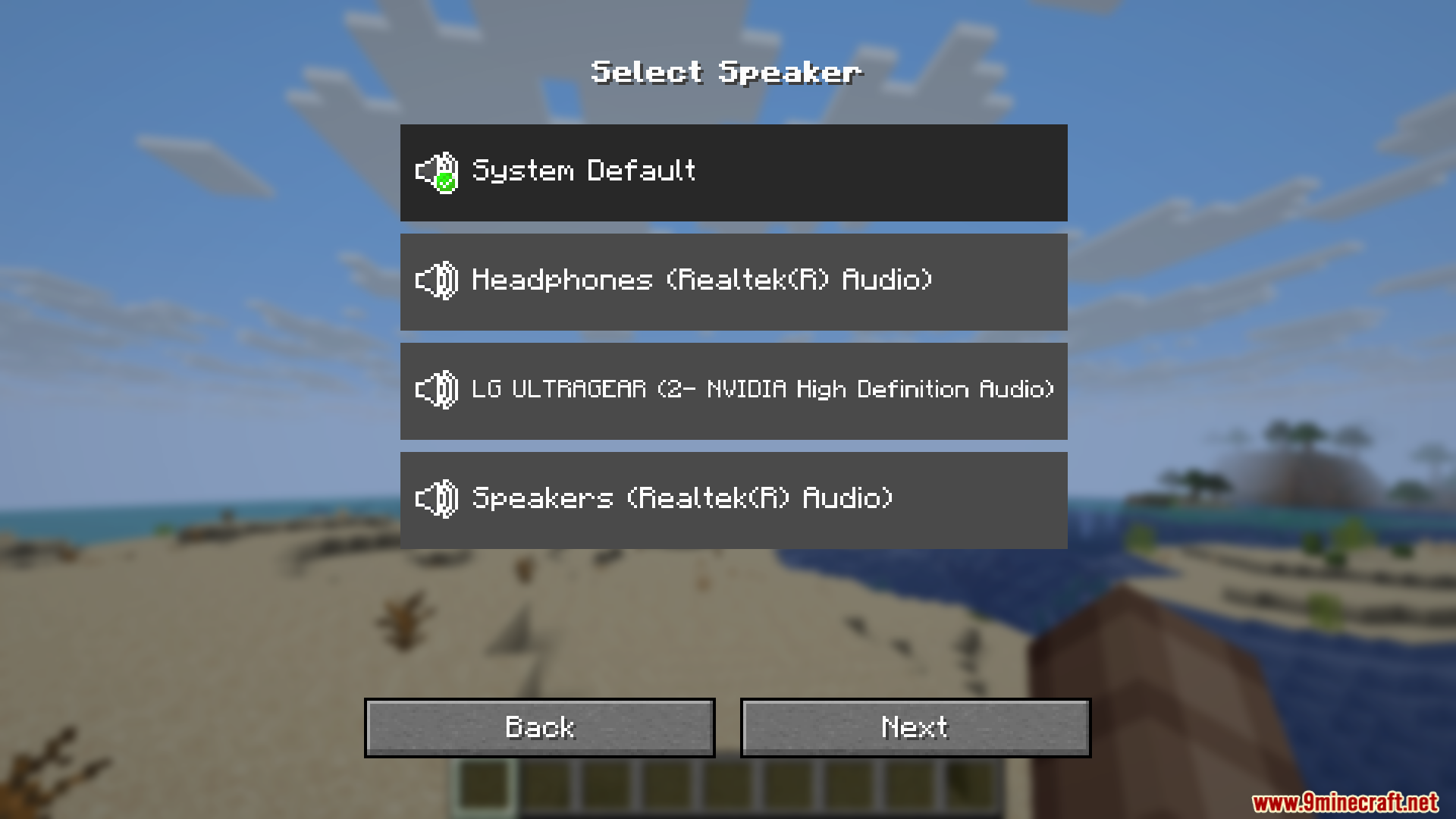
開始する前に、Discordボットをセットアップする必要があります。これにより、modがマイクラサーバーとDiscordボイスチャンネルを接続できるようになります。
- Discord Developer Portalにアクセスし、新しいアプリケーションを作成します。これがボットになります。
- 「Bot」セクションで、ボットのトークンをリセットしてコピーします。
- modの設定ファイルを探します。Fabricの場合は
config/voicechat-discord.yml、Paper/Purpurの場合はplugins/voicechat-discord/config.ymlにあります。 - ファイルを開き、
DISCORD_BOT_TOKEN_HEREと書かれている場所にボットトークンを貼り付けます。 - Discordの設定で「開発者モード」をオンにします。その後、使用したいボイスチャンネルを右クリックして「IDをコピー」を選択します。
- コピーしたチャンネルIDを、設定ファイルの
VOICE_CHANNEL_ID_HEREの部分に貼り付けます。
設定ファイルは以下のようになります:
bots:
    - token: YourPastedBotToken
      vc_id: YourPastedChannelID
同時にDiscord経由で接続する人数を増やしたい場合は、リストにボットをさらに追加できます。ボット1つにつき1人が接続可能です。
コマンド一覧:
すべてのコマンドは /dvc で始まります。
/dvc start: 利用可能なボットを使用してボイスチャットセッションを開始します。Discordのどのチャンネルに参加すればよいか通知されます。/dvc stop: 現在のボイスチャットセッションを終了します。/dvc group list: 利用可能なすべてのグループを表示します。/dvc group create <name> [password] [type] [persistent]: 新しいボイスチャットグループを作成します。パスワードの設定、タイプ(normal, open, isolated)の選択、空になっても消えない永続化設定が可能です。/dvc group join <ID>: リストのIDを使用してグループに参加します。/dvc group info: 現在参加しているグループの情報を表示します。/dvc group leave: 現在のグループから退出します。/dvc group remove <ID>: 空の永続グループを削除します。/dvc togglewhisper: ささやきモードのオン/オフを切り替えます。/dvc reloadconfig: 設定ファイルを再読み込みします。これには管理者権限(レベル2以上)またはvoicechat-discord.reload-config権限が必要です。
使い方:
重要: Discordのボイスチャンネルで一度に話せるのは1人だけです。複数人が同時に話すと、オーディオに不具合が生じます。ボイスチャンネルの人数制限を2人(プレイヤー1人とボット1台)に設定することをお勧めします。
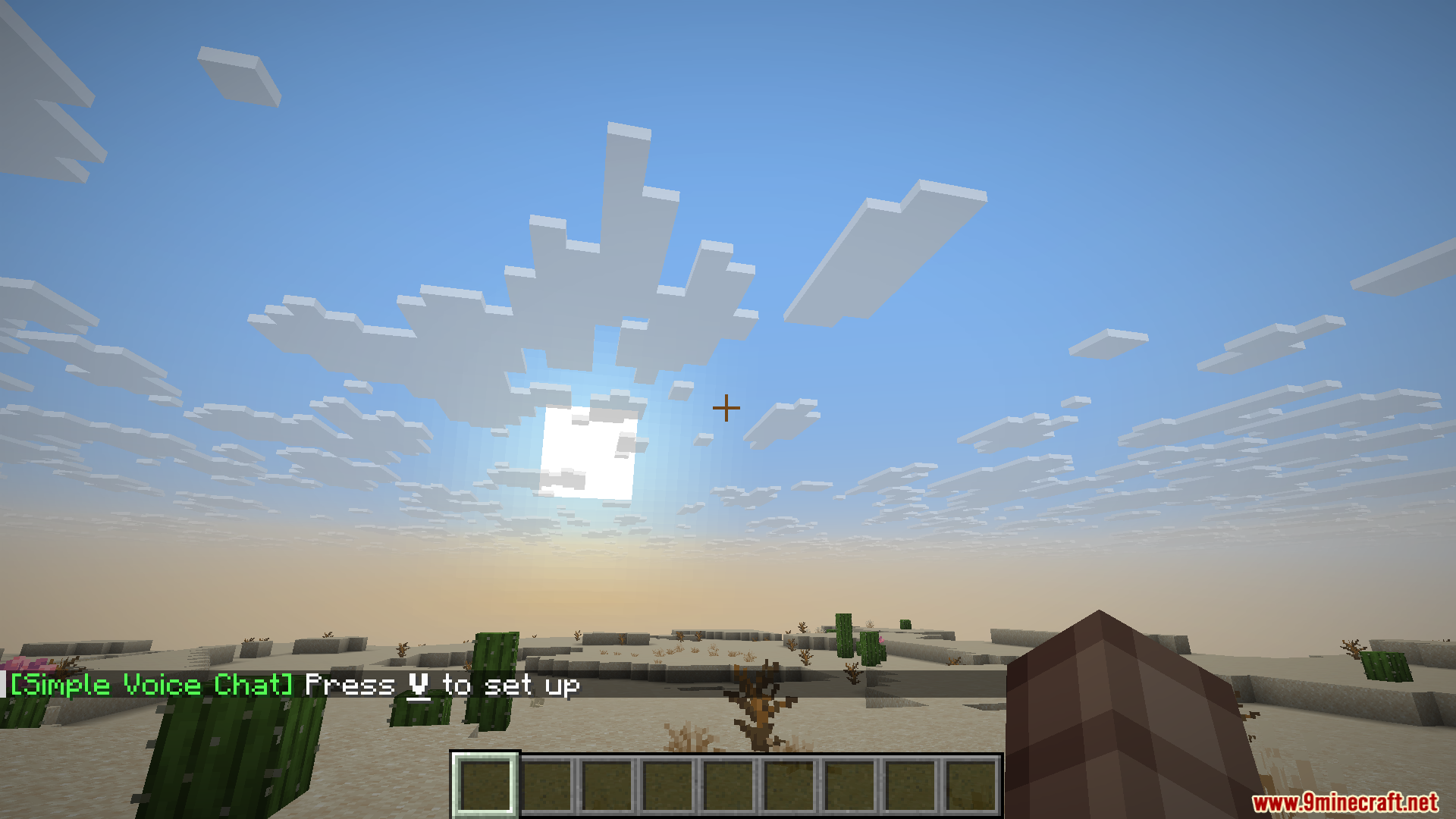
すべての機能は /dvc コマンドで操作します。ゲーム内での使い方は以下の通りです:
- セッションの開始と停止
/dvc startと入力してセッションを開始します。参加すべきDiscordチャンネルが表示されます。- 切断する場合は
/dvc stopと入力するだけです。
- グループチャットの利用
- 全グループを確認するには
/dvc group listを使用します。 - 新しく作成するには
/dvc group create <名前>と入力します。パスワードやタイプも指定可能です。 - グループタイプの解説:
- Normal: 近くのプレイヤーの声は聞こえますが、相手にこちらの声は聞こえません。
- Open: 近くの全員と声が聞こえ合います。
- Isolated: グループメンバー間のみで会話が完結します。
- 参加するには
/dvc group join <ID>を使用します。 - 退出するには
/dvc group leaveと入力します。
- 全グループを確認するには
- ささやき機能
/dvc togglewhisperで切り替えます。
- 設定の再読み込み(管理者のみ)
- 権限がある場合、
/dvc reloadconfigで設定を反映できます。実行すると現在のボイスチャットはすべて停止します。
- 権限がある場合、
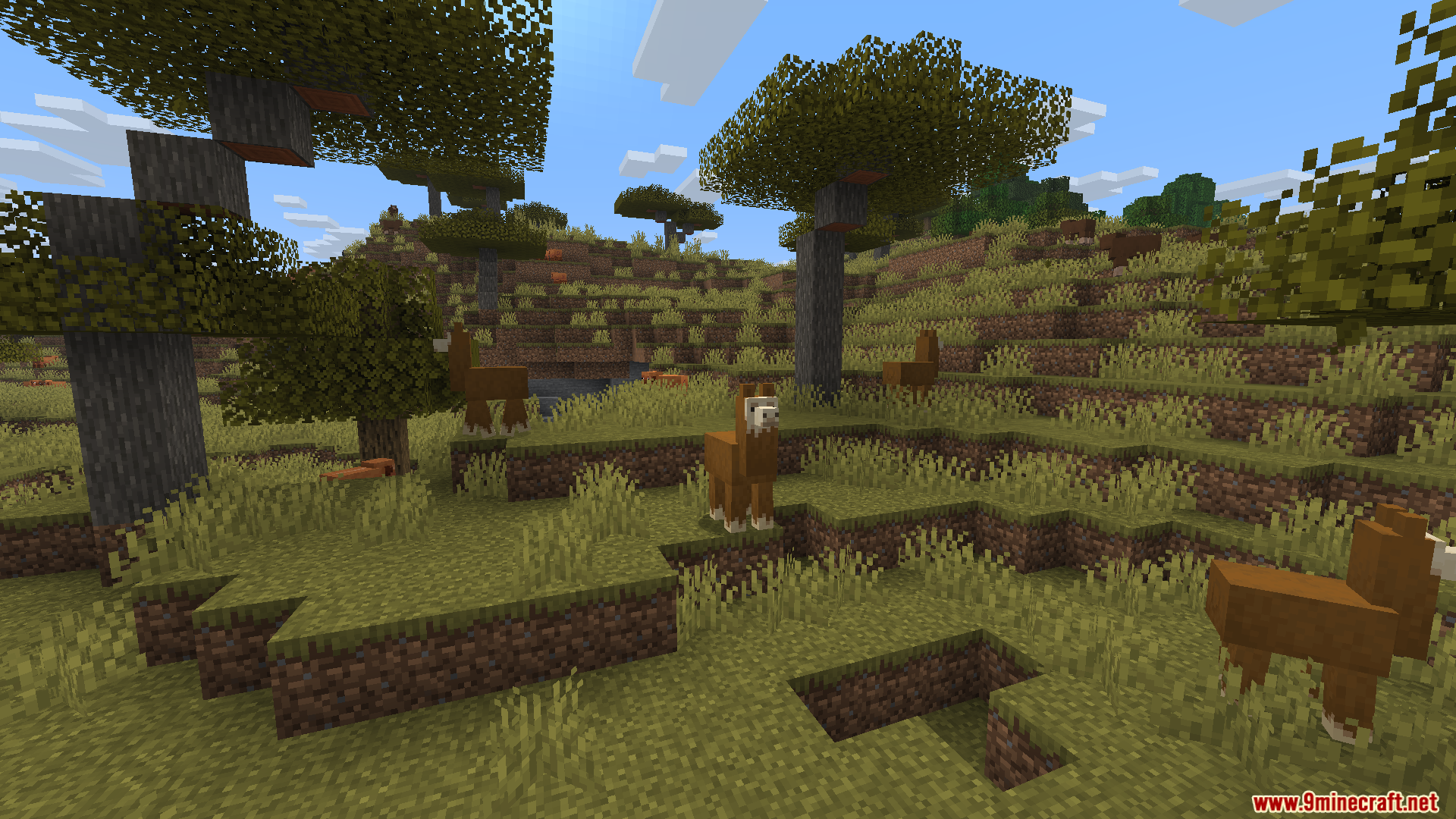
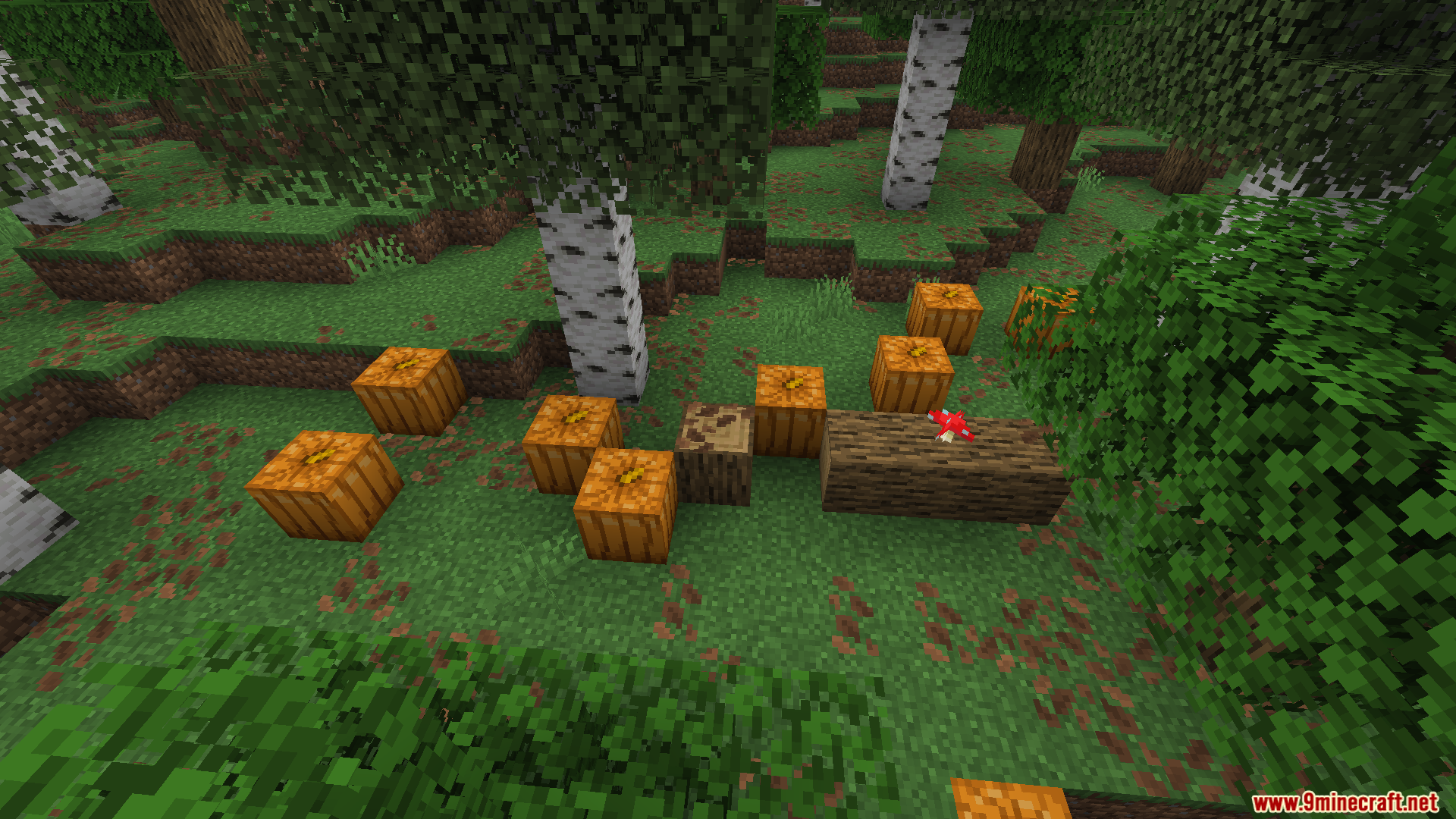
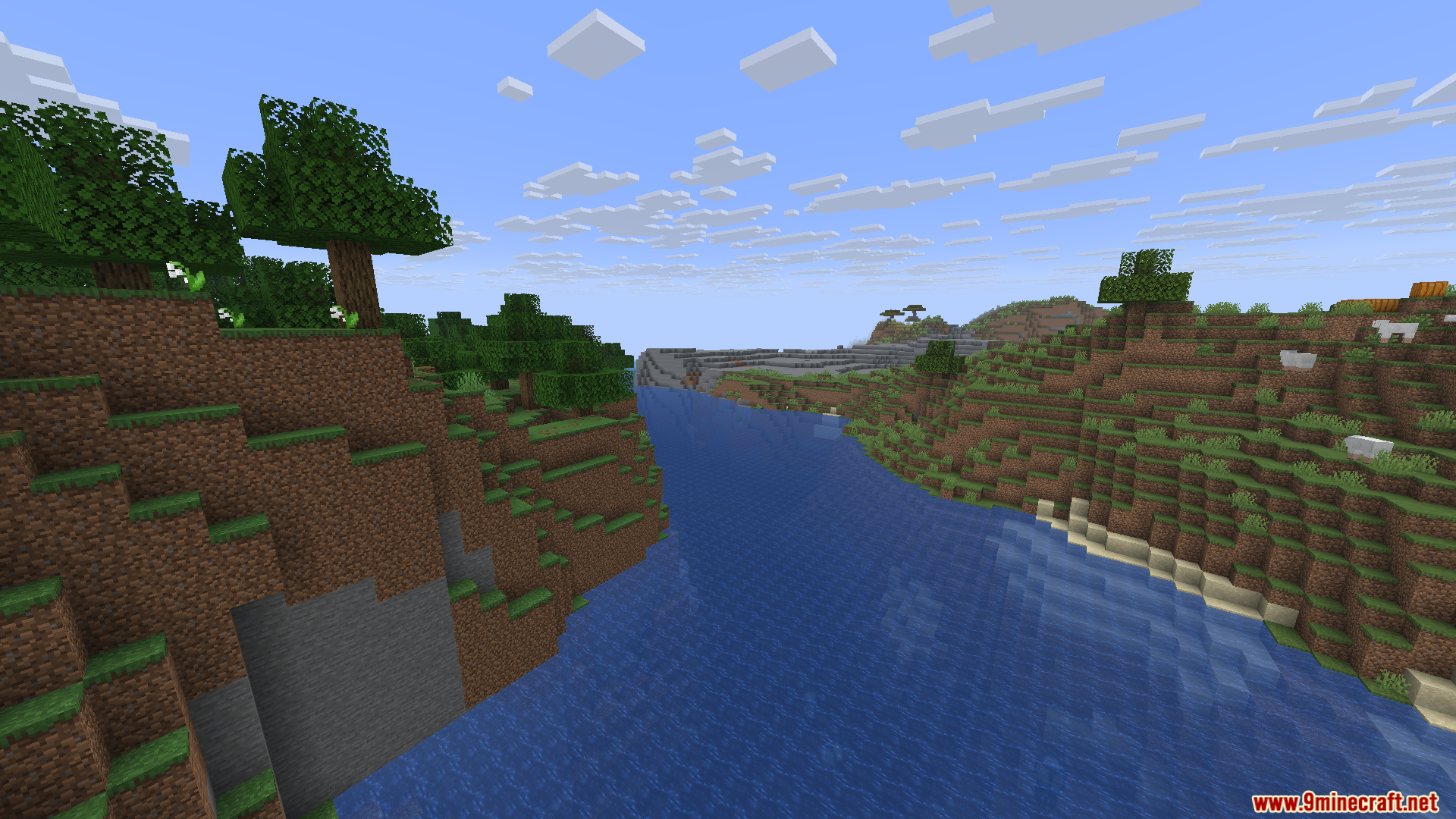
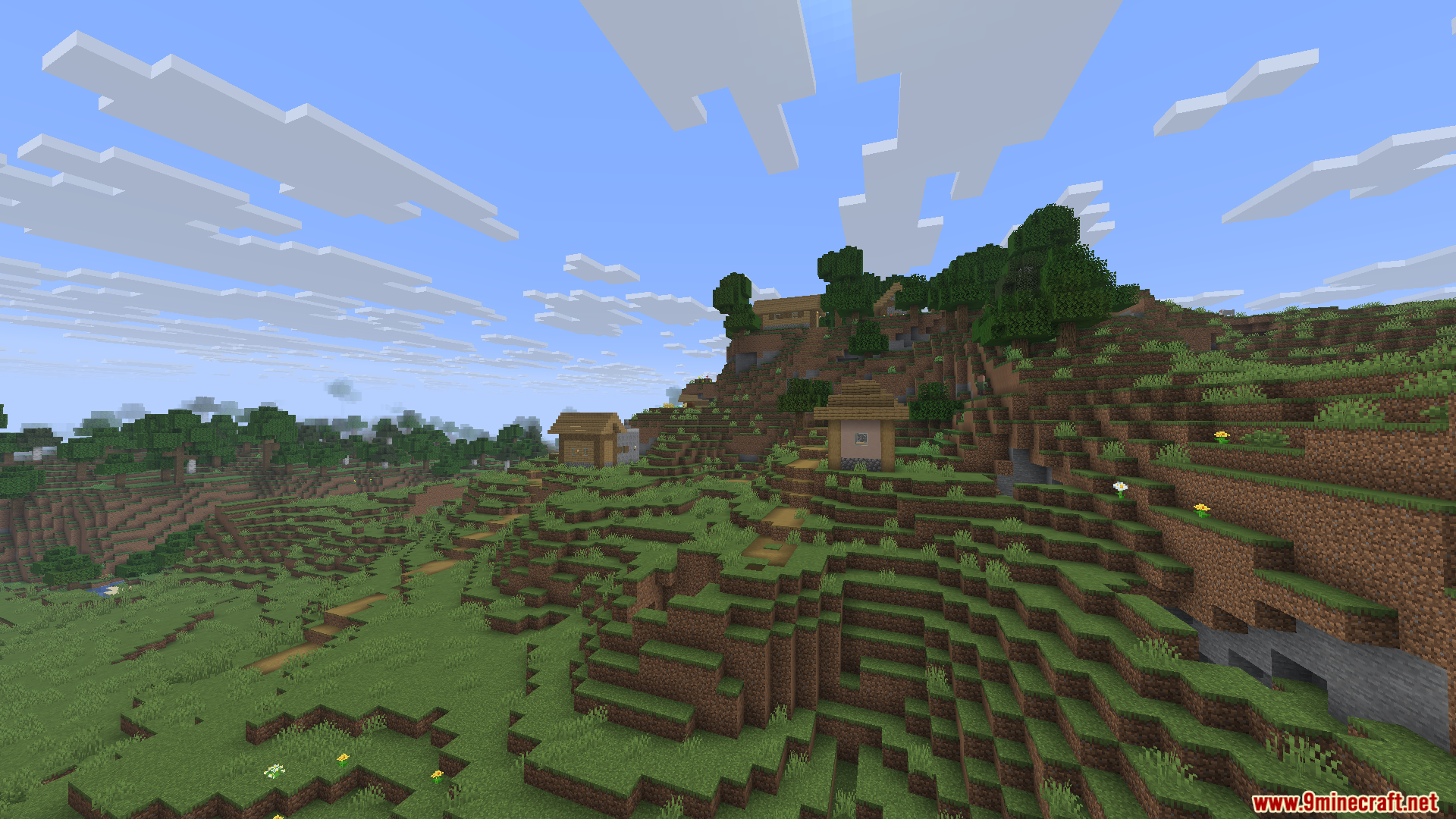
スクリーンショット:
Simple Voice Chat Discord Bridge Mod ダウンロードリンク
Minecraft 1.21.11用
Fabric版: サーバー1からダウンロード – サーバー2からダウンロード
Minecraft 1.21.10, 1.21.9用
Fabric版: サーバー1からダウンロード – サーバー2からダウンロード
Minecraft 1.21.8, 1.21.7, 1.21.6用
Fabric版: サーバー1からダウンロード – サーバー2からダウンロード
Minecraft 1.21.5用
Fabric版: サーバー1からダウンロード – サーバー2からダウンロード
Minecraft 1.21.4用
Fabric版: サーバー1からダウンロード – サーバー2からダウンロード
Minecraft 1.21.3用
Fabric版: サーバー1からダウンロード – サーバー2からダウンロード
Minecraft 1.21.1, 1.21用
Fabric版: サーバー1からダウンロード – サーバー2からダウンロード
Minecraft 1.20.6, 1.20.4, 1.20.2, 1.20.1, 1.20用
Fabric版: サーバー1からダウンロード – サーバー2からダウンロード
Minecraft 用
26.2,
26.1.2,
26.1.1
All Versions Covered
26.2
26.1.2
26.1.1
26.1
1.21.11
Minecraft 用
1.21.11,
1.21.8,
1.21.7
All Versions Covered
1.21.11
1.21.8
1.21.7
1.21.6
1.21.5
1.21.4
1.21.1
1.21
Minecraft 用 1.21.10, 1.21.9
Minecraft 用 1.21.8, 1.21.7, 1.21.6
Minecraft 用 1.21.5
Minecraft 用 1.21.4
Minecraft 用 1.21.3, 1.21.2
Minecraft 用
1.21.1,
1.21,
1.20.6
All Versions Covered
1.21.1
1.21
1.20.6
1.20.5
1.20.4
1.20.3
1.20.2
1.20.1
1.20
1.19.2
Minecraft 用 1.18.2, 1.16.5

1 Comment
 どう思いますか?
Your opinion means a lot - we'd love to hear from you.
どう思いますか?
Your opinion means a lot - we'd love to hear from you.
こちらもおすすめ


Mod Voice