


Simple Voice Chat Discord Bridge Mod (26.2, 1.20.1) – Rozmawiaj między platformami


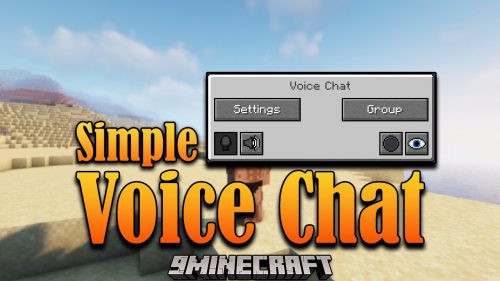
Simple Voice Chat Discord Bridge rozszerza modyfikację Simple Voice Chat, łącząc dźwięk z gry bezpośrednio z kanałem głosowym na Discordzie. Ten dodatek pozwala osobom, które nie mają zainstalowanego moda, nadal słyszeć i rozmawiać z graczami na serwerze. Na przykład znajomi grający na Bedrock Edition przez Geyser mogą teraz dołączyć do czatu głosowego, korzystając z Discorda.
Funkcje:
- Łączy z Discordem: Linkuje wbudowany Simple Voice Chat z konkretnym kanałem głosowym na Discordzie.
- Pozwala graczom bez moda dołączyć do czatu głosowego poprzez połączenie z Discordem. To świetne rozwiązanie dla graczy Bedrock korzystających z Geyser.
- Tworzy dwukierunkowy most audio, pozwalając osobom na Discordzie i graczom w Minecraft rozmawiać ze sobą.
- Kontroluj swoją sesję za pomocą prostych komend w grze, takich jak /dvc start i /dvc stop.
- Dodaje komendę do przełączania trybu szeptu dla prywatnych rozmów.
Zarządzanie grupami w grze
- Twórz grupy chronione hasłem, aby prowadzić prywatne rozmowy ze swoim zespołem.
- W grupach typu Normal słyszysz graczy w pobliżu, ale oni nie słyszą Ciebie.
- Wybierz grupy Open, aby wszyscy w pobliżu (wewnątrz i na zewnątrz grupy) mogli się nawzajem słyszeć.
- Używaj grup Isolated dla pełnej prywatności, gdzie tylko członkowie grupy mogą ze sobą rozmawiać.
- Ustaw grupy jako trwałe (persistent), aby pozostały na serwerze nawet po wyjściu wszystkich członków.
Konfiguracja:
Zanim zaczniesz, musisz skonfigurować bota Discord. Pozwoli to modowi połączyć Twój serwer Minecraft z kanałem głosowym Discord.
- Przejdź do Discord Developer Portal i utwórz nową aplikację. To będzie Twój bot.
- W sekcji Bot zresetuj i skopiuj token bota.
- Znajdź plik konfiguracyjny moda. Dla Fabric znajduje się on w
config/voicechat-discord.yml. Dla Paper/Purpur wplugins/voicechat-discord/config.yml. - Otwórz plik i wklej token bota w miejscu
DISCORD_BOT_TOKEN_HERE. - Na Discordzie włącz Tryb Dewelopera w ustawieniach. Następnie kliknij prawym przyciskiem myszy kanał głosowy, którego chcesz użyć, i wybierz “Kopiuj ID”.
- Wklej ID kanału do pliku konfiguracyjnego, zastępując
VOICE_CHANNEL_ID_HERE.
Twój config powinien wyglądać tak:
bots:
    - token: TwojWklejonyTokenBota
      vc_id: TwojeWklejoneIDKanalu
Możesz dodać więcej botów do listy, jeśli chcesz, aby więcej osób mogło łączyć się przez Discorda w tym samym czasie. Każdy bot pozwala na połączenie jednej osobie.
Komendy:
Wszystkie komendy zaczynają się od /dvc.
/dvc start: Rozpoczyna sesję czatu głosowego z dostępnym botem. Dowiesz się, do którego kanału na Discordzie dołączyć./dvc stop: Kończy Twoją aktualną sesję czatu głosowego./dvc group list: Pokazuje listę wszystkich dostępnych grup./dvc group create <nazwa> [hasło] [typ] [trwałość]: Tworzy nową grupę czatu głosowego. Możesz ustawić hasło, wybrać typ (normal, open lub isolated) i sprawić, by była trwała./dvc group join <ID>: Dołącza do grupy przy użyciu jej ID z listy./dvc group info: Pokazuje informacje o grupie, w której jesteś./dvc group leave: Opuszcza aktualną grupę./dvc group remove <ID>: Usuwa pustą, trwałą grupę./dvc togglewhisper: Przełącza tryb szeptu./dvc reloadconfig: Przeładowuje plik konfiguracyjny. Wymaga uprawnień operatora (poziom 2 lub wyższy) lub uprawnieniavoicechat-discord.reload-config.
Jak używać:
Ważne: Tylko jedna osoba może mówić na kanale głosowym Discord w danym momencie. Jeśli mówi więcej niż jedna osoba, usłyszysz dziwne błędy dźwiękowe. Najlepiej ograniczyć kanał głosowy do 2 użytkowników (jeden gracz i bot).
Wszystkie funkcje są kontrolowane komendą /dvc. Oto jak używać jej w grze:
- Rozpocznij lub zakończ sesję
- Wpisz
/dvc start, aby rozpocząć sesję. Dowiesz się, do którego kanału Discord dołączyć. - Aby się rozłączyć, wpisz
/dvc stop.
- Wpisz
- Używaj czatu grupowego
- Aby zobaczyć listę grup, użyj
/dvc group list. - Aby stworzyć nową grupę, wpisz
/dvc group create <nazwa>. Możesz też dodać hasło i ustawić typ. - Wyjaśnienie typów grup:
- Normal: Twoja grupa słyszy pobliskich graczy, ale oni nie słyszą Twojej grupy.
- Open: Każdy w pobliżu słyszy Twoją grupę, a Twoja grupa słyszy ich.
- Isolated: Tylko członkowie Twojej grupy mogą się nawzajem słyszeć i ze sobą rozmawiać.
- Aby dołączyć do grupy, użyj jej ID z listy:
/dvc group join <ID>. - Aby opuścić grupę, wpisz
/dvc group leave.
- Aby zobaczyć listę grup, użyj
- Szeptanie do innych
- Użyj
/dvc togglewhisper, aby włączyć lub wyłączyć szeptanie.
- Użyj
- Przeładowanie konfiguracji (Tylko dla adminów)
- Jeśli masz uprawnienia, możesz przeładować config przez
/dvc reloadconfig. To zatrzyma wszystkie aktualne czaty głosowe.
- Jeśli masz uprawnienia, możesz przeładować config przez
Zrzuty ekranu:
Jak zainstalować:

Simple Voice Chat Discord Bridge Mod Linki do pobrania
Dla Minecraft 1.21.11
Wersja Fabric: Pobierz z serwera 1 – Pobierz z serwera 2
Dla Minecraft 1.21.10, 1.21.9
Wersja Fabric: Pobierz z serwera 1 – Pobierz z serwera 2
Dla Minecraft 1.21.8, 1.21.7, 1.21.6
Wersja Fabric: Pobierz z serwera 1 – Pobierz z serwera 2
Dla Minecraft 1.21.5
Wersja Fabric: Pobierz z serwera 1 – Pobierz z serwera 2
Dla Minecraft 1.21.4
Wersja Fabric: Pobierz z serwera 1 – Pobierz z serwera 2
Dla Minecraft 1.21.3
Wersja Fabric: Pobierz z serwera 1 – Pobierz z serwera 2
Dla Minecraft 1.21.1, 1.21
Wersja Fabric: Pobierz z serwera 1 – Pobierz z serwera 2
Dla Minecraft 1.20.6, 1.20.4, 1.20.2, 1.20.1, 1.20
Wersja Fabric: Pobierz z serwera 1 – Pobierz z serwera 2
Dla Minecraft
26.2,
26.1.2,
26.1.1
All Versions Covered
26.2
26.1.2
26.1.1
26.1
1.21.11
Dla Minecraft
1.21.11,
1.21.8,
1.21.7
All Versions Covered
1.21.11
1.21.8
1.21.7
1.21.6
1.21.5
1.21.4
1.21.1
1.21
Dla Minecraft 1.21.10, 1.21.9
Dla Minecraft 1.21.8, 1.21.7, 1.21.6
Dla Minecraft 1.21.5
Dla Minecraft 1.21.4
Dla Minecraft 1.21.3, 1.21.2
Dla Minecraft
1.21.1,
1.21,
1.20.6
All Versions Covered
1.21.1
1.21
1.20.6
1.20.5
1.20.4
1.20.3
1.20.2
1.20.1
1.20
1.19.2
Dla Minecraft 1.18.2, 1.16.5

1 Comment
 Co o tym myślisz?
Your opinion means a lot - we'd love to hear from you.
Co o tym myślisz?
Your opinion means a lot - we'd love to hear from you.
Może Ci się też spodobać


Mod Voice