


New Custom Music Client Side Player Mod (26.2, 26.1.2)

 0
0 

🌐 Вы читаете эту статью на Русский. Хотите переключить?
📖 Читать на английском (оригинал)Или выберите нужный:
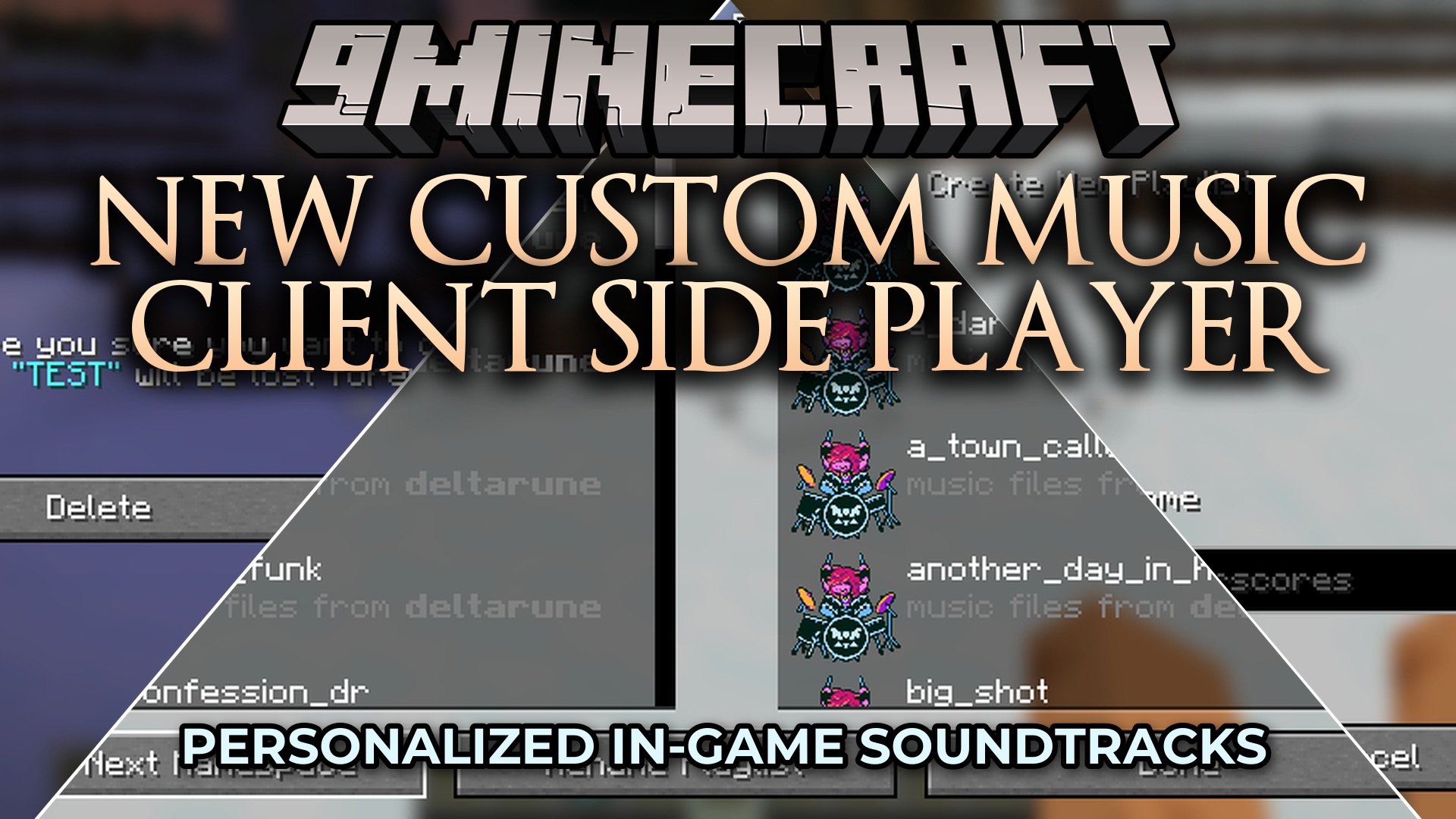
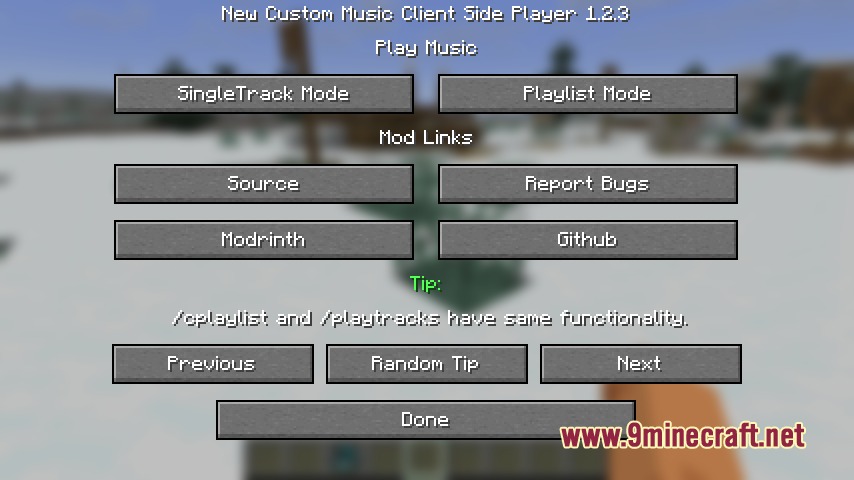
New Custom Music Client Side Player Mod позволяет слушать ваши собственные песни во время игры в Minecraft. Этот мод добавляет встроенный музыкальный плеер прямо на ваш экран. Вы можете проигрывать отдельные треки, создавать свои плейлисты и менять порядок песен, не выходя из игры. Он использует музыку из ваших ресурспаков, поэтому вы сами выбираете, что именно будет звучать, пока вы строите или копаете шахту. Вы даже можете использовать простые клавиши на клавиатуре, чтобы легко регулировать громкость и переключать песни.
Особенности:
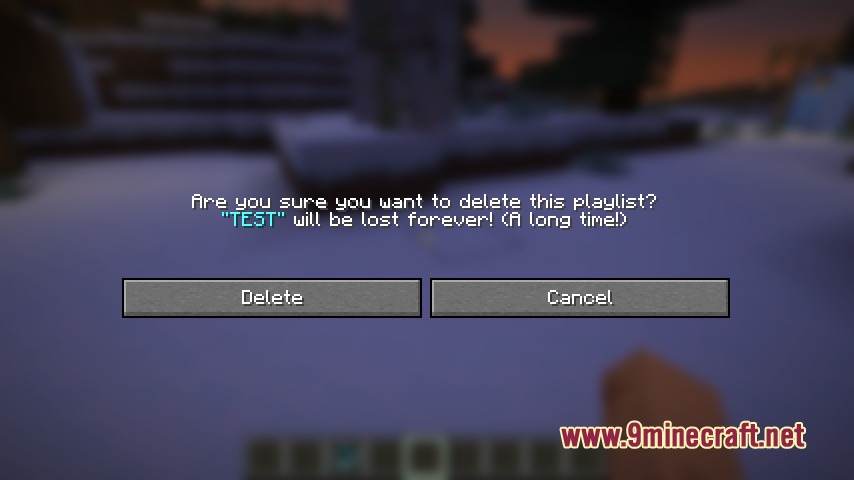
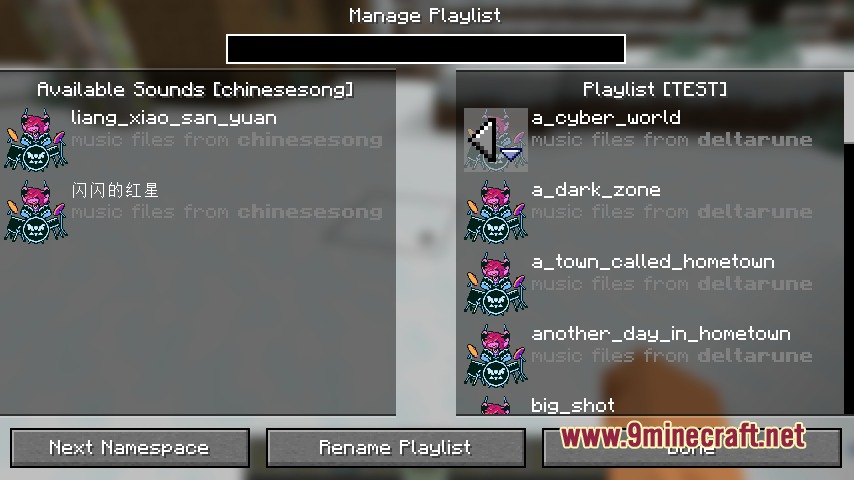
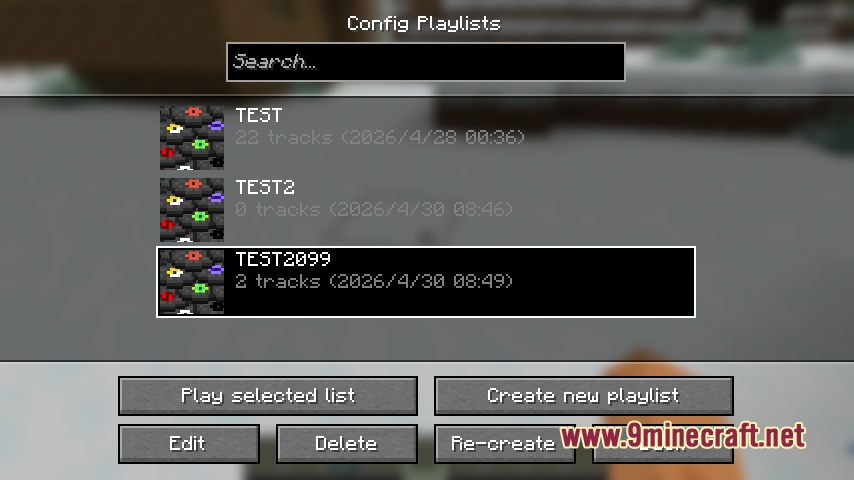
- Пользовательские плейлисты: Создавайте, редактируйте, переименовывайте и удаляйте свои группы песен прямо в игре.
- Режим одного трека: Выберите одну конкретную песню для прослушивания и включите кнопку повтора, если хотите услышать её снова.
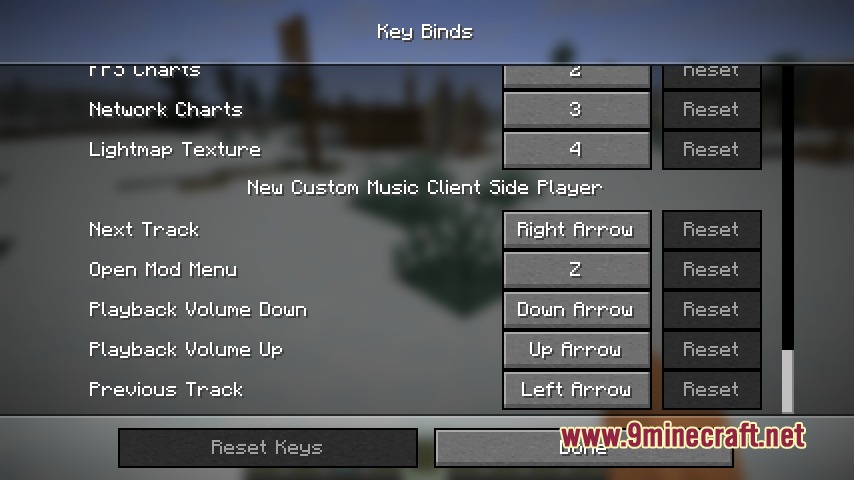
- Вы можете использовать специальные горячие клавиши, чтобы быстро изменять громкость, пропускать треки или ставить музыку на паузу.
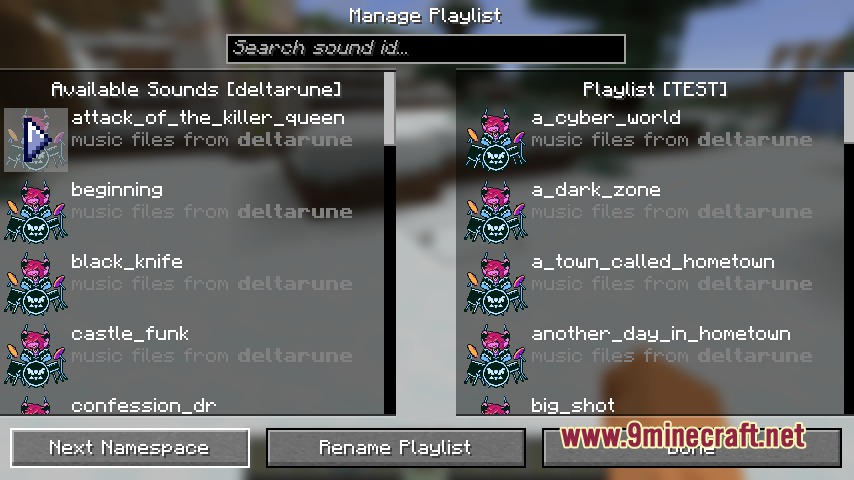
- Сортирует вашу музыку по пространствам имен (namespaces), чтобы вы могли легко находить треки из разных ресурспаков.
- Позволяет просматривать плейлист и выбирать, какая именно песня должна начаться первой.
- Поддерживает все виды текстовых символов, поэтому вы можете называть свои плейлисты и песни, используя забавные символы или разные языки.
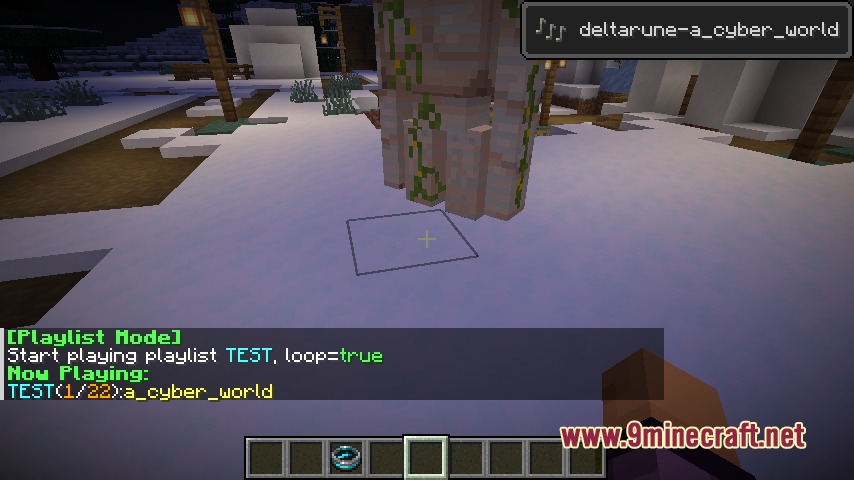
- Показывает полезные всплывающие уведомления и сообщения в чате, когда вы начинаете воспроизведение новой песни или плейлиста.
- Работает только на вашей стороне (client-side), что означает, что вы можете использовать его на серверах, не мешая другим игрокам.
Как использовать:
- Добавьте в игру ресурспак, содержащий музыкальные файлы.
- Откройте главное меню мода, чтобы выбрать между режимом одного трека или режимом плейлиста.
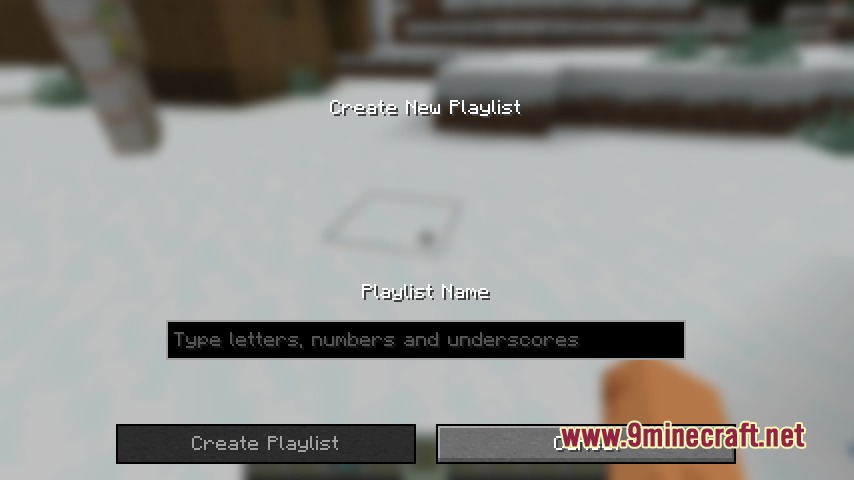
- Если вы хотите создать плейлист, нажмите кнопку создания нового и введите для него название.
- Добавьте песни из вашего ресурспака в плейлист и расположите их так, как вам нравится.
- Нажмите кнопку запуска, чтобы включить музыку, и проверьте меню управления, чтобы увидеть клавиши для переключения или паузы.
Скриншоты:
Как установить:
Впервые в Minecraft? Следуйте нашей пошаговой инструкции, чтобы установить Mods на ПК.Инструкция
Требования:

Ссылки на скачивание New Custom Music Client Side Player Mod
Для Minecraft 26.2
Для Minecraft 26.1.2, 26.1.1, 26.1
Нажмите, чтобы оценить эту публикацию!
[Total: 0 Average: 0]
Вам также может понравиться






У этой записи пока нет комментариев. Будьте первым — ваш комментарий появится здесь.