


Simple Voice Chat Discord Bridge Mod (26.2, 1.20.1) — Общайтесь между платформами


Simple Voice Chat Discord Bridge расширяет возможности мода Simple Voice Chat, связывая ваш игровой аудиопоток напрямую с голосовым каналом Discord. Этот аддон позволяет людям, у которых не установлен мод, слышать игроков на сервере и общаться с ними. Например, друзья, играющие на Bedrock Edition через Geyser, теперь могут присоединиться к голосовому чату, используя Discord.
Особенности:
- Связь с Discord: Соединяет внутриигровой Simple Voice Chat с конкретным голосовым каналом Discord.
- Позволяет игрокам без мода участвовать в голосовом чате через Discord. Это отличное решение для игроков Bedrock, использующих Geyser.
- Создает двусторонний аудиомост, позволяя людям в Discord и игрокам в Minecraft общаться друг с другом.
- Управляйте сессией с помощью простых игровых команд, таких как /dvc start и /dvc stop.
- Добавляет команду для переключения режима шепота для приватных разговоров.
Управление группами в игре
- Создавайте защищенные паролем группы для приватного общения со своей командой.
- В «Обычных» (Normal) группах вы слышите игроков поблизости, но они не слышат вас.
- Выбирайте «Открытые» (Open) группы, чтобы все игроки рядом (в группе или вне ее) могли слышать друг друга.
- Используйте «Изолированные» (Isolated) группы для полной приватности: только участники группы могут слышать друг друга.
- Делайте группы «Постоянными» (Persistent), чтобы они оставались на сервере даже после того, как все участники выйдут.
Настройка:
Перед началом работы вам нужно создать Discord-бота. Это позволит моду подключить ваш сервер Minecraft к голосовому каналу Discord.
- Перейдите на Discord Developer Portal и создайте новое приложение. Это будет ваш бот.
- В разделе Bot сбросьте и скопируйте токен бота (token).
- Найдите файл конфигурации мода. Для Fabric это
config/voicechat-discord.yml. Для Paper/Purpur —plugins/voicechat-discord/config.yml. - Откройте файл и вставьте токен вашего бота там, где написано
DISCORD_BOT_TOKEN_HERE. - В Discord включите «Режим разработчика» в настройках. Затем нажмите правой кнопкой мыши на нужный голосовой канал и выберите «Копировать ID».
- Вставьте ID канала в конфиг вместо
VOICE_CHANNEL_ID_HERE.
Ваш конфиг должен выглядеть примерно так:
bots:
    - token: ВашСкопированныйТокен
      vc_id: ВашСкопированныйIDКанала
Вы можете добавить больше ботов в список, если хотите, чтобы больше людей могли подключаться через Discord одновременно. Каждый бот позволяет подключиться одному человеку.
Команды:
Все команды начинаются с /dvc.
/dvc start: Запускает сессию голосового чата через свободного бота. Вам сообщат, к какому каналу в Discord нужно подключиться./dvc stop: Останавливает текущую сессию голосового чата./dvc group list: Показывает список всех доступных групп./dvc group create <name> [password] [type] [persistent]: Создает новую группу. Можно установить пароль, выбрать тип (normal, open или isolated) и сделать ее постоянной./dvc group join <ID>: Вход в группу по ее ID из списка./dvc group info: Показывает информацию о группе, в которой вы находитесь./dvc group leave: Выход из текущей группы./dvc group remove <ID>: Удаляет пустую постоянную группу./dvc togglewhisper: Переключает режим шепота./dvc reloadconfig: Перезагружает файл конфигурации. Требуются права оператора (уровень 2+) или правоvoicechat-discord.reload-config.
Как использовать:
Важно: В голосовом канале Discord в один момент времени может говорить только один человек. Если заговорят двое, возникнут странные аудио-глюки. Рекомендуется ограничить канал до 2 пользователей (один игрок и бот).
Все функции управляются командой /dvc. Вот как это работает в игре:
- Запуск или остановка сессии
- Введите
/dvc start, чтобы начать. Вам напишут, в какой канал Discord зайти. - Чтобы отключиться, просто введите
/dvc stop.
- Введите
- Использование группового чата
- Чтобы увидеть список групп, используйте
/dvc group list. - Чтобы создать группу, введите
/dvc group create <name>. Можно добавить пароль и тип. - Типы групп:
- Normal: Ваша группа слышит игроков рядом, но они вас не слышат.
- Open: Все игроки рядом слышат вашу группу, а группа слышит их.
- Isolated: Только члены вашей группы слышат друг друга.
- Чтобы войти в группу, используйте ID из списка:
/dvc group join <ID>. - Чтобы выйти, введите
/dvc group leave.
- Чтобы увидеть список групп, используйте
- Шепот
- Используйте
/dvc togglewhisper, чтобы включить или выключить шепот.
- Используйте
- Перезагрузка конфига (только для админов)
- Если у вас есть права, используйте
/dvc reloadconfig. Это остановит все текущие голосовые чаты.
- Если у вас есть права, используйте
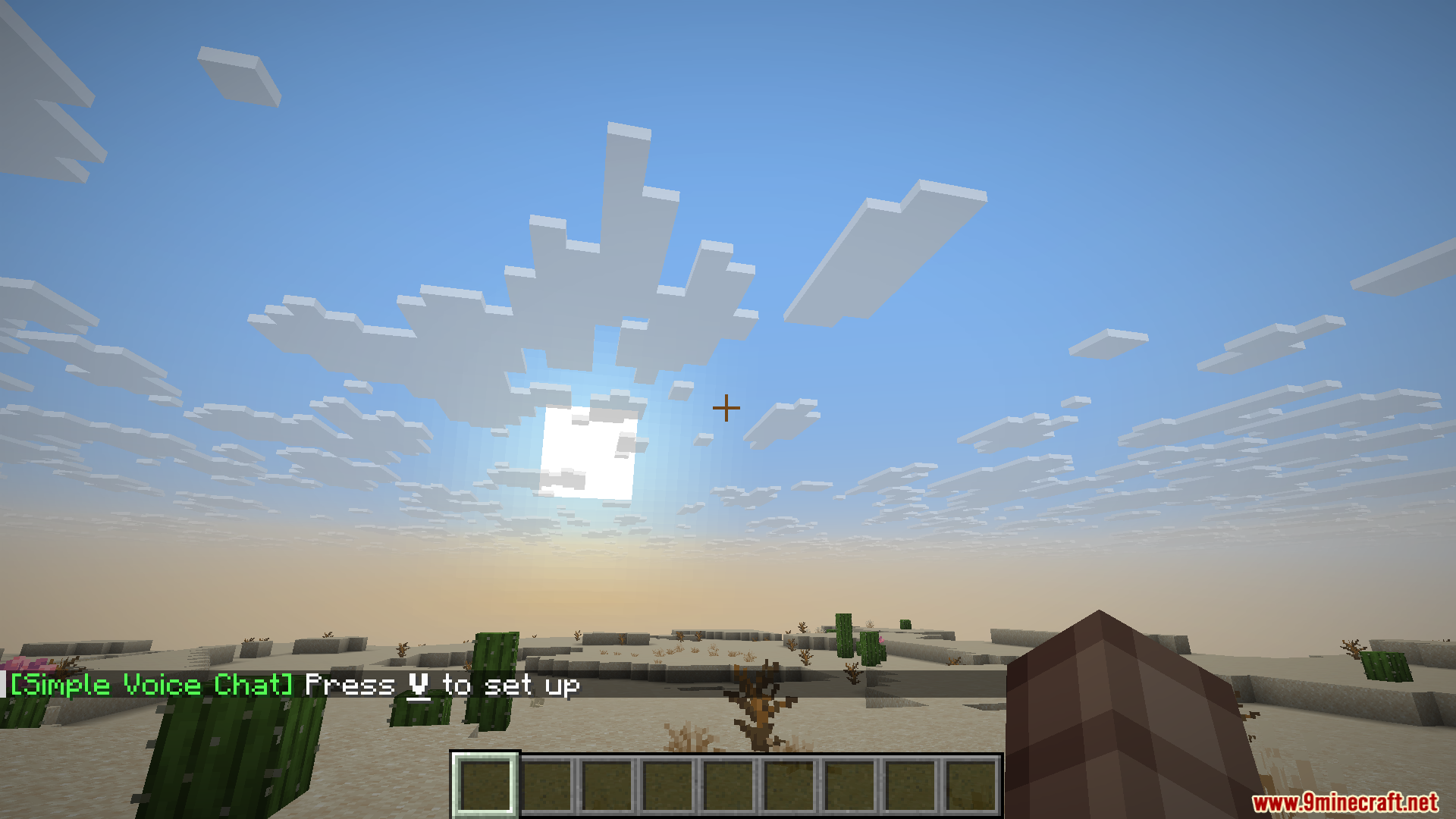
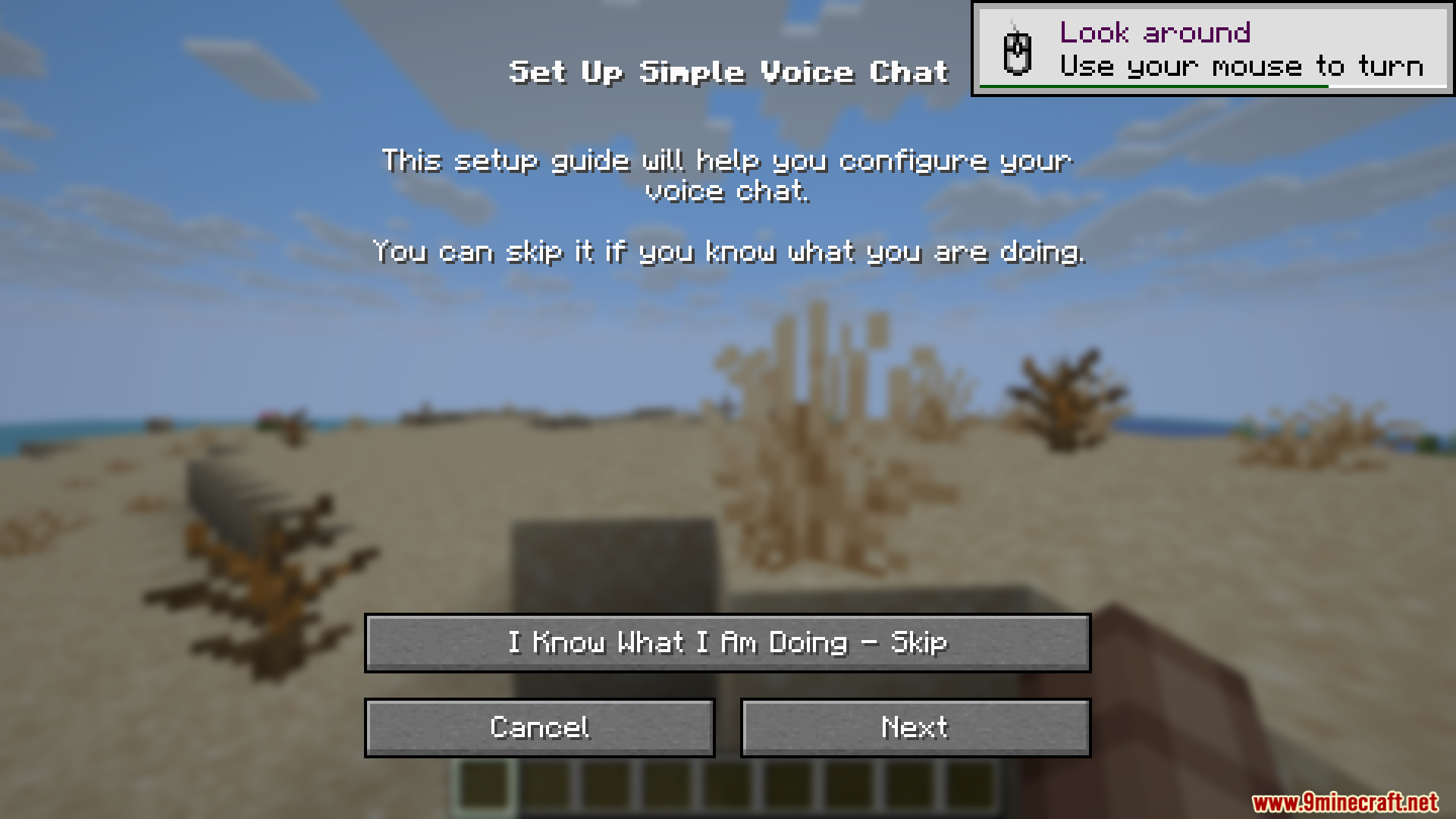
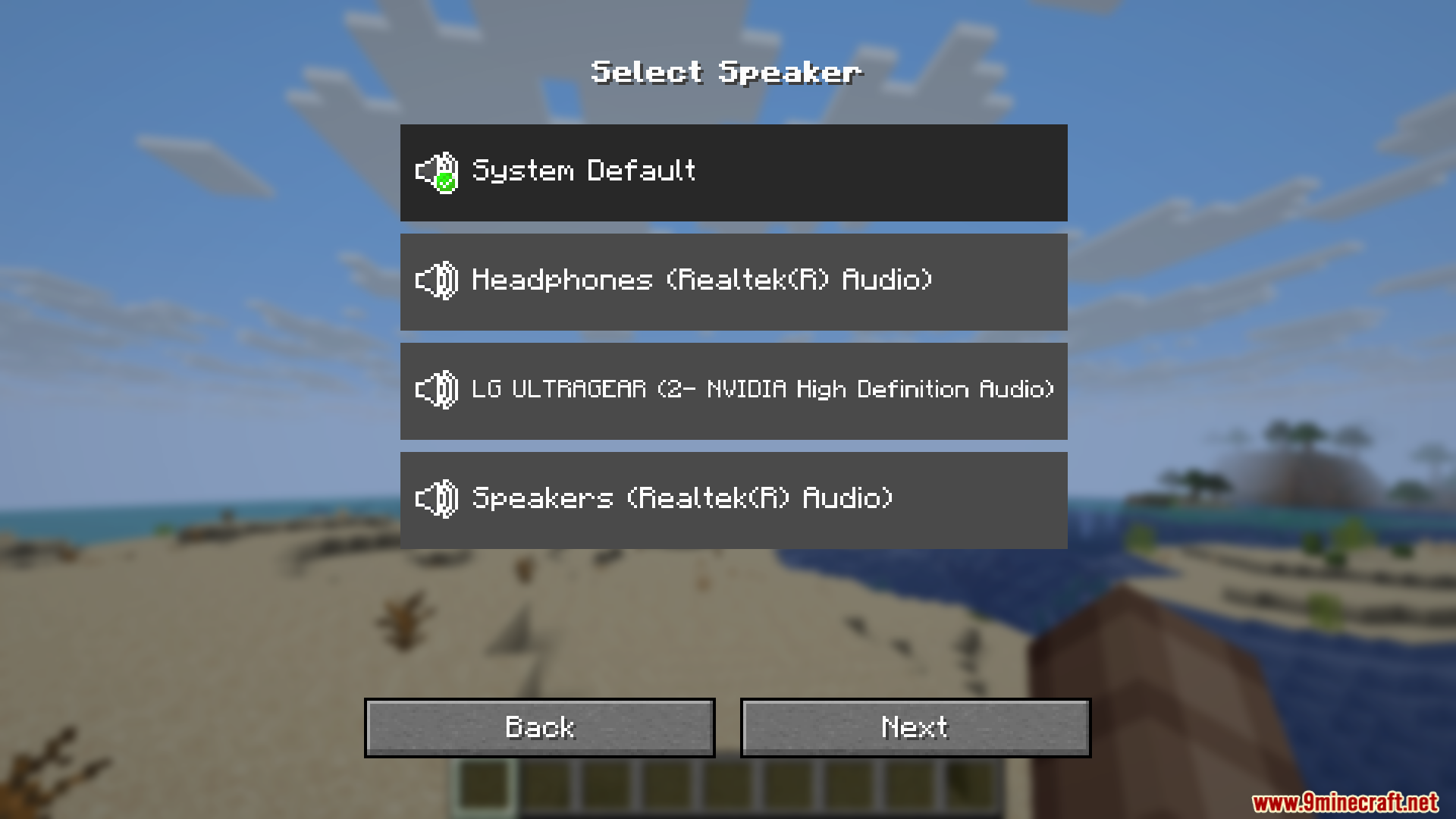
Скриншоты:
Как установить:
Впервые в Minecraft? Следуйте нашей пошаговой инструкции, чтобы установить Mods на ПК.Инструкция
Требования:

Simple Voice Chat Discord Bridge Mod Скачать ссылки
Для Minecraft 1.21.11
Fabric версия: Скачать с сервера 1 – Скачать с сервера 2
Для Minecraft 1.21.10, 1.21.9
Fabric версия: Скачать с сервера 1 – Скачать с сервера 2
Для Minecraft 1.21.8, 1.21.7, 1.21.6
Fabric версия: Скачать с сервера 1 – Скачать с сервера 2
Для Minecraft 1.21.5
Fabric версия: Скачать с сервера 1 – Скачать с сервера 2
Для Minecraft 1.21.4
Fabric версия: Скачать с сервера 1 – Скачать с сервера 2
Для Minecraft 1.21.3
Fabric версия: Скачать с сервера 1 – Скачать с сервера 2
Для Minecraft 1.21.1, 1.21
Fabric версия: Скачать с сервера 1 – Скачать с сервера 2
Для Minecraft 1.20.6, 1.20.4, 1.20.2, 1.20.1, 1.20
Fabric версия: Скачать с сервера 1 – Скачать с сервера 2
Для Minecraft
26.2,
26.1.2,
26.1.1
All Versions Covered
26.2
26.1.2
26.1.1
26.1
1.21.11
Для Minecraft
1.21.11,
1.21.8,
1.21.7
All Versions Covered
1.21.11
1.21.8
1.21.7
1.21.6
1.21.5
1.21.4
1.21.1
1.21
Для Minecraft 1.21.10, 1.21.9
Для Minecraft 1.21.8, 1.21.7, 1.21.6
Для Minecraft 1.21.5
Для Minecraft 1.21.4
Для Minecraft 1.21.3, 1.21.2
Для Minecraft
1.21.1,
1.21,
1.20.6
All Versions Covered
1.21.1
1.21
1.20.6
1.20.5
1.20.4
1.20.3
1.20.2
1.20.1
1.20
1.19.2
Для Minecraft 1.18.2, 1.16.5

1 Comment
 Что вы думаете?
Your opinion means a lot - we'd love to hear from you.
Что вы думаете?
Your opinion means a lot - we'd love to hear from you.
Вам также может понравиться



Mod Voice