


Weed Client Mod (1.21.4) – Автоматизация боя и просмотр сквозь стены
 229
229
 0
0

🌐 Вы читаете эту статью на Русский. Хотите переключить?
📖 Читать на английском (оригинал)Или выберите нужный:
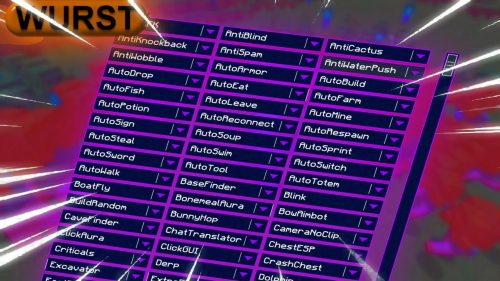
Weed Client Mod предоставляет вам обширное меню, полное полезных инструментов для изменения игрового процесса в Minecraft. Этот мод добавляет специальный экран, где вы можете включить различных помощников для сражений, передвижения и обзора мира. Вы можете настроить инструменты именно так, как вам удобно, и сохранить любимые конфигурации на будущее. Он содержит множество опций, которые значительно упрощают строительство, исследование и битвы.

Особенности:
Бой и выживание:
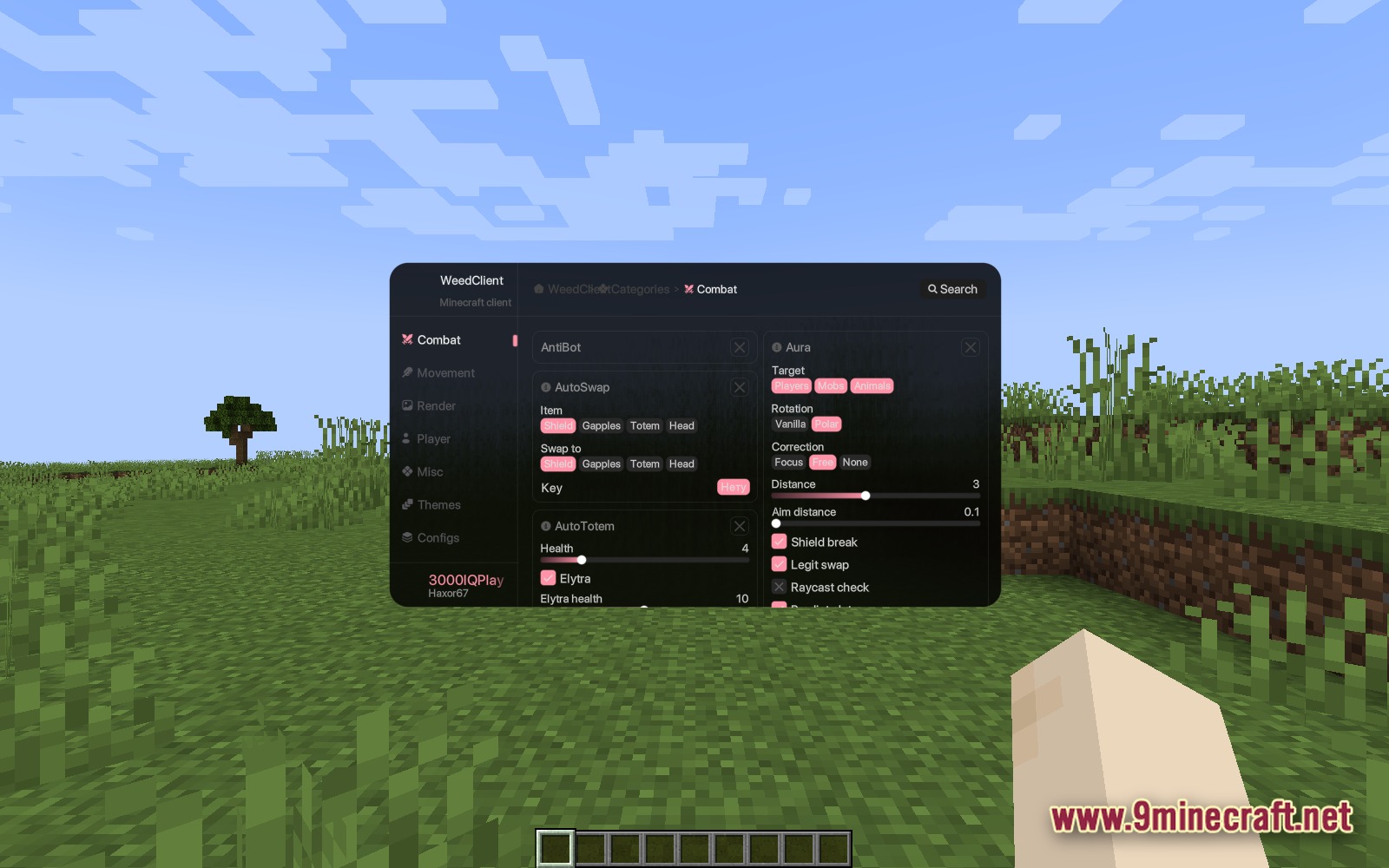
- Auto Combat: Атакует ближайших мобов, животных и игроков, попутно пробивая их щиты.
- Life Saver: Автоматически берет тотем в руку прямо перед получением смертельного урона, чтобы спасти вам жизнь.
- Игнорирует фейковых ботов, чтобы ваши атаки попадали только по реальным целям.
Передвижение и путешествия:
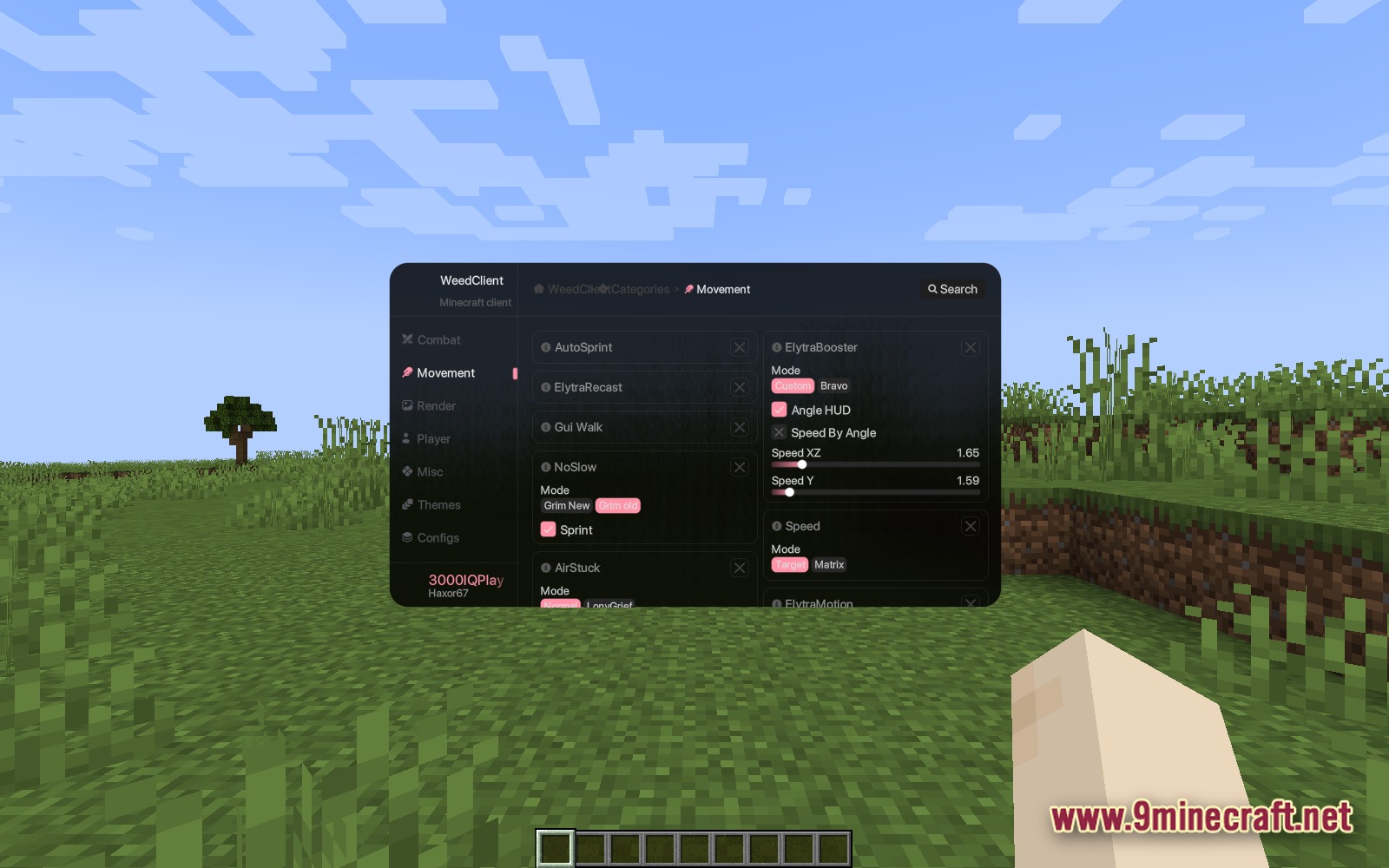
- Включает автоматический спринт и ускоряет полет на элитрах.
- Позволяет нормально ходить, даже когда открыто меню мода.
- Убирает замедление при ходьбе через паутину или при использовании щита.
Экран и визуальные эффекты:
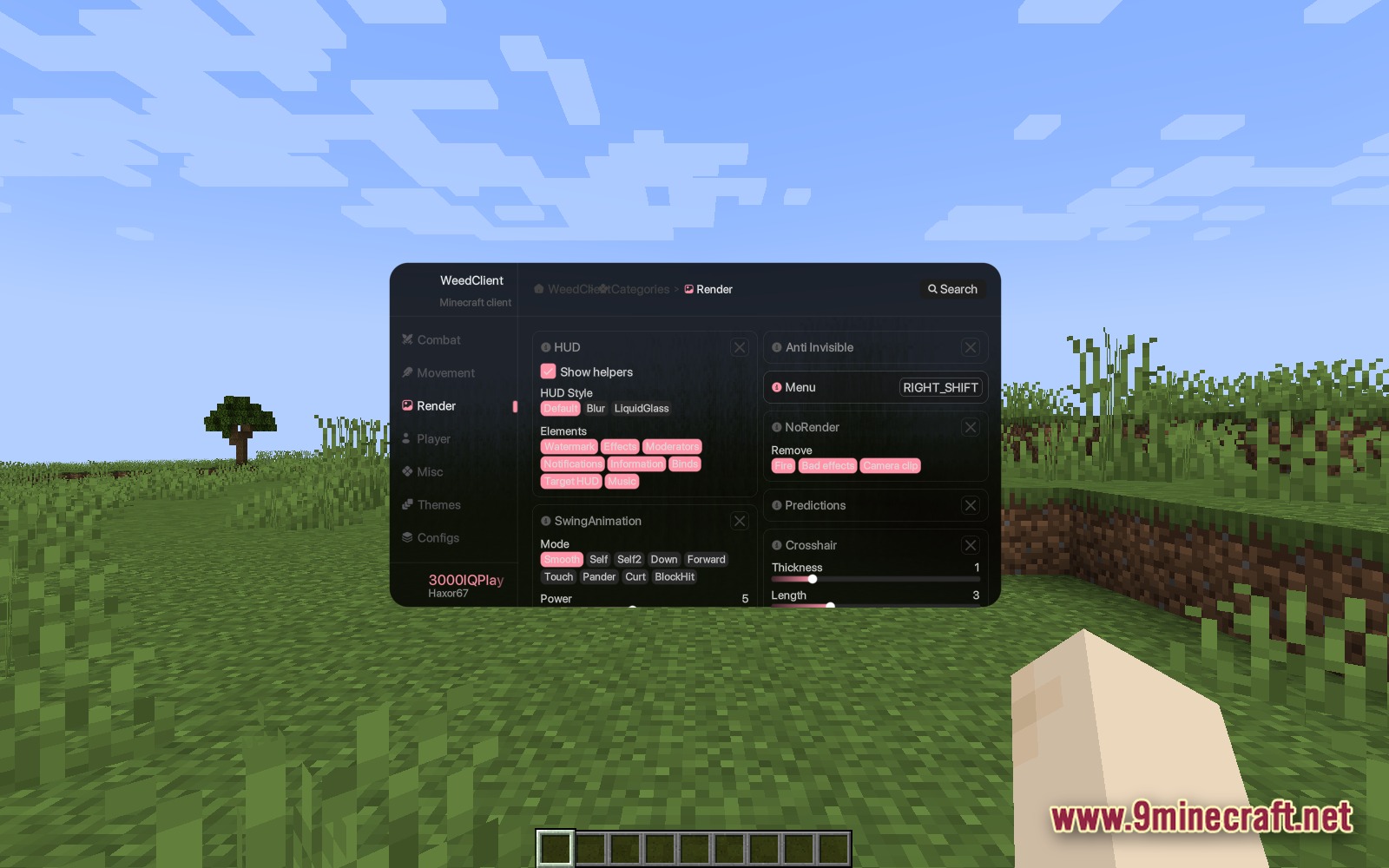
- Добавляет дополнительный текст на экран для отображения активных функций и здоровья цели.
- Подсвечивает невидимых игроков, чтобы они не могли подкрасться к вам незамеченными.
- Показывает траекторию движения других игроков еще до того, как они туда попадут.
Инструменты игрока:
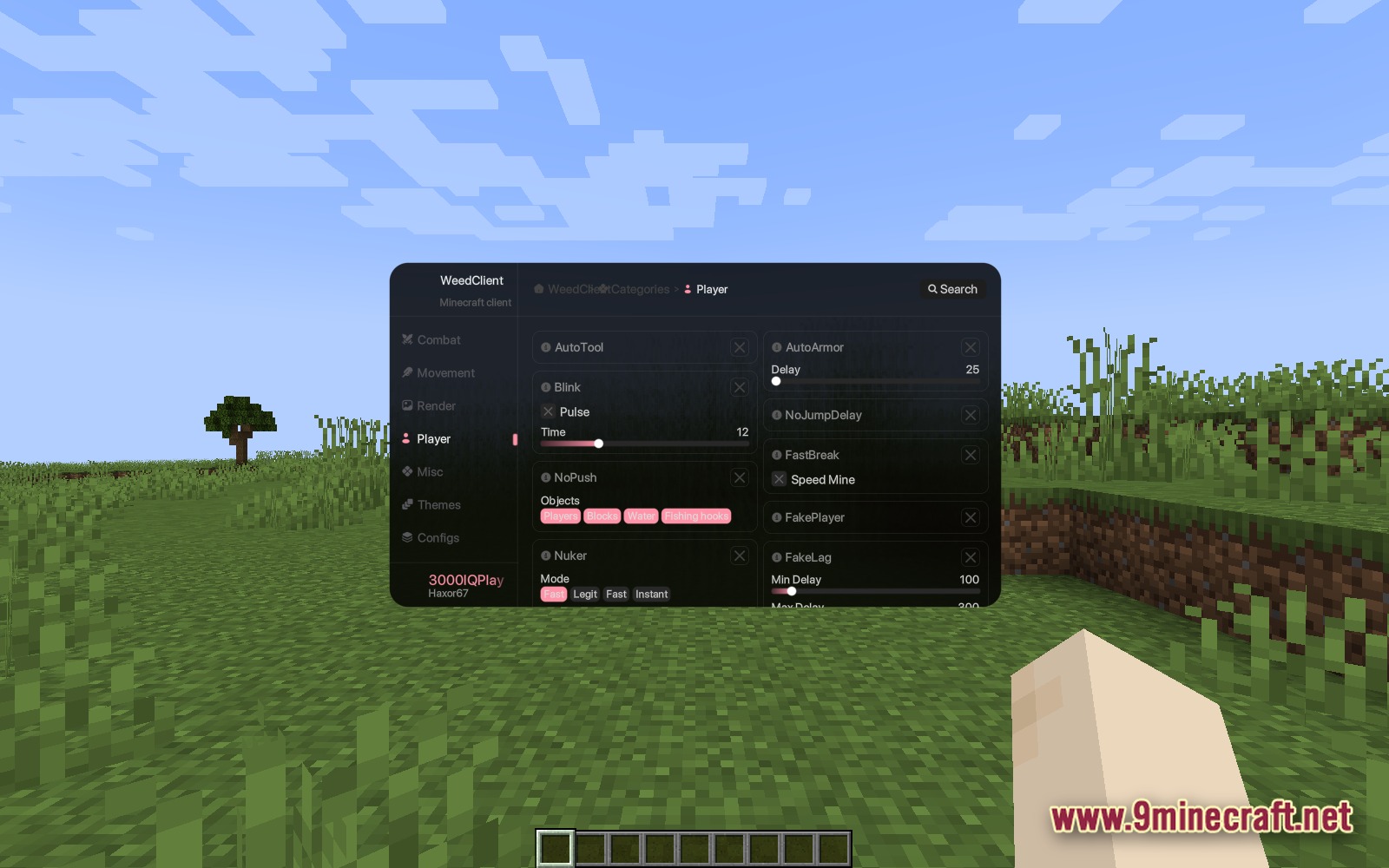
- Автоматически переключается на самую быструю кирку или лопату в инвентаре при ударе по блоку.
- Сам надевает на персонажа самую прочную броню из вашего инвентаря.
- Ломает сразу большую группу блоков вокруг вас для быстрой расчистки пространства.
- Позволяет отдалять камеру от тела, чтобы безопасно смотреть сквозь стены и пол.
Как использовать:
- Откройте главное меню, нажав клавишу Right Shift на клавиатуре.
- Нажимайте на вкладки категорий вверху, чтобы найти нужные инструменты.
- Нажмите на переключатель рядом с любым инструментом, чтобы включить или выключить его.
- Используйте строку поиска, если нужно быстро найти конкретную функцию.
- Сохраните текущую настройку в профиль, чтобы не включать всё заново в следующий раз.
Скриншоты:
Как установить:
Впервые в Minecraft? Следуйте нашей пошаговой инструкции, чтобы установить Mods на ПК.Инструкция
Требования:


Weed Client Mod Ссылки на скачивание
Для Minecraft 1.21.4
Нажмите, чтобы оценить эту публикацию!
[Total: 3 Average: 4.7]
Вам также может понравиться

















У этой записи пока нет комментариев. Будьте первым — ваш комментарий появится здесь.