


Config Editor Render Mod (26.2, 1.20.1) – แก้ไขไฟล์ Config โดยไม่ต้องปิดเกม

 0
0 

🌐 คุณกำลังอ่านบทความนี้ในภาษา ไทย ต้องการเปลี่ยนไหม?
📖 อ่านต้นฉบับภาษาอังกฤษหรือเลือกภาษาที่คุณต้องการ:
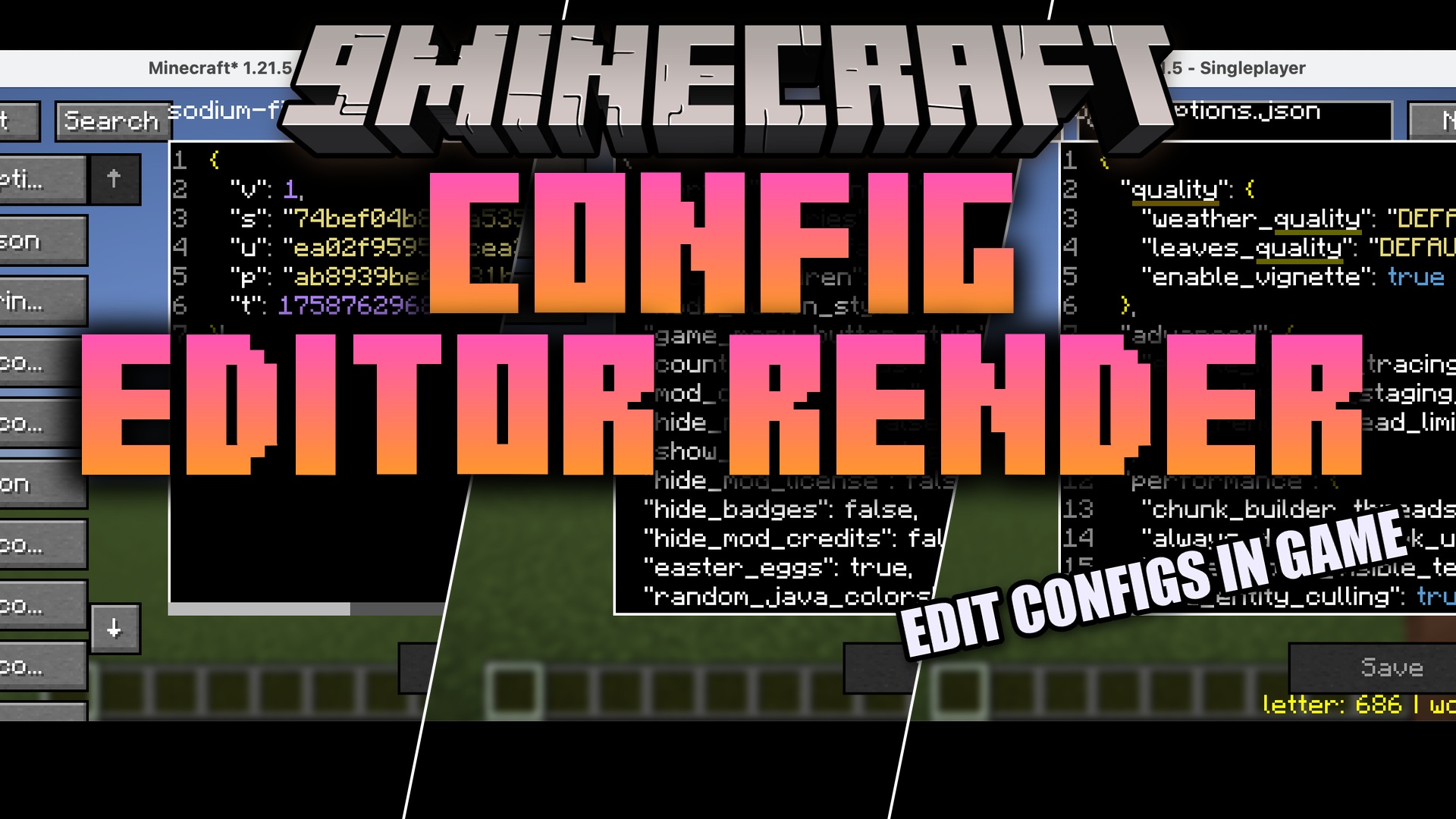
Config Editor Render Mod ช่วยให้คุณเปลี่ยนการตั้งค่าเกมได้โดยไม่ต้องปิด Minecraft เลยแม้แต่นิดเดียว ม็อดนี้จะเพิ่มตัวแก้ไขข้อความแบบเต็มรูปแบบลงในหน้าจอของคุณ เพื่อให้คุณปรับแต่งไฟล์ต่างๆ ได้ในขณะเล่น นอกจากนี้ยังมีระบบ AI ช่วยตอบคำถามเกี่ยวกับไฟล์ตั้งค่าของคุณ และแสดงรายละเอียดที่เป็นประโยชน์เกี่ยวกับบล็อกที่คุณกำลังมองอยู่ อีกทั้งยังช่วยล้างหน่วยความจำคอมพิวเตอร์เมื่อคุณเข้าสู่โลกเพื่อลดอาการกระตุก ช่วยให้คุณประหยัดเวลาได้มากเพราะไม่ต้องสลับหน้าต่างไปมาเพื่อแก้ไขการตั้งค่าเล็กๆ น้อยๆ อีกต่อไป
คุณสมบัติ:
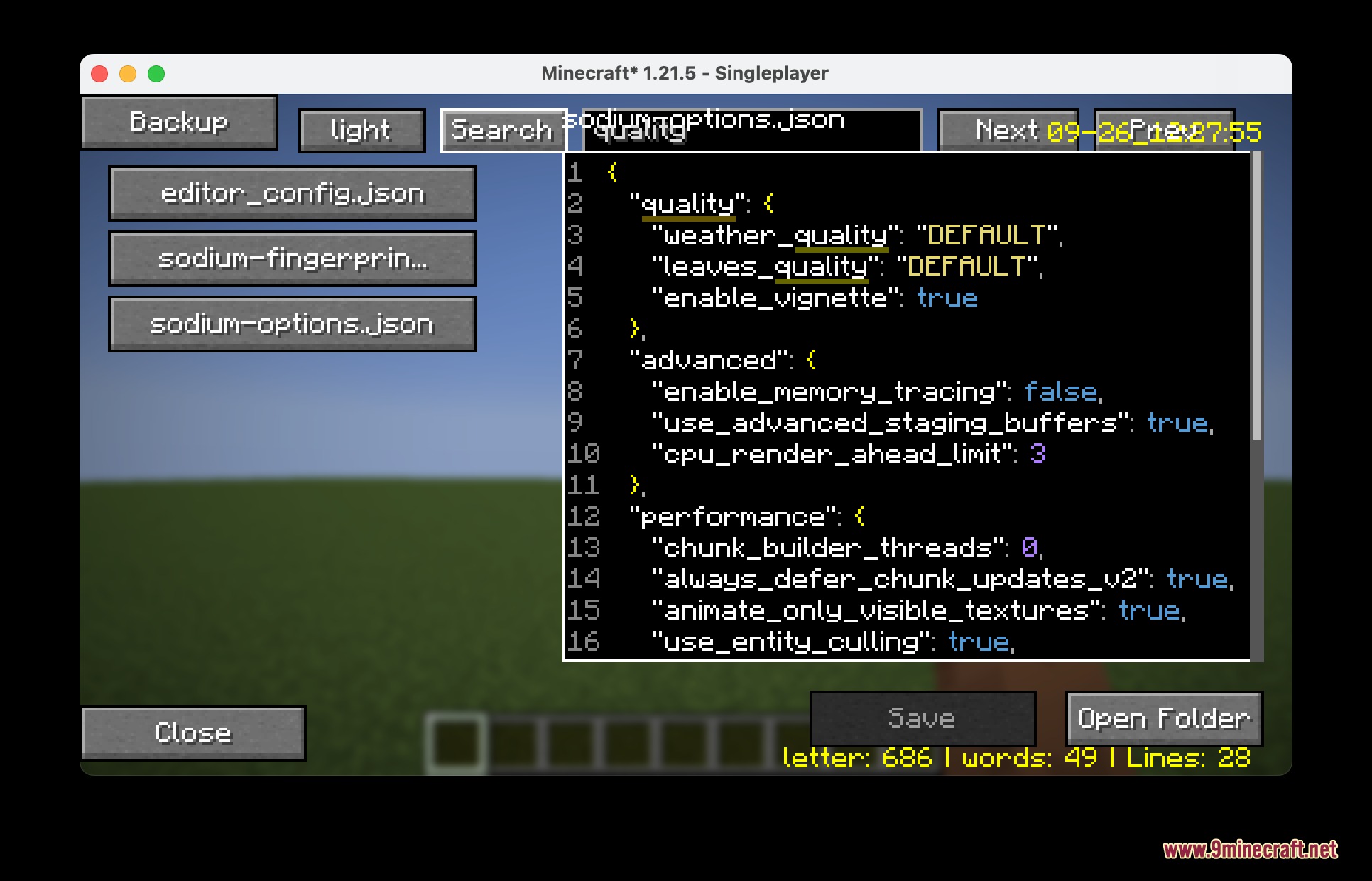
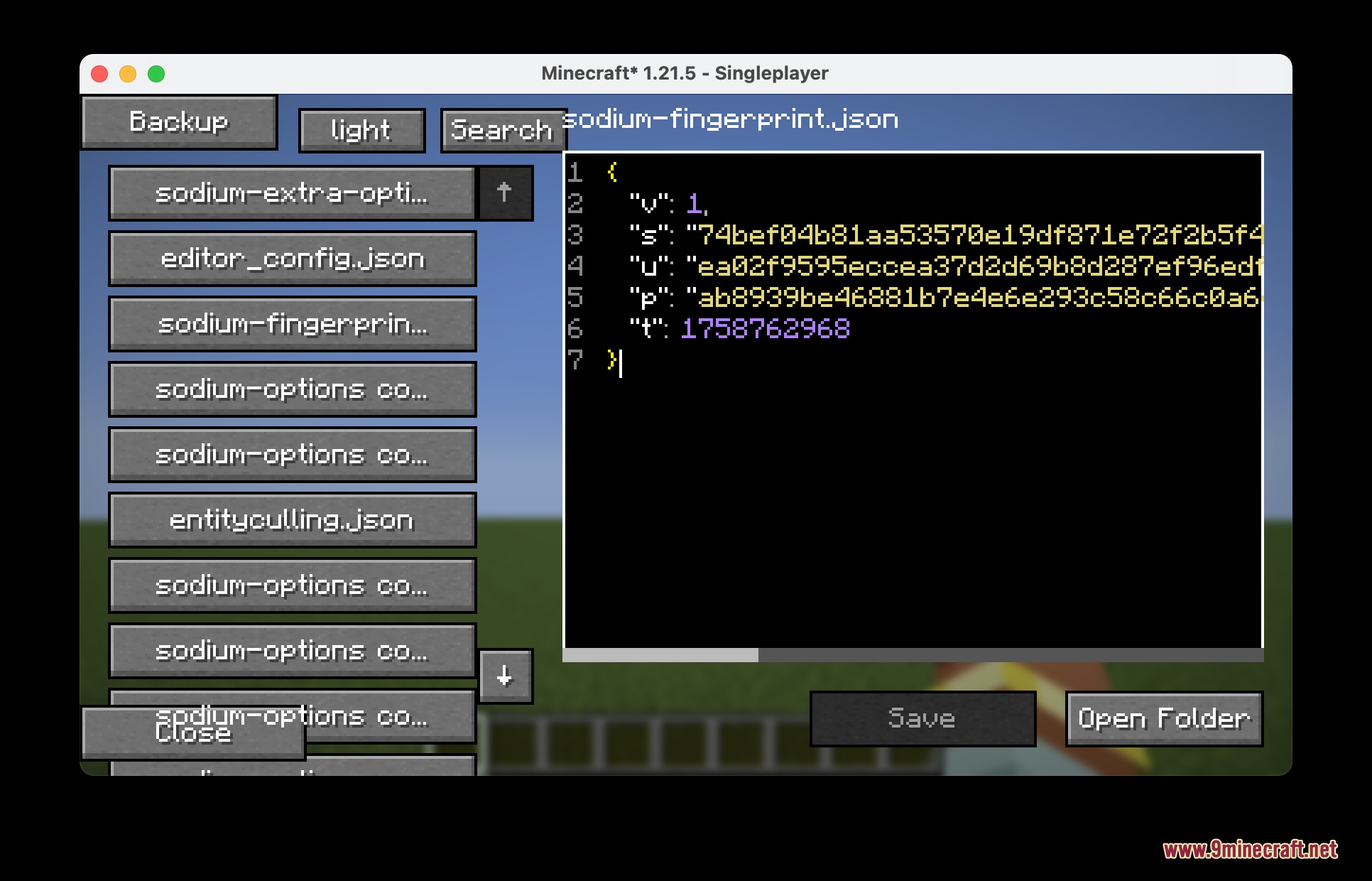
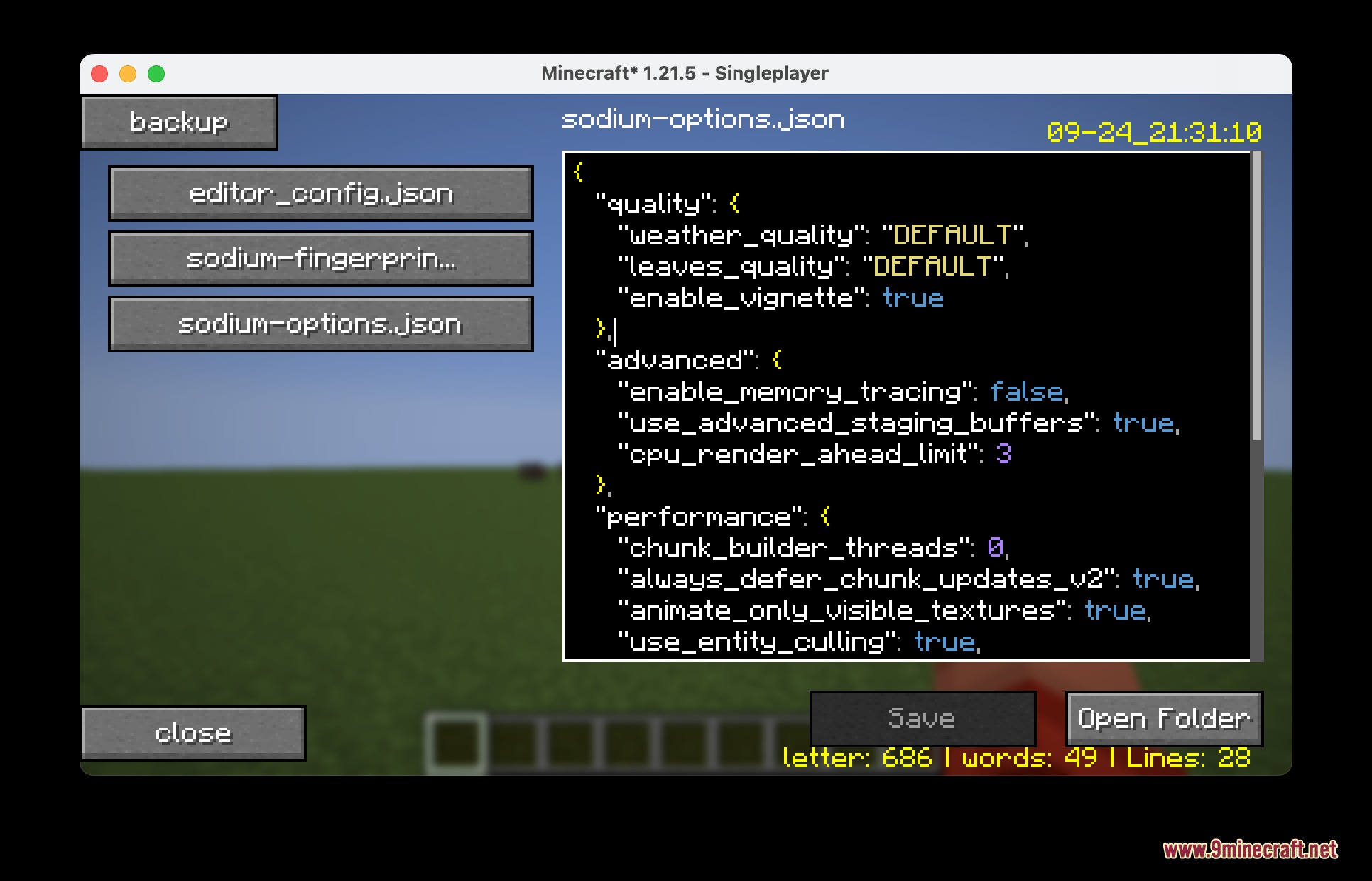
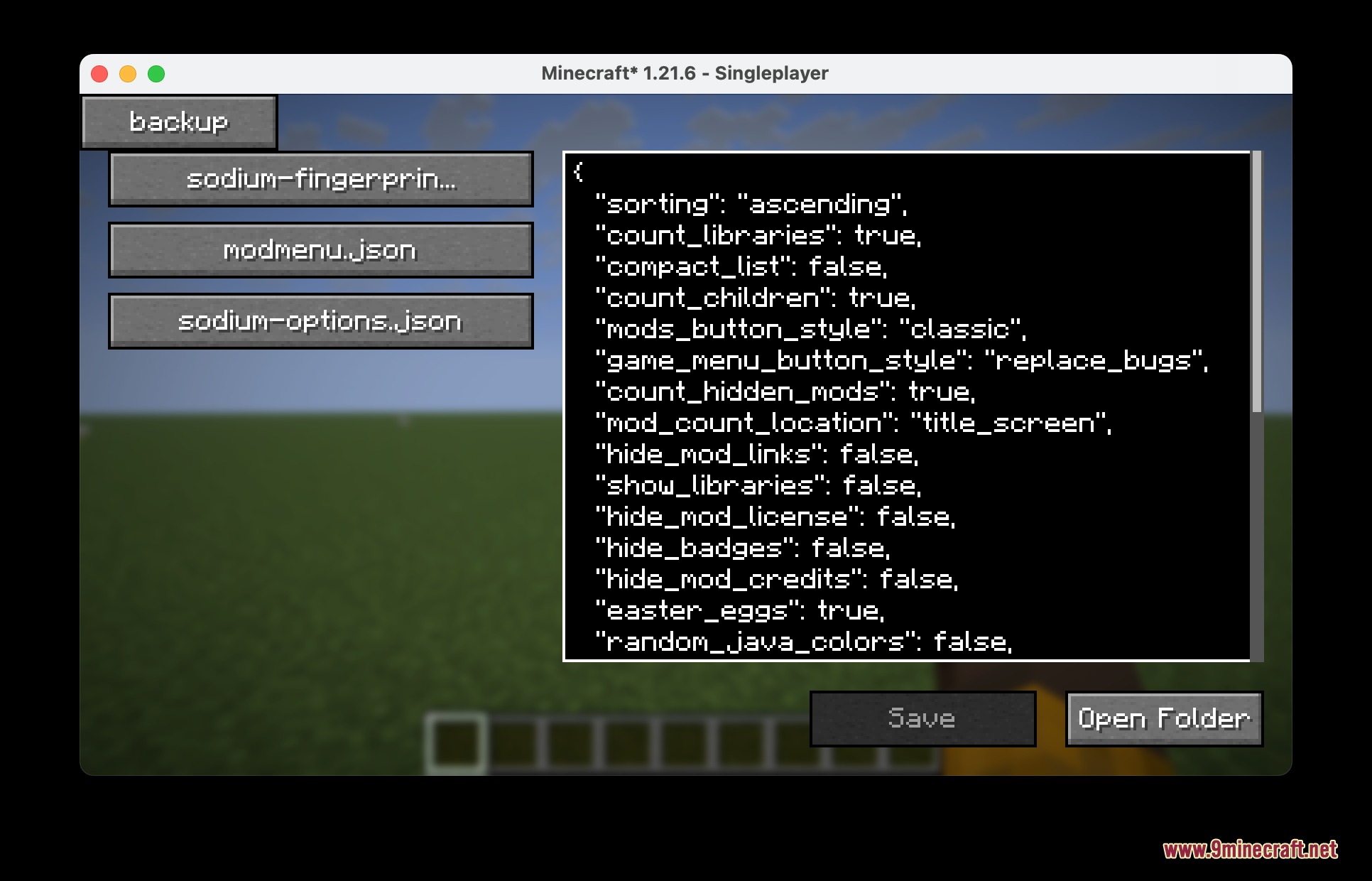
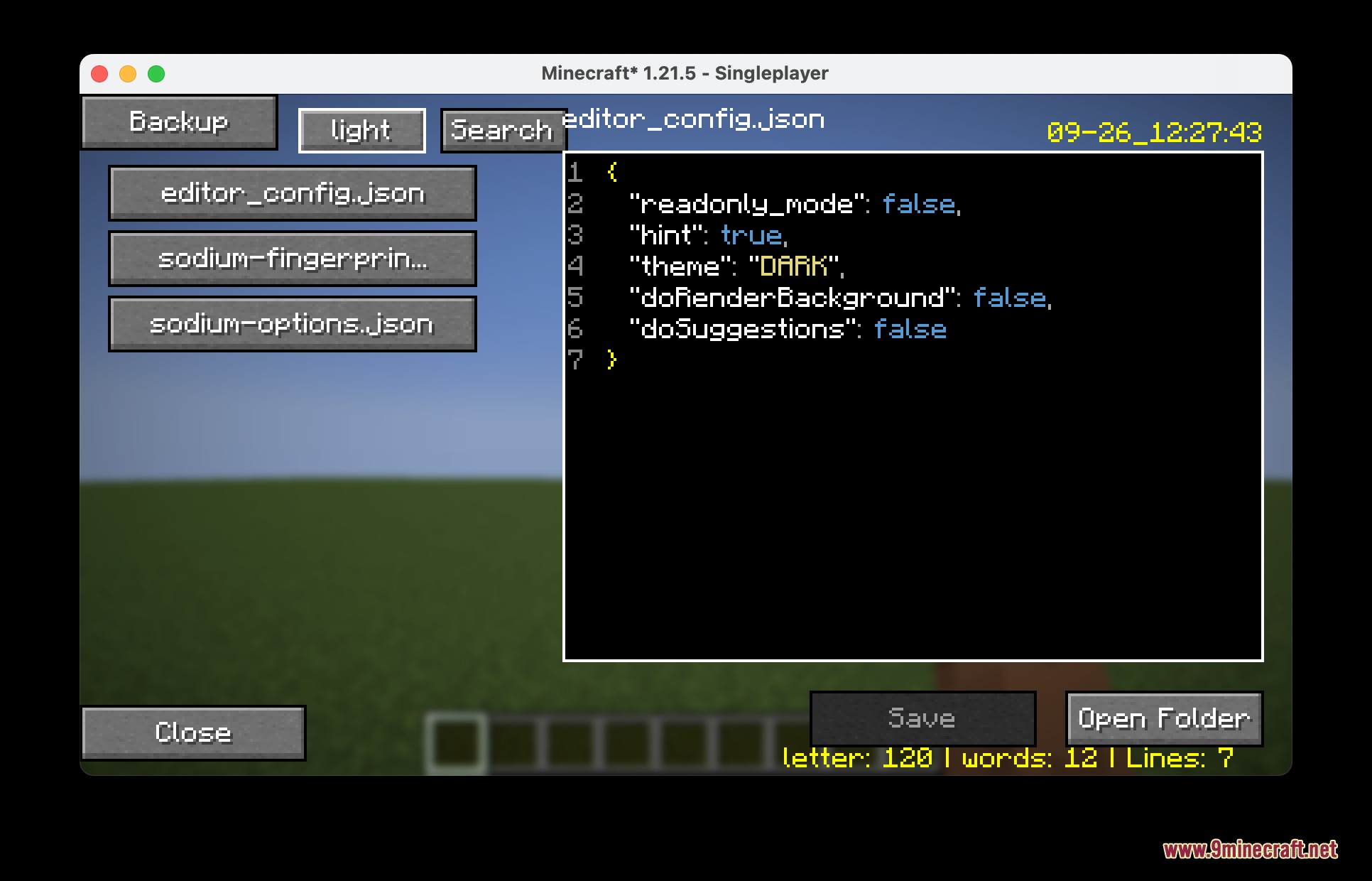
- การแก้ไขในเกม: เปิดไฟล์ใดก็ได้จากโฟลเดอร์ config ของคุณโดยตรงบนหน้าจอ พร้อมระบบไฮไลท์สีข้อความและเลขบรรทัด
- เมนูแบบภาพ: มีหน้าจอแบบคลิกเลือกสำหรับไฟล์ JSON ทำให้คุณไม่จำเป็นต้องพิมพ์โค้ดที่ซับซ้อน
- เพิ่มหน้าต่างแชท AI ที่สามารถอ่านไฟล์ของคุณและตอบคำถามได้ หากคุณรันเซิร์ฟเวอร์ Ollama ในเครื่อง
- แสดงกล่องข้อมูลขนาดเล็กที่ด้านบนของหน้าจอ พร้อมชื่อและรูปภาพของบล็อกที่คุณกำลังมองอยู่
- ช่วยให้คุณดูและบันทึกข้อมูล NBT ที่ซ่อนอยู่ของบล็อกและม็อบได้ เพียงแค่ชี้ไปที่พวกมันแล้วกดปุ่ม
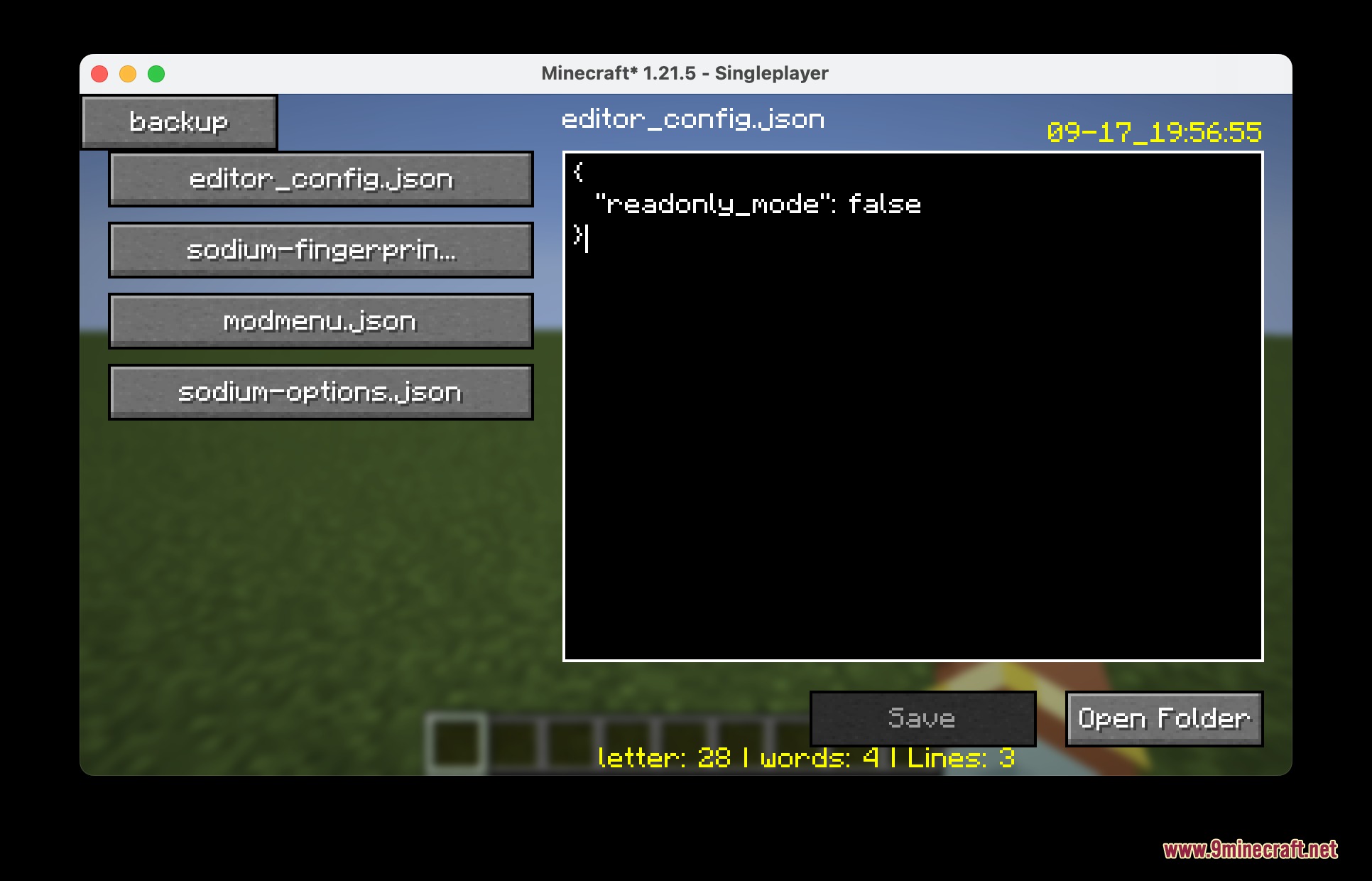
- มาพร้อมเครื่องมือในตัว เช่น ปุ่มเลิกทำ (Undo), ตัวนับคำ และระบบช่วยปิดวงเล็บอัตโนมัติ
- ลดอาการกระตุกเมื่อเข้าสู่โลกใหม่ด้วยการล้างหน่วยความจำเก่าและอนุภาคที่ค้างอยู่
- สร้างสำเนาสำรอง (Backup) ของโฟลเดอร์ config ทั้งหมดได้ในคลิกเดียว ก่อนที่คุณจะทำการเปลี่ยนแปลงครั้งใหญ่
การตั้งค่า (Configuration):
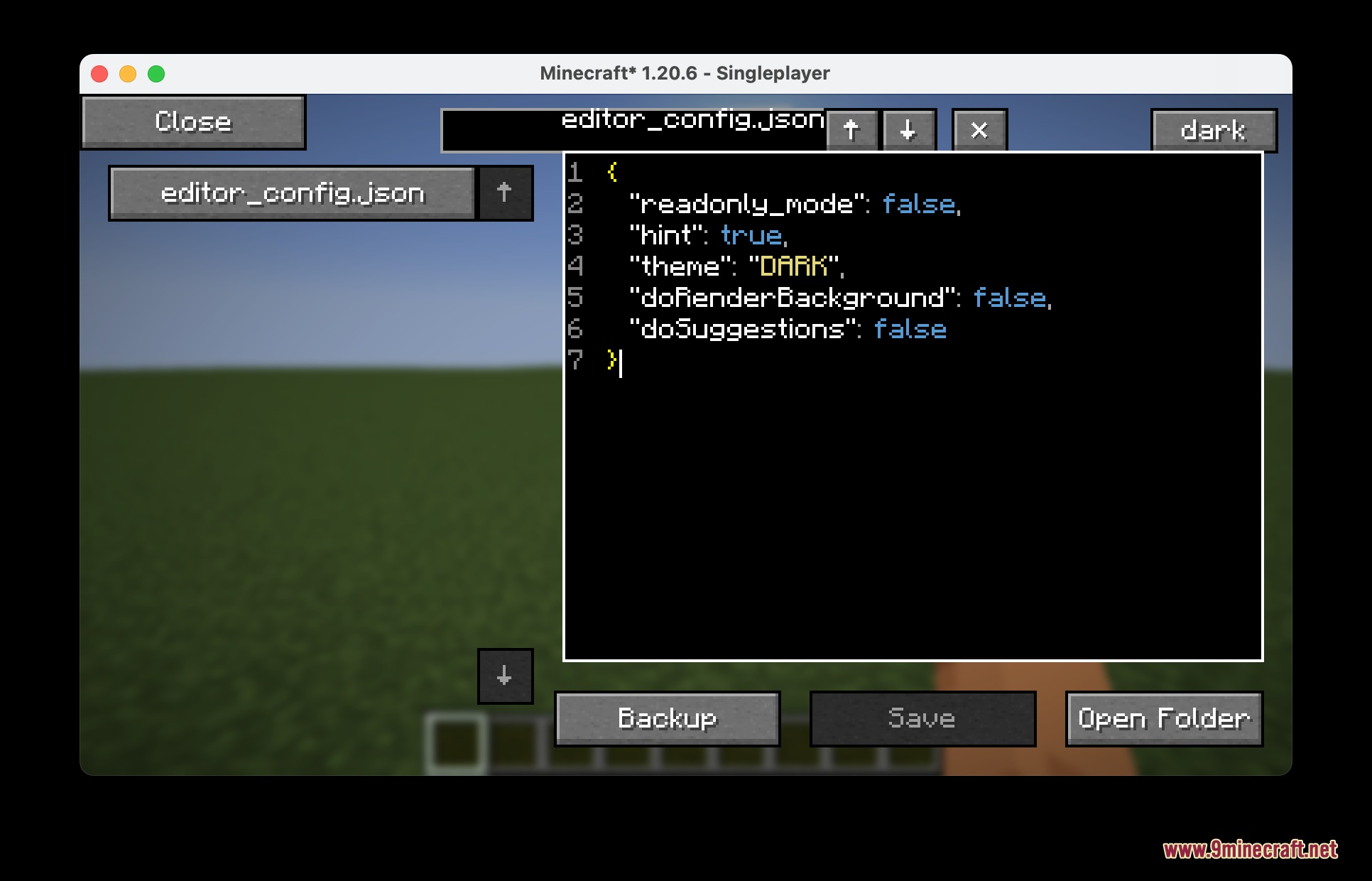
คุณสามารถเปลี่ยนการทำงานของม็อดนี้ได้โดยการแก้ไขไฟล์ editor_config.json:
readonly_mode: ป้องกันการบันทึกการเปลี่ยนแปลง หากคุณต้องการเพียงแค่ดูไฟล์เท่านั้นhint: เปิดใช้งานการปิดวงเล็บและเครื่องหมายคำพูดอัตโนมัติtheme: เปลี่ยนธีมสีเป็น DARK (มืด), LIGHT (สว่าง) หรือ AUTO (อัตโนมัติ)doRenderBackground: แสดงพื้นหลังพิเศษด้านหลังหน้าต่างข้อความdoSuggestions: แสดงคำแนะนำขณะที่คุณกำลังพิมพ์show_block_overlay: เปิดหรือปิดกล่องข้อมูลบล็อก
{
  "readonly_mode": false,
  "hint": true,
  "theme": "DARK",
  "doRenderBackground": false,
  "doSuggestions": true,
  "show_block_overlay": true
}
วิธีใช้งาน:
- ไปที่ตัวเลือกเกม (Options) แล้วเปิดเมนู Controls (การควบคุม)
- ค้นหาส่วน Gameplay เพื่อตั้งค่าปุ่มสำหรับตัวแก้ไข (Editor), แชท AI และตัวดู NBT เนื่องจากค่าเริ่มต้นจะว่างไว้
- กดปุ่มตัวแก้ไขที่คุณตั้งไว้ขณะเล่นเพื่อเปิดเมนูไฟล์
- เลือกไฟล์เพื่อเริ่มทำการเปลี่ยนแปลง หรือคลิกปุ่มสำรองข้อมูลก่อนเพื่อให้การตั้งค่าเก่าของคุณปลอดภัย
- ชี้เป้าเล็งไปที่หีบหรือสัตว์ แล้วกดปุ่ม NBT เพื่ออ่านข้อมูลที่ซ่อนอยู่
ภาพตัวอย่าง:
วิธีติดตั้ง:
เพิ่งเริ่มเล่น Minecraft ใช่ไหม? ทำตามคู่มือทีละขั้นตอนของเราเพื่อติดตั้ง Mods บน PC ของคุณดูคู่มือ
ข้อกำหนด:


ลิงก์ดาวน์โหลด Config Editor Render Mod
สำหรับ Minecraft 26.2
สำหรับ Minecraft 26.1.2, 26.1.1, 26.1
สำหรับ Minecraft 1.21.11, 1.21.10, 1.21.9
สำหรับ Minecraft 1.21.10, 1.21.9
สำหรับ Minecraft 1.21.1, 1.21
สำหรับ Minecraft 1.20.1, 1.20
คลิกเพื่อให้คะแนนโพสต์นี้!
[Total: 0 Average: 0]
คุณอาจชอบสิ่งเหล่านี้







โพสต์นี้ยังไม่มีความคิดเห็น มาเป็นคนแรก — ความคิดเห็นของคุณจะปรากฏที่นี่