


Simple Voice Chat Discord Bridge Mod (26.2, 1.20.1) – คุยข้ามแพลตฟอร์ม


Simple Voice Chat Discord Bridge ช่วยขยายความสามารถของมอด Simple Voice Chat โดยการเชื่อมต่อเสียงในเกมของคุณเข้ากับห้องดิสคอร์ด (Discord voice channel) โดยตรง ส่วนเสริมนี้ช่วยให้คนที่ไม่ได้ลงมอดตัวนี้ยังสามารถได้ยินและพูดคุยกับผู้เล่นในเซิร์ฟเวอร์ได้ ตัวอย่างเช่น เพื่อนที่เล่นบน Bedrock Edition ผ่าน Geyser ก็สามารถเข้าร่วมแชทเสียงได้ง่ายๆ เพียงแค่ใช้ Discord
ฟีเจอร์เด่น:
- เชื่อมต่อกับ Discord: ลิงก์ระบบ Simple Voice Chat ในเกมเข้ากับห้องเสียง Discord ที่กำหนดไว้
- เปิดโอกาสให้ผู้เล่นที่ไม่มีมอดสามารถจอยแชทเสียงได้ผ่าน Discord ซึ่งเหมาะมากสำหรับสาย Bedrock ที่ใช้ Geyser
- สร้างสะพานเสียงแบบสองทาง (Two-way bridge) ทำให้คนใน Discord และคนใน Minecraft คุยกันได้พร้อมกัน
- ควบคุมเซสชันได้ง่ายๆ ด้วยคำสั่งในเกม เช่น /dvc start และ /dvc stop
- มีคำสั่งสำหรับเปิด/ปิดโหมดกระซิบ (Whisper mode) เพื่อความเป็นส่วนตัว
การจัดการกลุ่มภายในเกม (Group Management)
- สร้างกลุ่มแบบใส่รหัสผ่านเพื่อคุยกันเฉพาะคนในทีม
- ในกลุ่มแบบ Normal: คุณจะได้ยินเสียงผู้เล่นที่อยู่ใกล้ๆ แต่พวกเขาจะไม่ได้ยินเสียงคุณตอบกลับ
- กลุ่มแบบ Open: ให้ทุกคนที่อยู่ใกล้ๆ ไม่ว่าจะอยู่ในกลุ่มหรือนอกกลุ่ม สามารถได้ยินเสียงกันและกันได้
- กลุ่มแบบ Isolated: เพื่อความเป็นส่วนตัวสูงสุด เฉพาะสมาชิกในกลุ่มเท่านั้นที่สามารถพูดคุยและฟังกันเองได้
- ตั้งค่ากลุ่มให้เป็นแบบ Persistent (คงอยู่ถาวร) เพื่อให้กลุ่มยังอยู่ในเซิร์ฟเวอร์แม้สมาชิกทุกคนจะออกไปแล้วก็ตาม
การตั้งค่า (Configuration):
ก่อนเริ่มใช้งาน คุณต้องสร้าง Discord bot ก่อน เพื่อให้มอดสามารถเชื่อมต่อเซิร์ฟเวอร์ Minecraft เข้ากับห้องเสียงใน Discord ได้
- ไปที่ Discord Developer Portal แล้วสร้าง Application ใหม่ ซึ่งจะใช้เป็นบอทของคุณ
- ในส่วนของ Bot ให้กด Reset และคัดลอก Bot’s Token ไว้
- หาไฟล์ตั้งค่าของมอด สำหรับ Fabric จะอยู่ที่
config/voicechat-discord.ymlส่วน Paper/Purpur จะอยู่ที่plugins/voicechat-discord/config.yml - เปิดไฟล์แล้ววาง Token ของบอทตรงจุดที่เขียนว่า
DISCORD_BOT_TOKEN_HERE - ใน Discord ให้เปิด Developer Mode ในการตั้งค่า จากนั้นคลิกขวาที่ห้องเสียง (Voice Channel) ที่ต้องการ แล้วเลือก “Copy ID”
- วาง ID ของห้องเสียงลงในไฟล์ config แทนที่
VOICE_CHANNEL_ID_HERE
ไฟล์ config ของคุณควรมีหน้าตาประมาณนี้:
bots:
    - token: YourPastedBotToken
      vc_id: YourPastedChannelID
คุณสามารถเพิ่มบอทลงในรายการได้มากกว่าหนึ่งตัว หากต้องการให้คนเชื่อมต่อผ่าน Discord พร้อมกันหลายคน โดยบอทหนึ่งตัวจะรองรับการเชื่อมต่อได้หนึ่งคน
คำสั่ง (Commands):
คำสั่งทั้งหมดจะขึ้นต้นด้วย /dvc
/dvc start: เริ่มเซสชันแชทเสียงด้วยบอทที่ว่างอยู่ ระบบจะบอกว่าคุณต้องเข้าห้องไหนใน Discord/dvc stop: หยุดเซสชันแชทเสียงปัจจุบัน/dvc group list: แสดงรายชื่อกลุ่มที่มีอยู่ทั้งหมด/dvc group create <name> [password] [type] [persistent]: สร้างกลุ่มแชทเสียงใหม่ สามารถตั้งรหัสผ่าน เลือกประเภท (normal, open, หรือ isolated) และตั้งให้คงอยู่ถาวรได้/dvc group join <ID>: เข้าร่วมกลุ่มโดยใช้ ID จากรายการ/dvc group info: ดูข้อมูลเกี่ยวกับกลุ่มที่คุณอยู่/dvc group leave: ออกจากกลุ่มปัจจุบัน/dvc group remove <ID>: ลบกลุ่มถาวรที่ว่างเปล่าออก/dvc togglewhisper: เปิด/ปิดโหมดกระซิบ/dvc reloadconfig: รีโหลดไฟล์ตั้งค่า (ต้องมีสิทธิ์ OP เลเวล 2 ขึ้นไป หรือมี permissionvoicechat-discord.reload-config)
วิธีใช้งาน:
ข้อควรระวัง: ในห้องเสียง Discord จะสามารถพูดได้ทีละคนเท่านั้น หากพูดพร้อมกันหลายคนอาจเกิดอาการเสียงบัคได้ แนะนำให้จำกัดห้องเสียงไว้ที่ 2 ผู้ใช้ (ผู้เล่น 1 คน และบอท 1 ตัว)
ฟีเจอร์ทั้งหมดควบคุมผ่านคำสั่ง /dvc ดังนี้:
- การเริ่มหรือหยุดเซสชัน
- พิมพ์
/dvc startเพื่อเริ่มแชทเสียง ระบบจะแจ้งห้อง Discord ที่ต้องเข้า - หากต้องการเลิกเชื่อมต่อ ให้พิมพ์
/dvc stop
- พิมพ์
- การใช้แชทกลุ่ม
- ดูรายชื่อกลุ่มทั้งหมดด้วย
/dvc group list - สร้างกลุ่มใหม่ด้วย
/dvc group create <name>สามารถใส่รหัสผ่านและเลือกประเภทได้ - อธิบายประเภทกลุ่ม:
- Normal: กลุ่มของคุณได้ยินคนรอบข้าง แต่คนรอบข้างไม่ได้ยินเสียงกลุ่มคุณ
- Open: ทุกคนที่อยู่ใกล้ๆ ได้ยินเสียงกลุ่มคุณ และกลุ่มคุณก็ได้ยินพวกเขา
- Isolated: เฉพาะสมาชิกในกลุ่มเท่านั้นที่คุยและฟังกันเองได้
- เข้าร่วมกลุ่มโดยใช้ ID:
/dvc group join <ID> - ออกจากกลุ่มด้วย
/dvc group leave
- ดูรายชื่อกลุ่มทั้งหมดด้วย
- การกระซิบ
- ใช้
/dvc togglewhisperเพื่อเปิดหรือปิดการกระซิบ
- ใช้
- รีโหลด Config (สำหรับแอดมิน)
- ถ้าคุณมีสิทธิ์เซิร์ฟเวอร์ สามารถรีโหลด config ได้ด้วย
/dvc reloadconfigซึ่งจะทำให้แชทเสียงที่เชื่อมต่ออยู่ทั้งหมดหยุดทำงานชั่วคราว
- ถ้าคุณมีสิทธิ์เซิร์ฟเวอร์ สามารถรีโหลด config ได้ด้วย
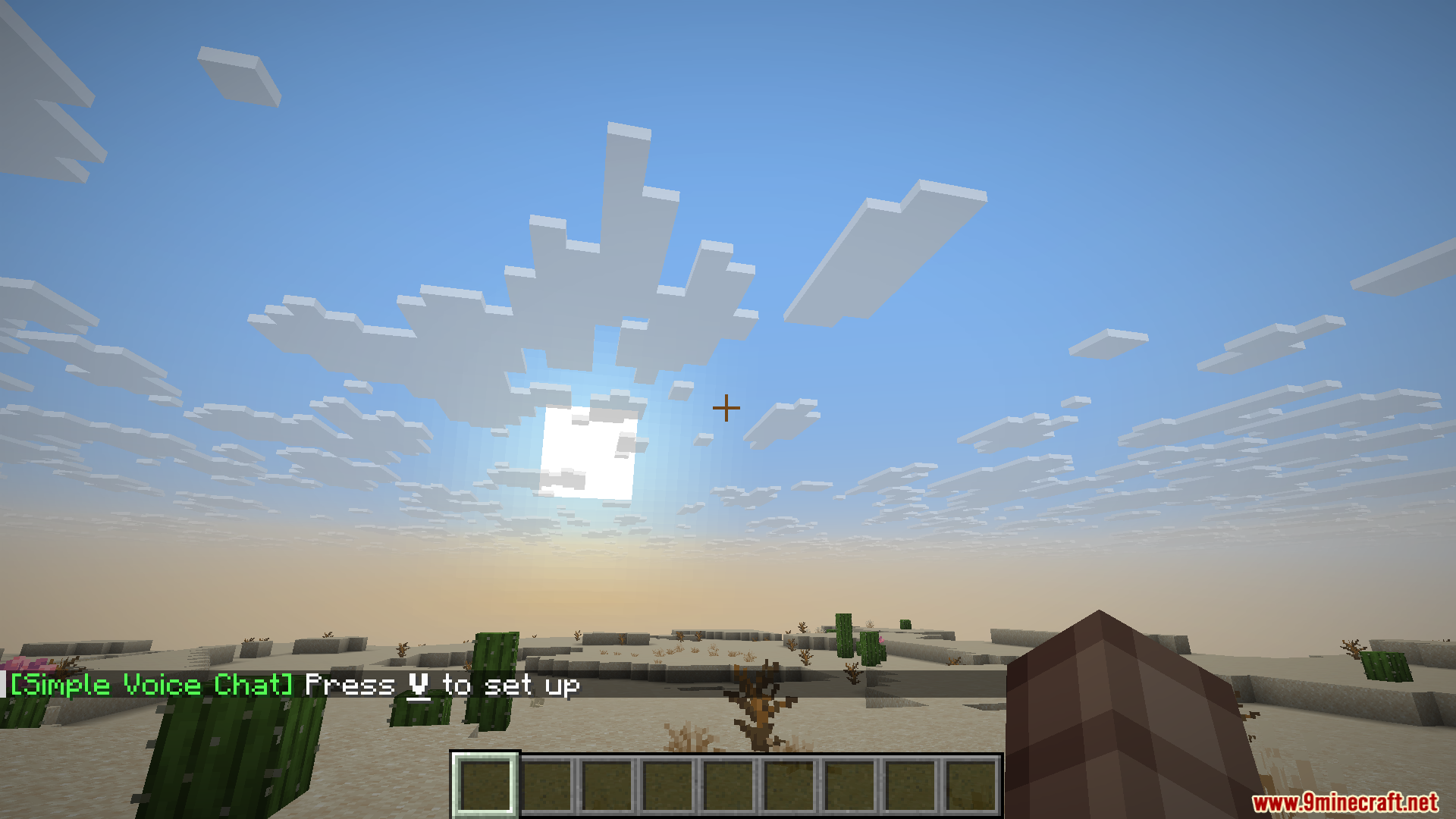
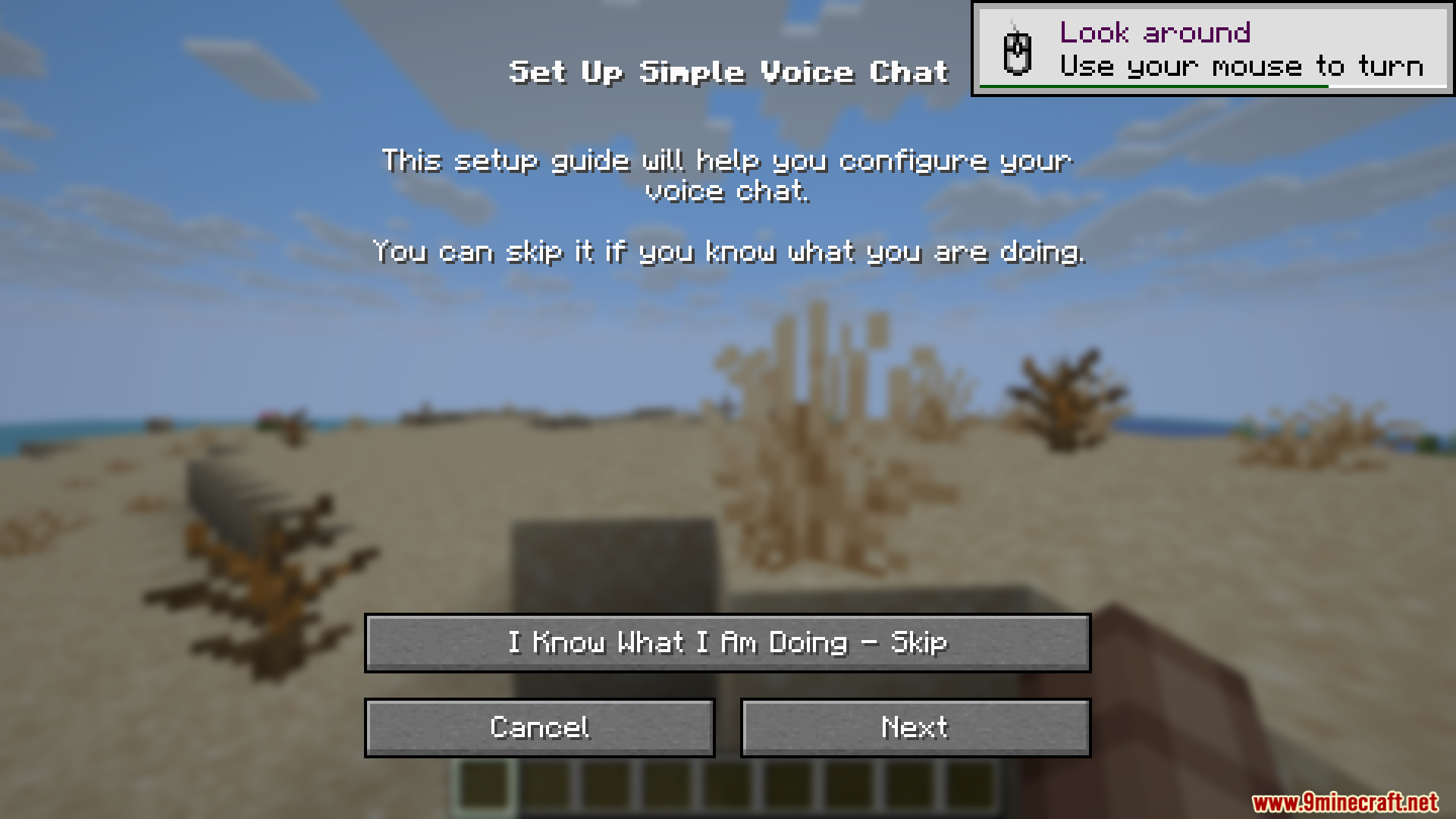
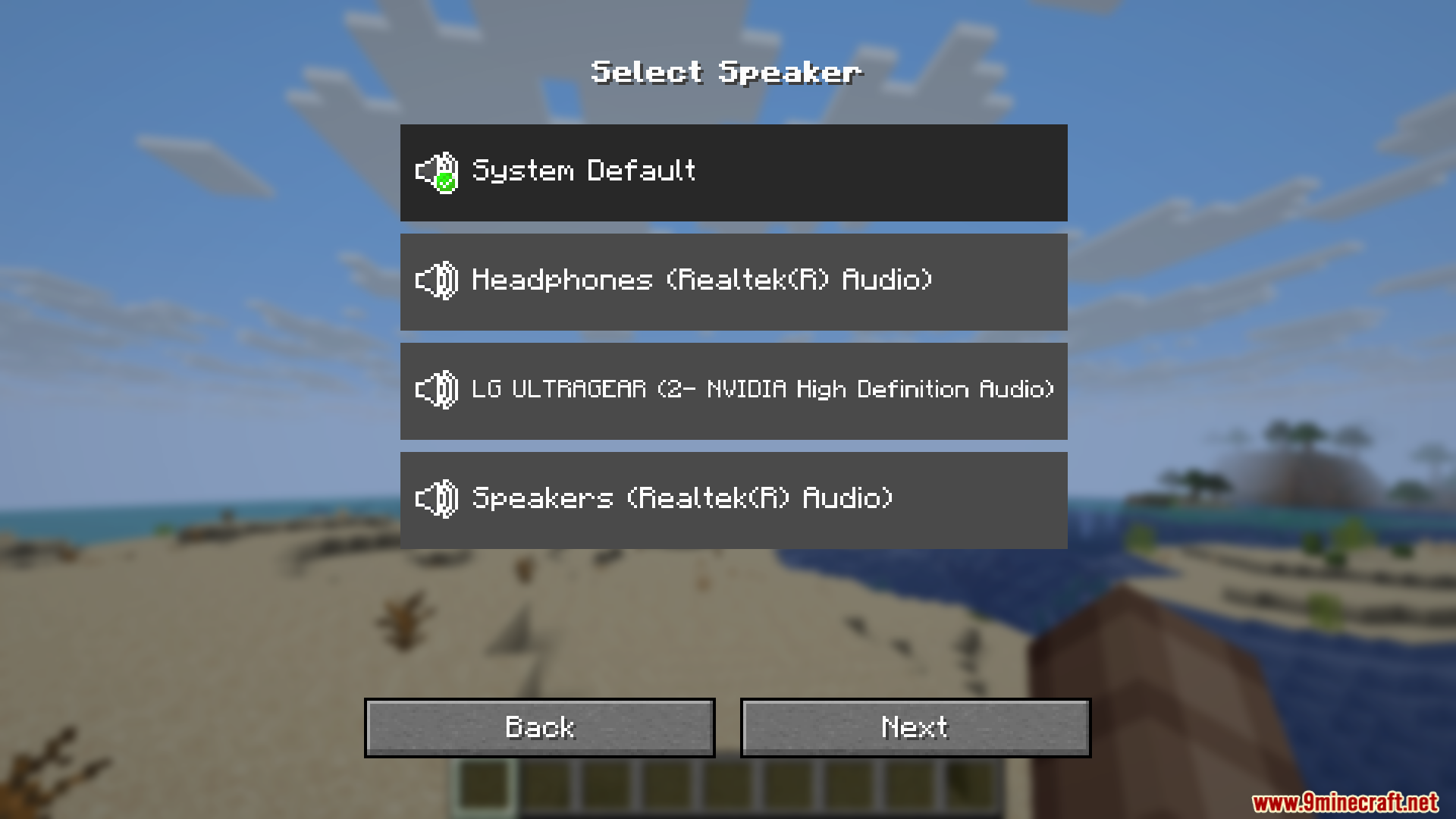
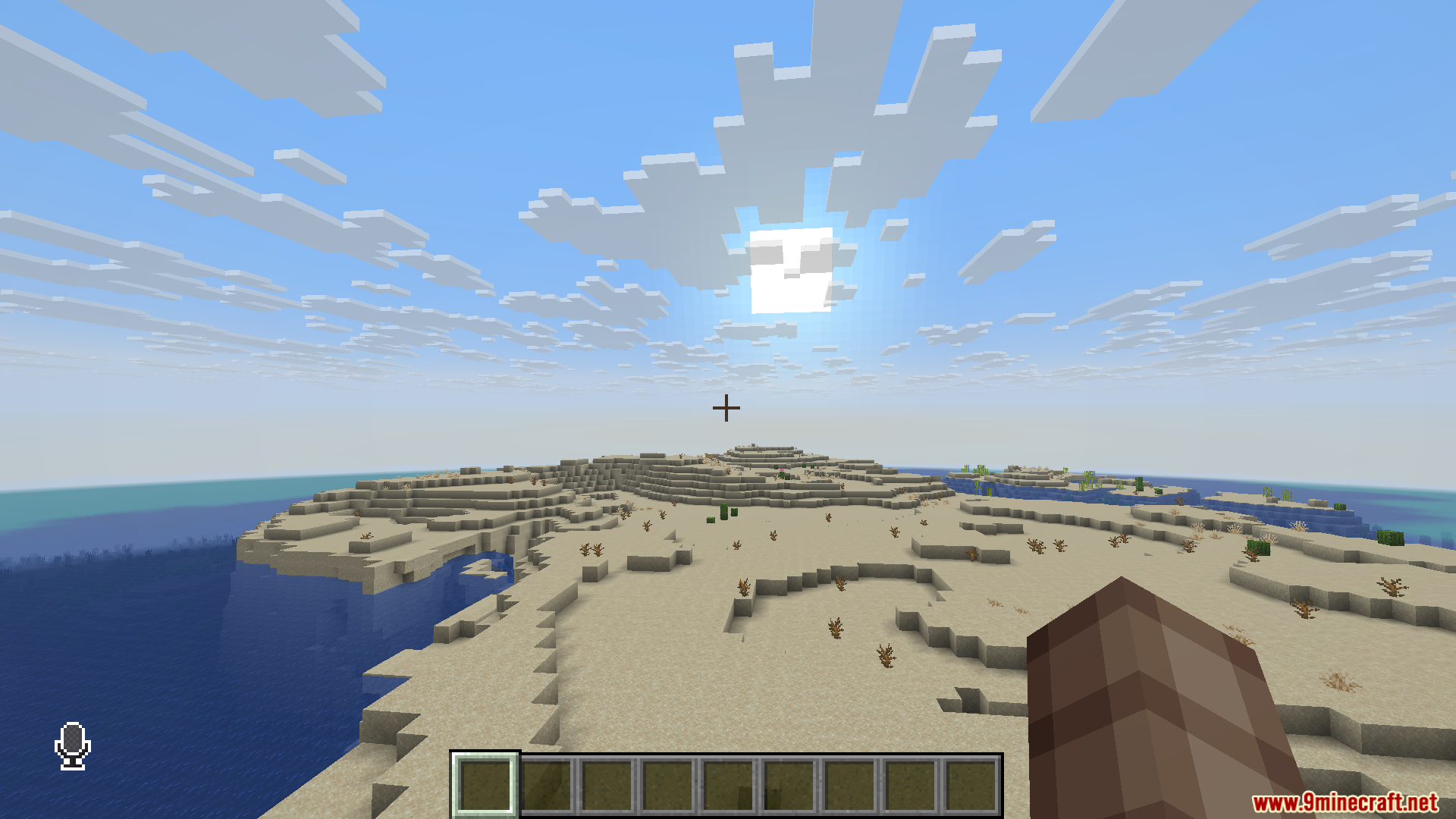
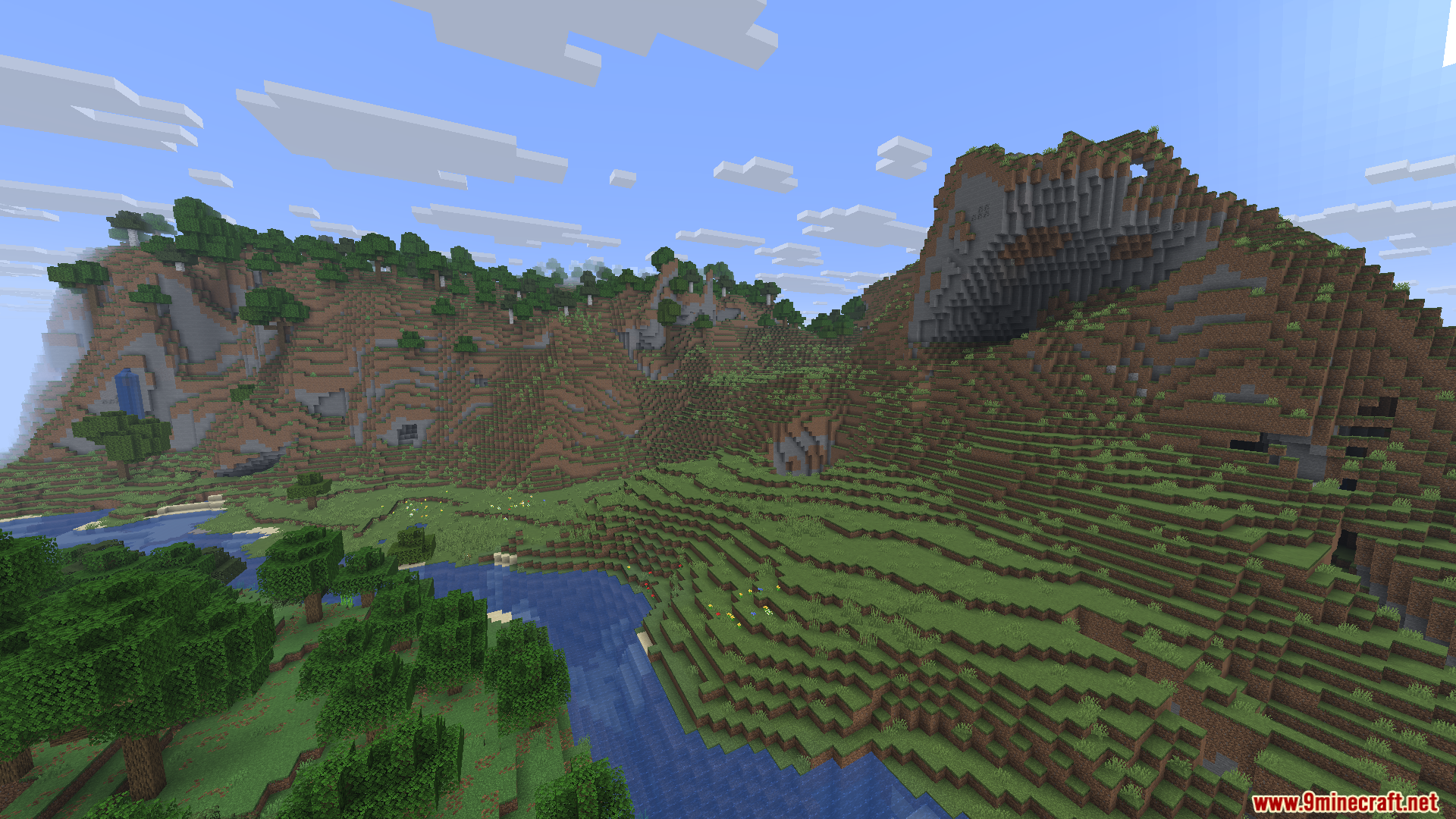
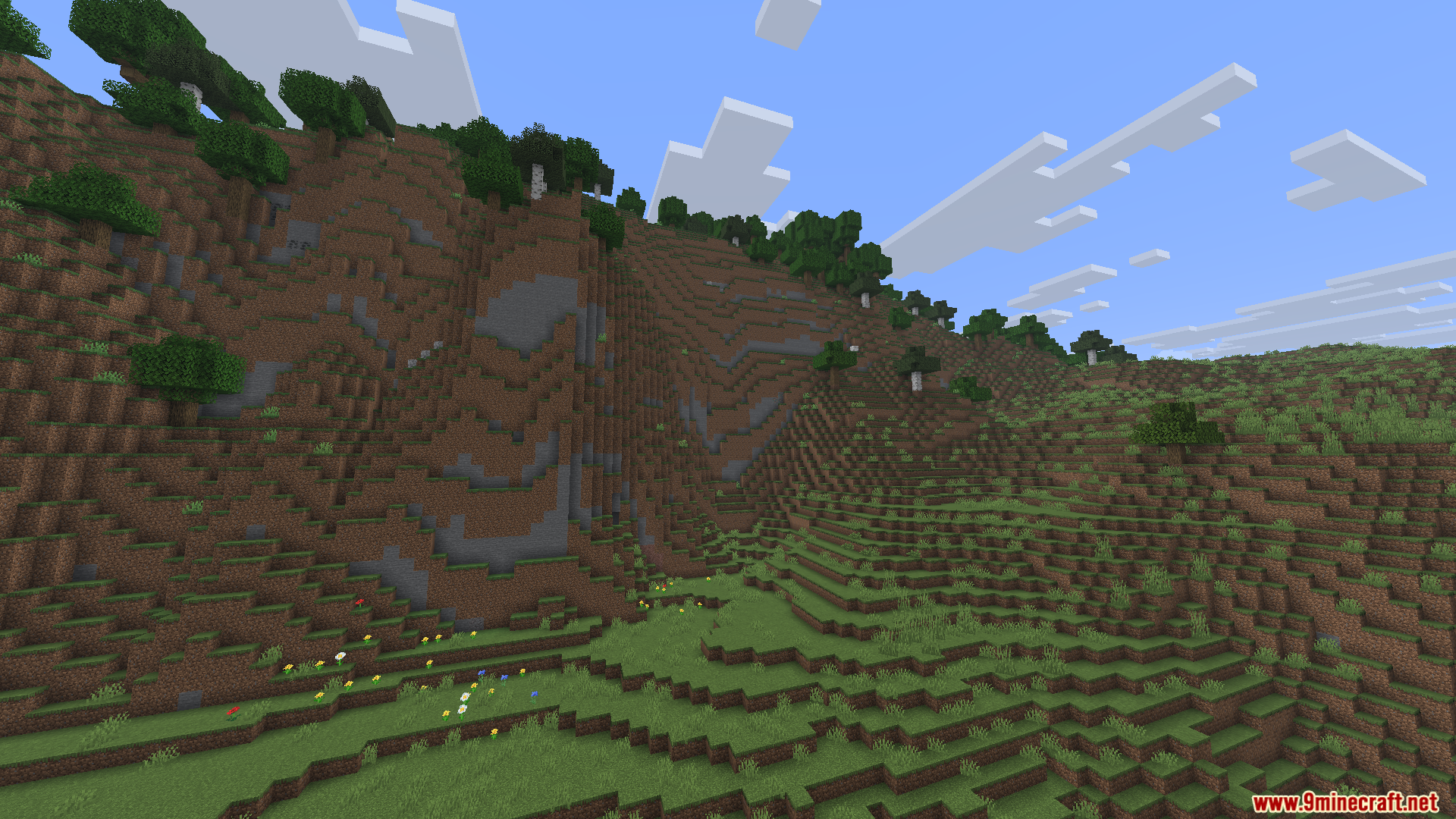
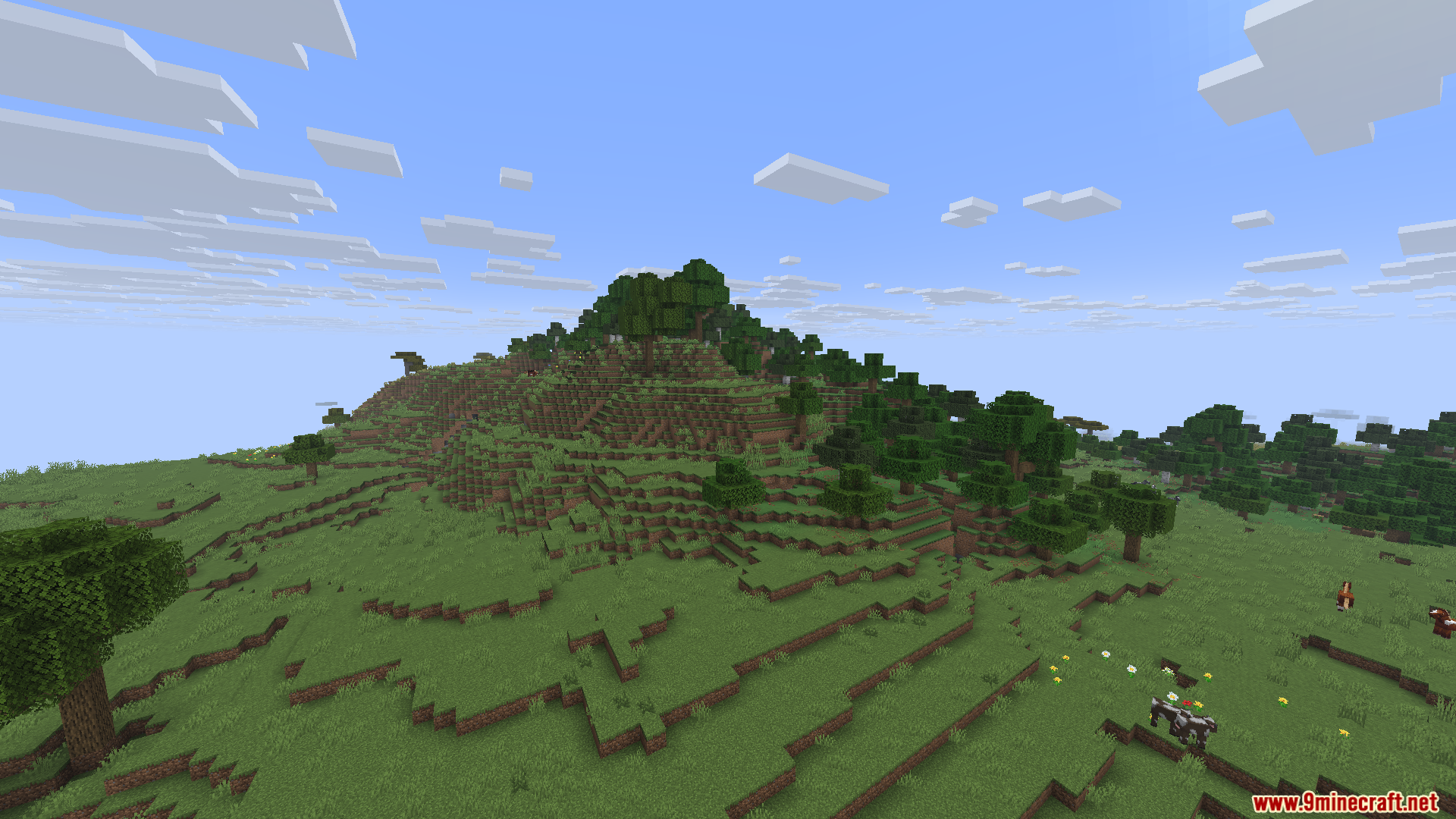
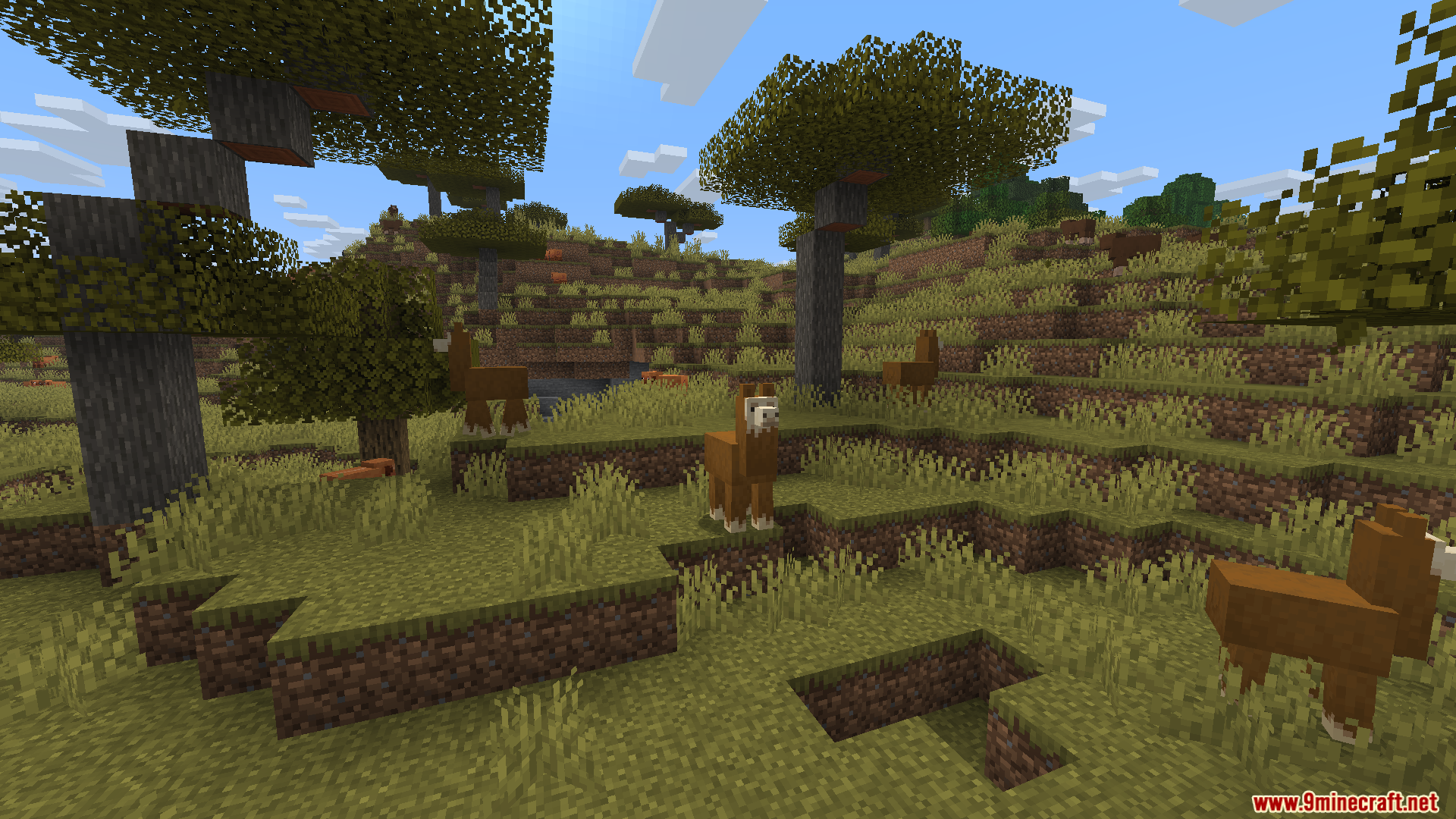
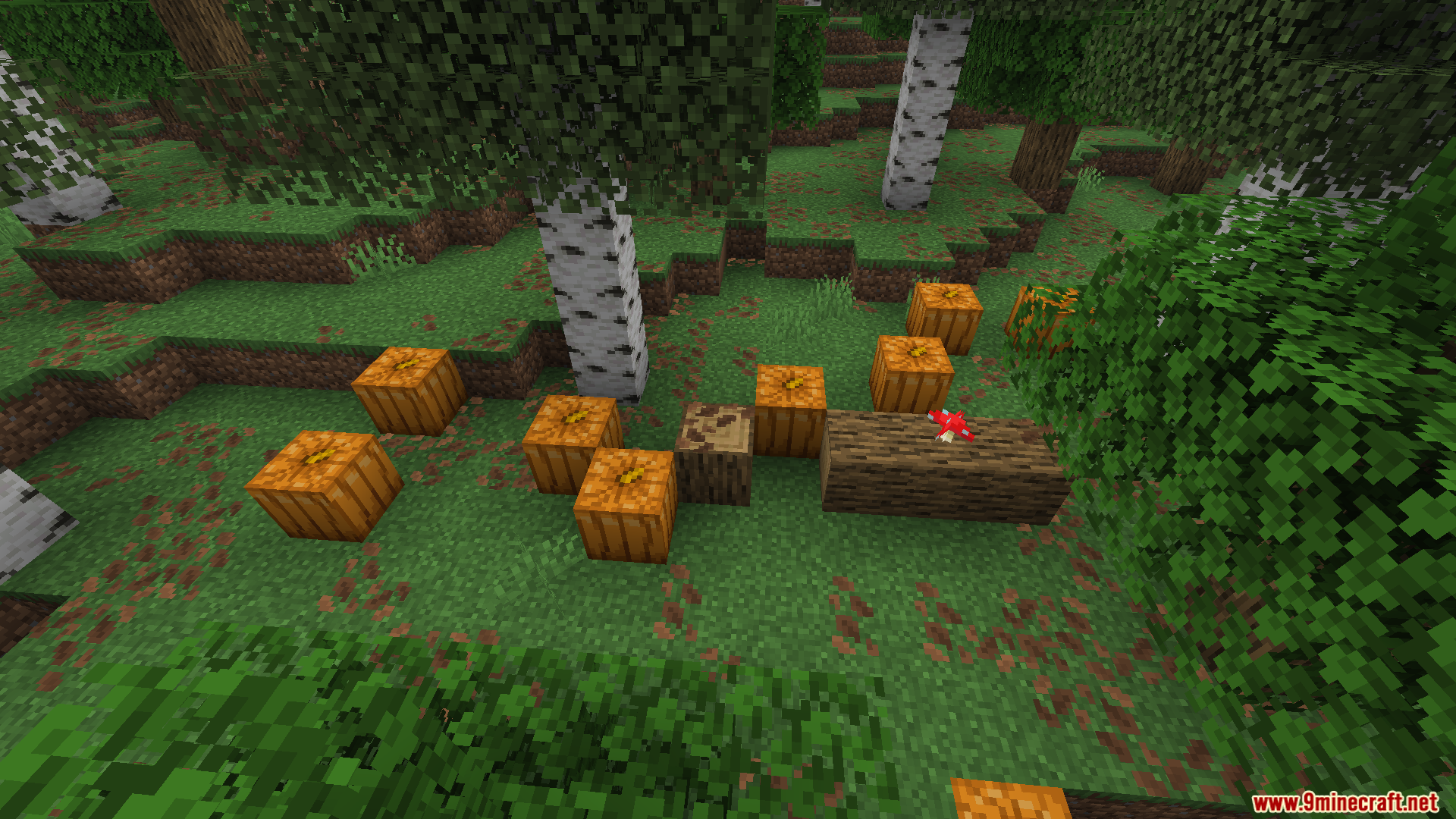
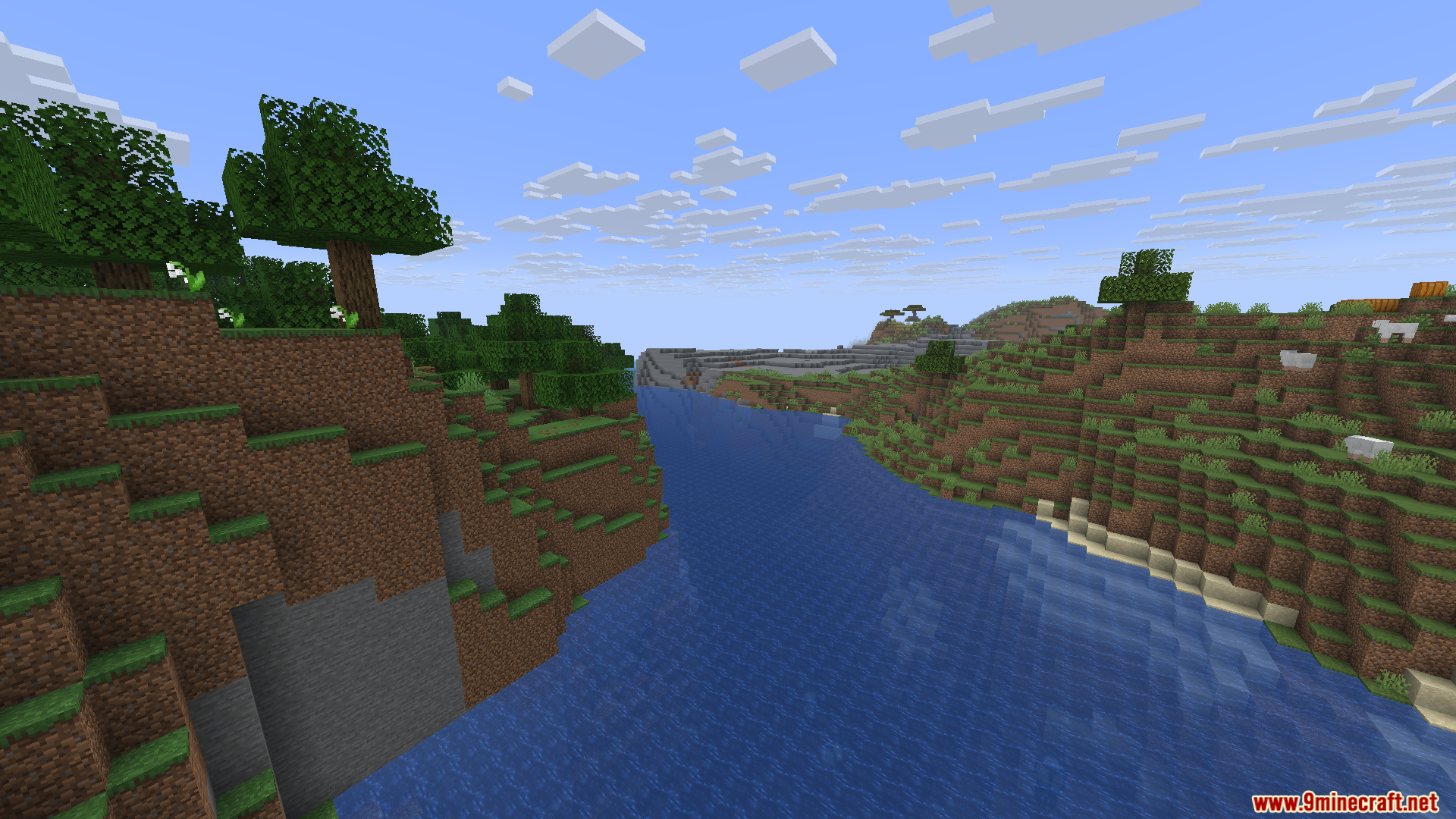
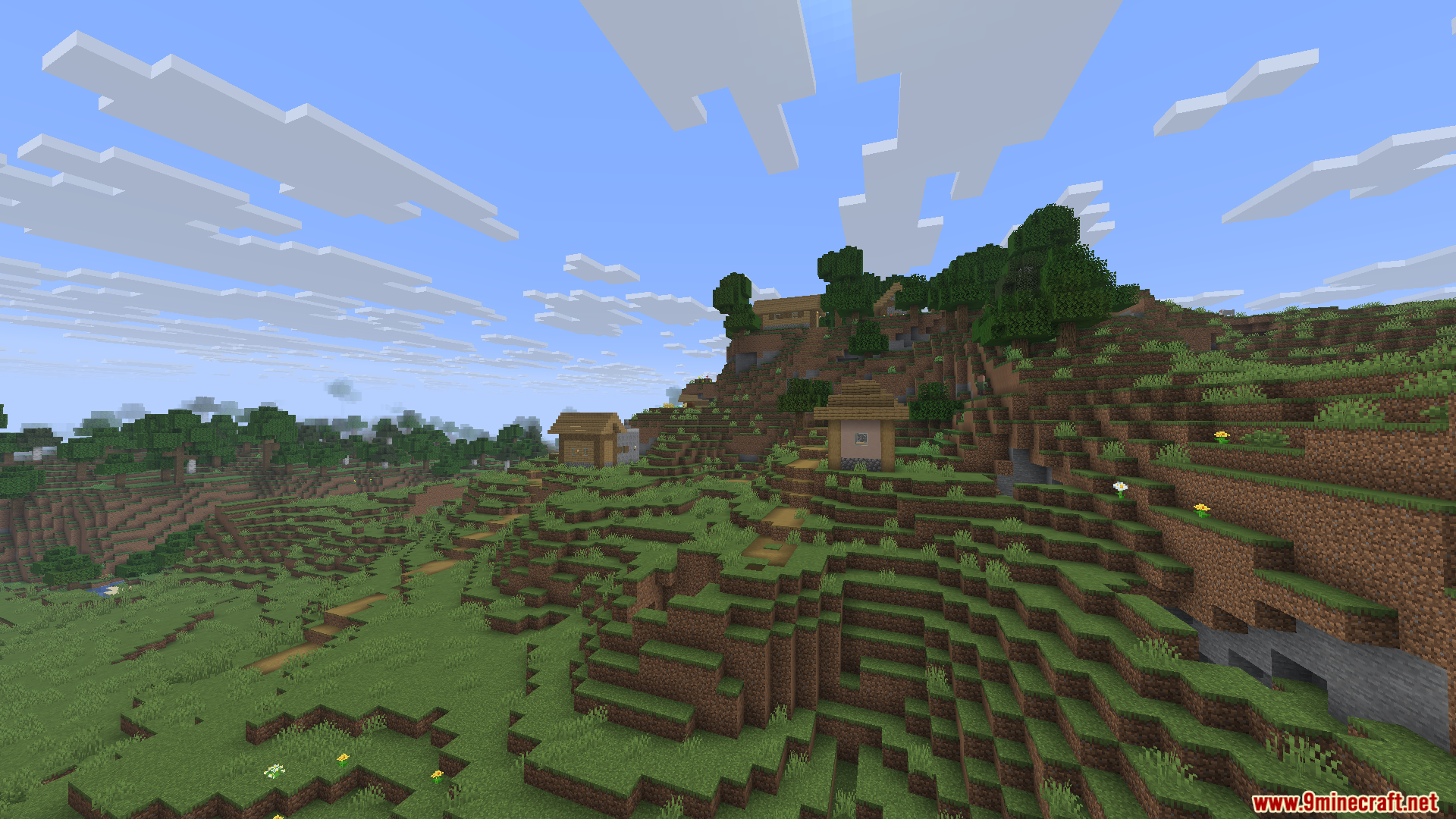
ภาพสกรีนช็อต:
วิธีติดตั้ง:
เพิ่งเริ่มเล่น Minecraft ใช่ไหม? ทำตามคู่มือทีละขั้นตอนของเราเพื่อติดตั้ง Mods บน PC ของคุณดูคู่มือ

Simple Voice Chat Discord Bridge Mod Download Links
For Minecraft 1.21.11
Fabric version: Download from Server 1 – Download from Server 2
For Minecraft 1.21.10, 1.21.9
Fabric version: Download from Server 1 – Download from Server 2
For Minecraft 1.21.8, 1.21.7, 1.21.6
Fabric version: Download from Server 1 – Download from Server 2
For Minecraft 1.21.5
Fabric version: Download from Server 1 – Download from Server 2
For Minecraft 1.21.4
Fabric version: Download from Server 1 – Download from Server 2
For Minecraft 1.21.3
Fabric version: Download from Server 1 – Download from Server 2
For Minecraft 1.21.1, 1.21
Fabric version: Download from Server 1 – Download from Server 2
For Minecraft 1.20.6, 1.20.4, 1.20.2, 1.20.1, 1.20
Fabric version: Download from Server 1 – Download from Server 2
สำหรับ Minecraft
26.2,
26.1.2,
26.1.1
All Versions Covered
26.2
26.1.2
26.1.1
26.1
1.21.11
สำหรับ Minecraft
1.21.11,
1.21.8,
1.21.7
All Versions Covered
1.21.11
1.21.8
1.21.7
1.21.6
1.21.5
1.21.4
1.21.1
1.21
สำหรับ Minecraft 1.21.10, 1.21.9
สำหรับ Minecraft 1.21.8, 1.21.7, 1.21.6
สำหรับ Minecraft 1.21.5
สำหรับ Minecraft 1.21.4
สำหรับ Minecraft 1.21.3, 1.21.2
สำหรับ Minecraft
1.21.1,
1.21,
1.20.6
All Versions Covered
1.21.1
1.21
1.20.6
1.20.5
1.20.4
1.20.3
1.20.2
1.20.1
1.20
1.19.2
สำหรับ Minecraft 1.18.2, 1.16.5

1 Comment
 คุณคิดอย่างไร?
Your opinion means a lot - we'd love to hear from you.
คุณคิดอย่างไร?
Your opinion means a lot - we'd love to hear from you.
คุณอาจชอบสิ่งเหล่านี้


Mod Voice