


Minecraft Java Edition Resource Pack Kurulum Rehberi (PC)
 16,800
 10
10


🌐 Bu makaleyi Türkçe dilinde okuyorsunuz. Değiştirmek ister misiniz?
📖 İngilizce oku (orijinal)Ya da istediğinizi seçin:
Resource Pack’ler (Kaynak Paketleri), yeni oynanış özellikleri eklemeden Minecraft’ın dokularını, seslerini, yazı tiplerini ve genel görünümünü değiştirir. Vanilla Minecraft ile çalışırlar; herhangi bir mod yükleyiciye (modloader) gerek duymazlar. Aşağıda basit, adım adım bir rehber bulabilirsiniz.
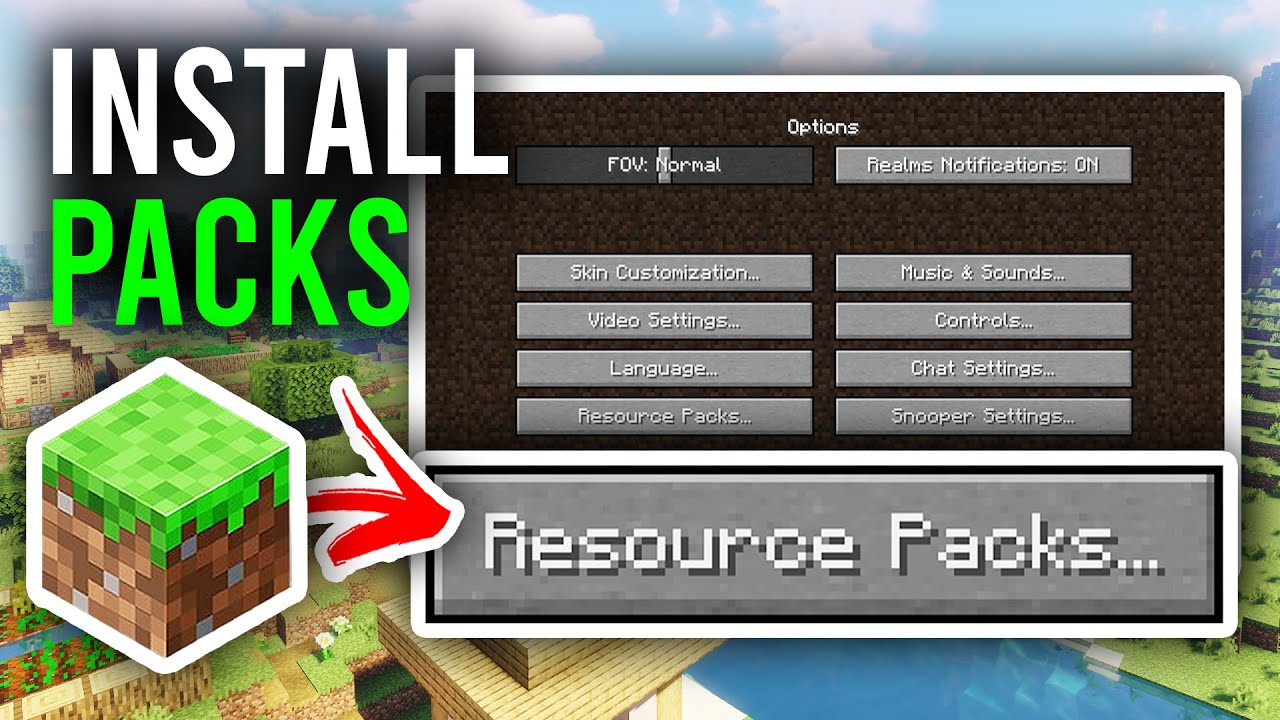
1. Kurulum Öncesi Hazırlık
- Minecraft’ı Resmi Olarak Kurun: Minecraft Java Edition’ın yüklü olduğundan ve oyunu en az bir kez çalıştırdığınızdan emin olun.
- Sürümü Kontrol Edin: Minecraft sürümünüzü belirleyin. Kaynak paketleri sürüme özeldir; 1.20.x için yapılmış bir paket 1.21.x sürümünde düzgün görüntülenmeyebilir.
- Çözünürlüğü Kontrol Edin: Kaynak paketleri farklı çözünürlüklerde gelir: 16x (varsayılan), 32x, 64x, 128x, 256x ve daha yüksek. Daha yüksek çözünürlük = daha iyi görsellik demektir ancak daha fazla RAM ve daha iyi bir ekran kartı gerektirir.
2. Bir Resource Pack İndirin
- Kaynak Paketlerini Bulun:
- Şuraya göz atın: https://www.9minecraft.net/category/minecraft-resource-packs/
- Yeni başlayanlar için popüler seçenekler: Faithful (32x, vanilla hissini korur), Patrix (gerçekçi), Jicklus (temiz ve sade).
- İndir: Kaynak paketi dosyasını indirin (genellikle bir
.zipdosyasıdır). Dosyayı klasöre çıkartmayın.
3. Resource Pack Kurulumu
İki kolay yöntem vardır:
Yöntem 1: Oyun İçi Menüden Kurulum (Önerilen)
- Minecraft’ı açın → Seçenekler (Options) → Kaynak Paketleri (Resource Packs) kısmına gidin.
- “Paket Klasörünü Aç” (Open Pack Folder) butonuna tıklayın; bu,
resourcepacksklasörünü açacaktır. - İndirdiğiniz
.zipdosyasını bu klasöre kopyalayın. - Oyuna geri dönün; kaynak paketi sol tarafta (Kullanılabilir/Available) görünecektir.
- Paketi sağ tarafa (Seçilen/Selected) taşımak için ok (▶) simgesine tıklayın.
- “Tamam” (Done) butonuna tıklayın. Oyun yeni dokularla yeniden yüklenecektir.
Yöntem 2: Manuel Kurulum
- Win + R tuşlarına basın,
%appdata%\.minecraftyazın ve Enter‘a basın.
esourcepacks - İndirdiğiniz
.zipdosyasını bu klasöre kopyalayın. - Minecraft’ı açın → Seçenekler → Kaynak Paketleri yolunu izleyin → Paketi seçin ve aktif edin.
4. Birden Fazla Resource Pack Yönetimi
- Paketleri Üst Üste Koyma: Aynı anda birden fazla kaynak paketini aktif edebilirsiniz. Listede daha üstte olan paketler önceliklidir; alttaki paketlerin dokularının üzerine yazılırlar.
- Sıralamayı Değiştirme: Önceliği değiştirmek için Seçilenler listesindeki paketleri yukarı veya aşağı sürükleyin.
- Devre Dışı Bırakma: Bir paketi tekrar Kullanılabilir kısmına taşımak için ok (◀) simgesine tıklayın veya
.zipdosyasınıresourcepacksklasöründen silin.
5. Önemli Notlar
- Çözünürlük ve Performans: Eğer lag veya düşük FPS sorunu yaşıyorsanız, daha düşük çözünürlüklü bir pakete (16x veya 32x) geçin. 64x üzerindeki paketler OptiFine veya daha fazla RAM ataması gerektirebilir.
- Daha Fazla RAM Atama: Yüksek çözünürlüklü paketler için Launcher’da profilinizin JVM argümanlarını düzenleyin;
-Xmx2Gkısmını-Xmx4Golarak değiştirin. - Sürüm Uyumsuzluğu Uyarısı: Paketin eski/yeni bir sürüm için yapıldığına dair bir uyarı görürseniz, paket yine de çalışabilir; sadece bazı dokular eksik olabilir veya hatalı görünebilir.
- Bozuk Dokular: Bazı bloklar mor ve siyah kareli görünüyorsa, pakette o bloğun dokusu eksiktir. Paketi güncellemeyi veya sürümünüzü destekleyen bir pakete geçmeyi deneyin.
- Modlarla Çalışma: Kaynak paketleri modlarla birlikte çalışır. Ancak, kaynak paketi o modu özel olarak desteklemiyorsa, modlu bloklar varsayılan dokularını kullanacaktır.
Bu gönderiyi puanlamak için tıklayın!
[Total: 88 Average: 4]

10 Comments
Ne düşünüyorsunuz?
Your opinion means a lot - we'd love to hear from you.
Bunları da Beğenebilirsiniz




ME DARTH VADER you OBI-WAN KENOBIJW
What version is it?
Pipilapo
GuzelGuzel ama zahmetli
Nice
Koko3351Mimicer3351
Sei la
Good modGood mod bro
Mod bom
Wow the moves are so cool