


Minecraft PE Shader Kurulumu Nasıl Yapılır?
 25,149
 28
28


🌐 Bu makaleyi Türkçe dilinde okuyorsunuz. Değiştirmek ister misiniz?
📖 İngilizce oku (orijinal)Ya da istediğinizi seçin:
Bu rehberde, Minecraft PE (Pocket Edition) için Shader kurulumunun nasıl yapılacağını göstereceğiz. Bu eğitim iki bölümden oluşmaktadır: .MCPack ve .Zip, .Rar.
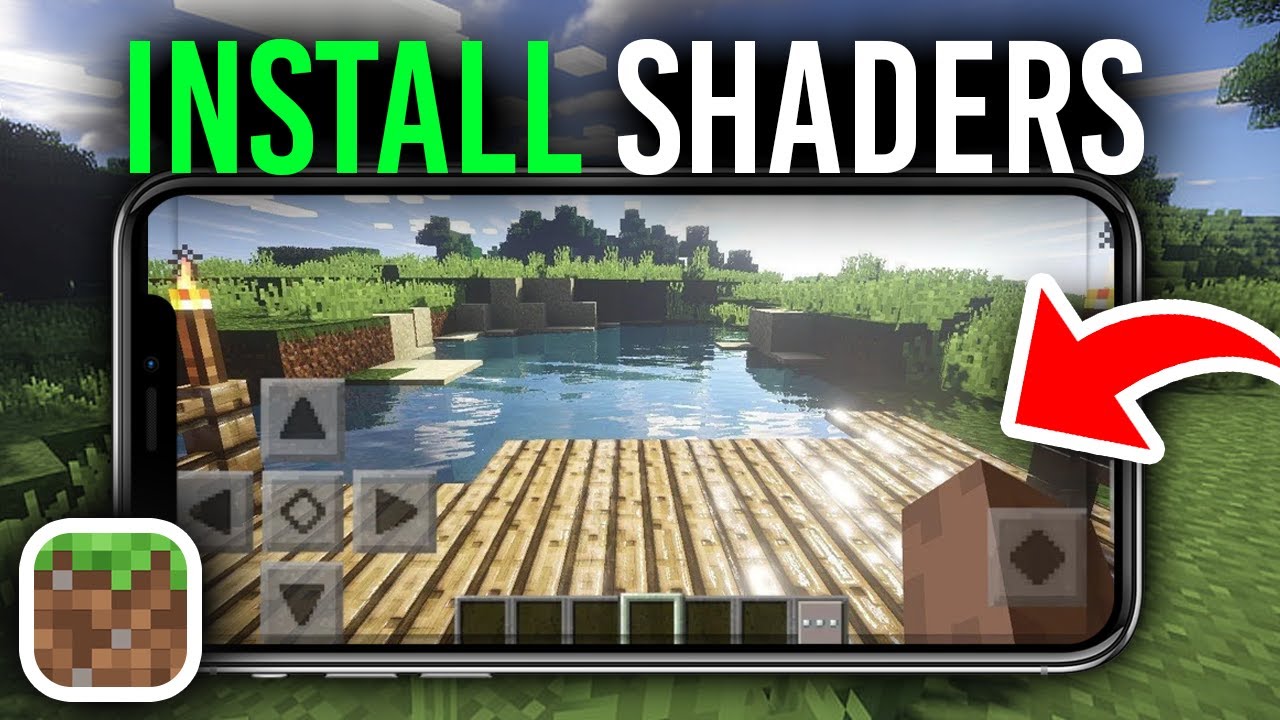
.MCPACK dosyası
Bu, Minecraft PE için en kolay shader formatıdır; tek bir dokunuşla Minecraft gerisini halleder. .mcpack formatındaki bir shader’ı şu şekilde kurabilirsiniz:
- Güvenilir bir kaynaktan .mcpack formatındaki shader paketini indirin.
- İndirilen dosyayı içeren klasörü açın.
- .mcpack dosyasına dokunun. Sistem dosyayı otomatik olarak Minecraft PE’ye gönderecektir.
- Eğer telefonunuz dosyayı açamıyorsa, File Manager (Google Play) uygulamasını yüklemenizi öneririz.
- File Manager’ı açın, shader dosyasını bulun ve etkinleştirmek için üzerine dokunun. İşte bu kadar!
- Minecraft PE açılacak ve shader’ı içe aktarmaya başlayacaktır. Birkaç saniye siyah ekran görebilirsiniz; içe aktarma bitene kadar bekleyin.
- Minecraft PE içinde yeni bir dünya oluşturun (veya mevcut olanı düzenleyin), Kaynak Paketleri (Resource Packs) kısmını açın, “Paketlerim” (My Packs) bölümünde shader’ı bulun ve etkinleştirin.
- Ayarlar → Video kısmına gidin ve “Süslü Grafikler” (Fancy Graphics) seçeneği ile shader’ın gerektirdiği diğer görüntü seçeneklerini açın.
.ZIP .RAR dosyası
Minecraft Pocket Edition için diğer popüler shader formatı ZIP veya RAR’dır. Bunlar normal arşiv dosyalarıdır, bu nedenle kurulum MCPACK’e göre biraz daha fazla zaman alır. Hemen talimatlara geçelim:
- Öncelikle Minecraft Pocket Edition’ın yüklü olduğundan ve shader’ın desteklediği bir sürüme güncellendiğinden emin olun.
- İstediğiniz shader arşivini indirin. Aşağıdaki örnekte, .zip formatındaki bir shader’ı kuracağız.
- Sonraki adımlar için arşivi açabileceğiniz iyi bir dosya yöneticisine ihtiyacınız olacak. File Manager (Google Play) uygulamasını öneririz. İndirilen dosyalar genellikle “Download” klasöründe bulunur.
- Dosya yöneticisini kullanarak indirilen arşivi klasöre çıkartın.
- Arşivden çıkarıldıktan sonra oluşan klasörü açın.
- Bir shader paketi genellikle içinde 1 klasör barındırır (shader dosyalarının bulunduğu kaynak paketi). Bazı gelişmiş shader’lar 2 klasör içerebilir.
- Shader klasörünü seçili hale getirin ve Kopyala (Copy) deyin.
- Şu klasörü açın: /games/com.mojang/. File Manager’ı kullanın: dahili depolamayı açın, games klasörüne, ardından com.mojang klasörüne girin. Burası Minecraft PE ile ilgili dosyaların bulunduğu yerdir. Tam liste:
- behavior_packs – Davranış paketleri (shader’lar için kullanılmaz).
- minecraftpe – Bu klasöre dokunmanızı önermiyoruz.
- minecraftWorlds – Kayıtlı dünyalarınız.
- resource_packs – Dokular ve shader’lar. Shader klasörünüzü buraya yapıştırın.
- resource_packs klasörünü açın ve az önce kopyaladığınız shader klasörünü buraya yapıştırın.
- Minecraft PE’yi başlatın.
- Dünya ayarlarına girin. Yeni bir dünya oluşturun veya mevcut olanı düzenleyin.
- Kaynak Paketleri (Resource Packs) kısmına inin. “Paketlerim” (My Packs) bölümünde shader’ı bulun ve etkinleştirmek için + simgesine dokunun.
- Ayarlar → Video kısmına gidin ve “Süslü Grafikler” (Fancy Graphics) seçeneğini (ve shader açıklamasında belirtilen diğer ayarları) etkinleştirin.
- Tamamdır! Dünyaya girin ve yeni aydınlatmanın keyfini çıkarın.
Bu gönderiyi puanlamak için tıklayın!
[Total: 313 Average: 4.1]

28 Comments
Ne düşünüyorsunuz?
Your opinion means a lot - we'd love to hear from you.
Bunları da Beğenebilirsiniz




Best
سووووووو
Gg
Dfjjjgree
Kaue
ဟဟဟဟဟဟဟနေလူလေးရေVtd&4+555-gvvytfv7gv.
Djsjt jVideo sea
Ini bagusBAGUSBAGUSiniBAGUSYANGPERDANADABAGUS
Gg
tusvisvdjbvd
NayAre p
yes
Hello
❤️❤️❤️❤️
Ok
Ya sudah