


Minecraft Java Edition PC Shader Kurulum Rehberi: Yeni Başlayanlar İçin
 6,713
6,713
 7
7


🌐 Bu makaleyi Türkçe dilinde okuyorsunuz. Değiştirmek ister misiniz?
📖 İngilizce oku (orijinal)Ya da istediğinizi seçin:
Shaders (Shaderlar), Minecraft’ın grafiklerini dramatik bir şekilde iyileştiren; gerçekçi aydınlatma, gölgeler, su yansımaları ve atmosferik efektler ekleyen görsel geliştirme paketleridir. Shader kurmak için OptiFine veya Iris gibi bir shader yükleyicisine (shader loader) ihtiyacınız vardır. Aşağıda basit, adım adım bir rehber bulunmaktadır.
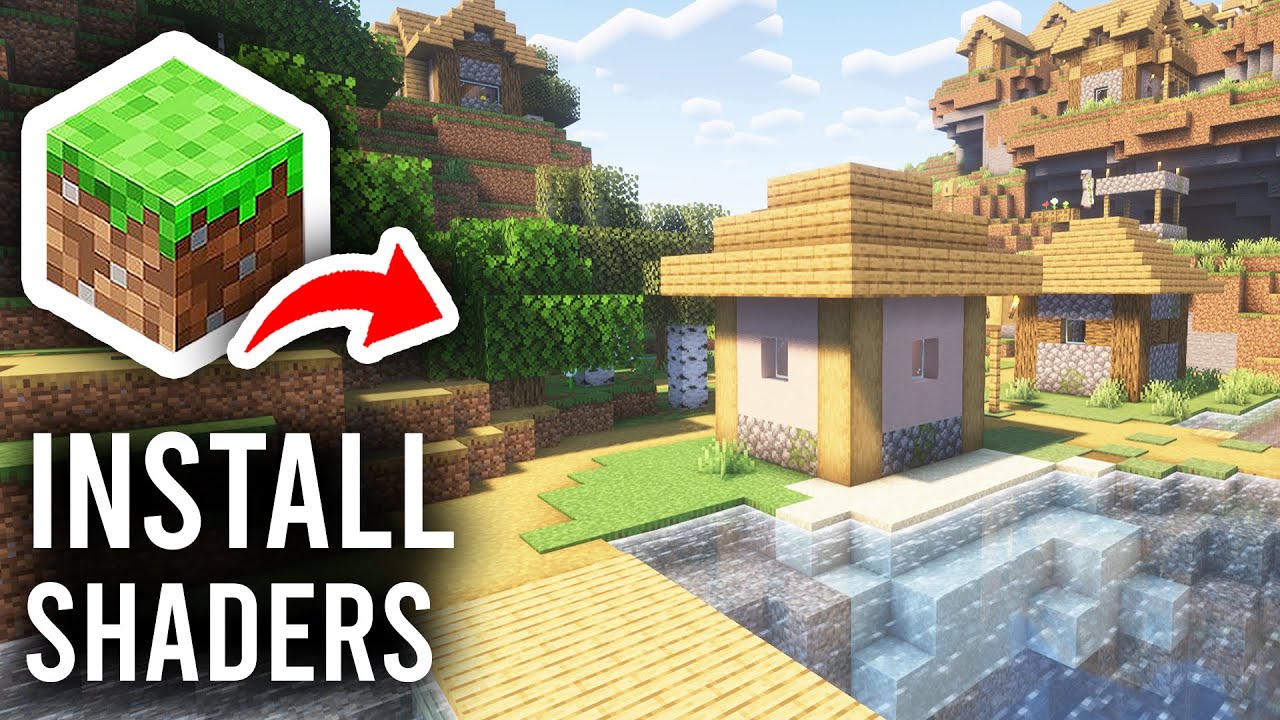
1. Shader Kurulumu Öncesi Hazırlık
- Minecraft’ı Resmi Olarak Kurun: Minecraft Java Edition’ın kurulu olduğundan ve oyunu en az bir kez çalıştırdığınızdan emin olun.
- PC Özelliklerinizi Kontrol Edin: Shaderlar GPU (ekran kartı) odaklıdır. Harici bir ekran kartı (NVIDIA veya AMD) şiddetle tavsiye edilir. Dahili grafik birimleri ağır shaderlarda zorlanabilir.
- Sürümü Kontrol Edin: Oynamak istediğiniz Minecraft sürümünü belirleyin. Shader yükleyicileri ve shader paketleri bu sürümle eşleşmelidir.
- Dünyanızı Yedekleyin: Değişiklik yapmadan önce oyun dünyalarınızı kaydedin. Dünya klasörü genellikle
C:\Users\[Kullanıcı Adınız]\AppData\Roaming\.minecraft\saveskonumunda bulunur.
2. Bir Shader Yükleyici Seçin ve Kurun
Shader yükleyici, Minecraft’ın shader paketlerini çalıştırmasına izin veren bir yazılımdır. En popüler iki seçenek OptiFine ve Iris Shaders‘tır. Birini seçin – ikisine birden ihtiyacınız yok.
Seçenek A: OptiFine (Tek Başına veya Forge ile)
- OptiFine İndir:
- Ziyaret et: https://www.9minecraft.net/optifine-hd/
- Minecraft sürümünüzle eşleşen sürümü seçin.
.jardosyasını indirin.
- OptiFine Kur:
- Tek Başına (Standalone):
.jardosyasına çift tıklayın → “Install” seçeneğini seçin → OK’e tıklayın. - Forge ile: OptiFine
.jardosyasını doğrudanmodsklasörüne yerleştirin.
- Tek Başına (Standalone):
- Doğrula: Minecraft Launcher’ı açın → “OptiFine” profilini seçin → Oyunu çalıştırın. Ayarlar → Görüntü Ayarları → Shaderlar kısmını görüyorsanız kurulum başarılı olmuştur.
Seçenek B: Iris Shaders (Fabric ile)
- Fabric Loader Kur:
- Ziyaret et: https://www.9minecraft.net/fabric-loader/
- Yükleyiciyi indirin ve çalıştırın → Minecraft sürümünüzü seçin → “Install”a tıklayın.
- Iris Shaders + Sodium İndir:
- Ziyaret et: https://www.9minecraft.net/iris-shaders/
- Iris
.jardosyasını indirin (Sodium genellikle Iris ile birlikte gelir).
- Kur: Iris
.jardosyasınımodsklasörüne (.minecraft/mods) yerleştirin. - Doğrula: Oyunu Fabric profili ile çalıştırın. Ayarlar → Görüntü Ayarları → Shader Packs kısmını görüyorsanız kurulum başarılı olmuştur.
3. Shader Paketlerini İndirin ve Kurun
- Shader Paketlerini Bulun:
- Şu adresten shaderlara göz atın: https://www.9minecraft.net/category/minecraft-shaders/
- Yeni başlayanlar için popüler seçenekler: BSL Shaders, Complementary Shaders, Sildur’s Vibrant Shaders.
- Shader paketinin Minecraft sürümünüzü ve shader yükleyicinizi (OptiFine veya Iris) desteklediğinden emin olun.
- İndir: Shader paketi dosyasını indirin (genellikle bir
.zipdosyasıdır). Dosyayı klasöre çıkarmayın. - Shader Paketini Yükle:
- Minecraft’ı açın → Ayarlar → Görüntü Ayarları → Shaderlar (OptiFine) veya Shader Packs (Iris) yolunu izleyin.
- Shader klasörünü açmak için “Shaders Folder” butonuna tıklayın.
- İndirdiğiniz
.zipdosyasını bu klasöre kopyalayın. - Oyuna geri dönün – shader paketi listede görünecektir.
- Shader’ı Aktifleştir: Listedeki shader paketi adına tıklayın → “Tamam”a tıklayın. Oyun yeni görsellerle yeniden yüklenecektir.
4. Performansı Optimize Edin
Shaderları açtıktan sonra düşük FPS alıyorsanız:
- Görüş Mesafesini Düşürün: 16’dan 8-10 chunk seviyesine indirin.
- Gölgeleri Kapatın: Shader ayarlarında Shadow Quality (Gölge Kalitesi) ayarını Low veya Off yapın.
- Lite Sürüm Kullanın: Birçok shader paketi Lite/Low/Medium hazır ayarları sunar – PC’nize uygun olanı seçin.
- Iris + Sodium Kullanın: Iris ve Sodium kombinasyonu çoğu kullanıcı için OptiFine’dan belirgin şekilde daha iyi FPS sağlar.
- Daha Fazla RAM Atayın: Launcher’da profilinizin JVM argümanlarını düzenleyin –
-Xmx2Gkısmını-Xmx4Gyapın (Minecraft’a 4GB RAM ayırır).
5. Önemli Notlar
- OptiFine vs Iris: OptiFine’ın kurulumu daha basittir ancak Fabric modlarını desteklemez. Iris, Fabric ile çalışır ve Sodium ile daha iyi performans sunar. İhtiyacınıza göre seçin.
- İkisini Birden Kullanmayın: Asla OptiFine ve Iris’i aynı anda kurmayın – çakışacaklardır.
- Shader Uyumluluğu: Tüm shaderlar hem OptiFine hem de Iris ile çalışmayabilir. Desteklenen yükleyiciler için shader sayfasını kontrol edin.
- Grafik Sürücülerini Güncelleyin: Güncel olmayan GPU sürücüleri shaderlarda görsel hatalara veya çökmelere neden olabilir. NVIDIA veya AMD resmi sitelerinden güncelleyin.
- Sorun Giderme: Bir shader’ı açtıktan sonra oyun çökerse,
shaderpacksklasöründen ilgili.zipdosyasını silin veya varsayılana sıfırlamak için “Shaderlar”a tıklarken Shift tuşuna basılı tutun.
Bu gönderiyi puanlamak için tıklayın!
[Total: 27 Average: 4.3]

7 Comments
Ne düşünüyorsunuz?
Your opinion means a lot - we'd love to hear from you.
Bunları da Beğenebilirsiniz




Jelek banget ya
Vi
shadersiteration
Ayushprogamer202
Ajak
Si sirve la verdad
nagyon tetszik nekem…