


Cách cài Shaders cho Minecraft Java Edition trên PC: Hướng dẫn cho người mới
 6,723
6,723
 7
7


🌐 Bạn đang đọc bài viết này bằng Tiếng Việt. Muốn đổi ngôn ngữ?
📖 Đọc bản gốc tiếng AnhHoặc chọn ngôn ngữ bạn thích:
Shaders là các gói nâng cấp hình ảnh giúp cải thiện đáng kể đồ họa của Minecraft – thêm ánh sáng thực tế, đổ bóng, phản chiếu mặt nước và các hiệu ứng khí quyển. Để cài đặt shaders, bạn cần một shader loader như OptiFine hoặc Iris. Dưới đây là hướng dẫn từng bước đơn giản.
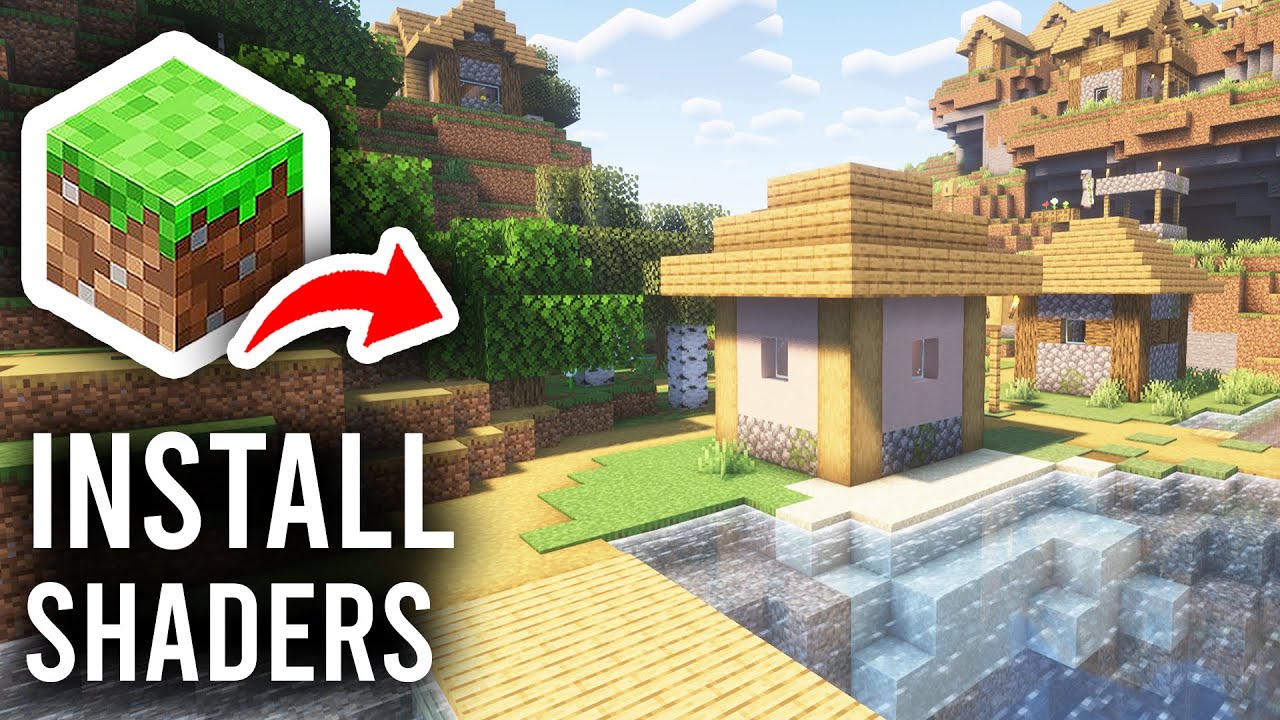
1. Chuẩn bị trước khi cài đặt Shaders
- Cài đặt Minecraft bản quyền: Đảm bảo bạn đã cài đặt Minecraft Java Edition và đã khởi động game ít nhất một lần.
- Kiểm tra cấu hình PC: Shaders rất ngốn GPU. Một card đồ họa rời (NVIDIA hoặc AMD) được khuyến khích sử dụng. Card đồ họa tích hợp có thể gặp khó khăn với các bản shader nặng.
- Kiểm tra phiên bản: Xác định phiên bản Minecraft bạn muốn chơi. Shader loader và shader pack phải khớp với phiên bản này.
- Sao lưu thế giới (Back Up): Hãy lưu lại các thế giới của bạn trước khi thực hiện thay đổi. Thư mục world thường nằm tại
C:\Users\[Tên của bạn]\AppData\Roaming\.minecraft\saves.
2. Chọn và cài đặt Shader Loader
A shader loader là phần mềm cho phép Minecraft chạy các gói shader. Hai lựa chọn phổ biến nhất là OptiFine và Iris Shaders. Hãy chọn một trong hai – bạn không cần cả hai.
Lựa chọn A: OptiFine (Chạy độc lập hoặc cùng Forge)
- Tải OptiFine:
- Truy cập: https://www.9minecraft.net/optifine-hd/
- Chọn phiên bản khớp với phiên bản Minecraft của bạn.
- Tải về file
.jar.
- Cài đặt OptiFine:
- Chạy độc lập (Standalone): Nhấp đúp vào file
.jar→ Chọn “Install” → Nhấn OK. - Với Forge: Chỉ cần copy file OptiFine
.jarvào thư mụcmods.
- Chạy độc lập (Standalone): Nhấp đúp vào file
- Kiểm tra: Mở Minecraft Launcher → Chọn profile “OptiFine” → Chạy game. Nếu bạn thấy Options → Video Settings → Shaders, việc cài đặt đã thành công.
Lựa chọn B: Iris Shaders (với Fabric)
- Cài đặt Fabric Loader:
- Truy cập: https://www.9minecraft.net/fabric-loader/
- Tải và chạy bộ cài đặt → Chọn phiên bản Minecraft của bạn → Nhấn “Install”.
- Tải Iris Shaders + Sodium:
- Truy cập: https://www.9minecraft.net/iris-shaders/
- Tải file Iris
.jar(Sodium thường được đi kèm sẵn với Iris).
- Cài đặt: Copy file Iris
.jarvào thư mụcmods(.minecraft/mods). - Kiểm tra: Chạy game với profile Fabric. Nếu bạn thấy Options → Video Settings → Shader Packs, việc cài đặt đã thành công.
3. Tải và cài đặt các gói Shader Pack
- Tìm Shader Packs:
- Duyệt các bản shader tại: https://www.9minecraft.net/category/minecraft-shaders/
- Các lựa chọn phổ biến cho người mới: BSL Shaders, Complementary Shaders, Sildur’s Vibrant Shaders.
- Đảm bảo shader pack đó hỗ trợ phiên bản Minecraft và shader loader (OptiFine hoặc Iris) của bạn.
- Tải về: Tải file shader pack (thường là file
.zip). Không giải nén nó. - Cài đặt Shader Pack:
- Mở Minecraft → Vào Options → Video Settings → Shaders (OptiFine) hoặc Shader Packs (Iris).
- Nhấn “Shaders Folder” để mở thư mục shaderpacks.
- Copy file
.zipđã tải vào thư mục này. - Quay lại game – gói shader sẽ xuất hiện trong danh sách.
- Kích hoạt Shader: Nhấp vào tên gói shader trong danh sách → Nhấn “Done”. Game sẽ tải lại với giao diện đồ họa mới.
4. Tối ưu hóa hiệu năng
Nếu bạn gặp tình trạng FPS thấp (giật lag) sau khi bật shader:
- Giảm Render Distance: Giảm từ 16 xuống còn khoảng 8-10 chunks.
- Tắt đổ bóng (Shadow): Trong phần cài đặt shader, chỉnh Shadow Quality thành Low hoặc Off.
- Sử dụng phiên bản Lite: Nhiều gói shader cung cấp các mức thiết lập Lite/Low/Medium – hãy chọn mức phù hợp với PC của bạn.
- Sử dụng Iris + Sodium: Iris kết hợp với Sodium mang lại FPS tốt hơn đáng kể so với OptiFine cho hầu hết người dùng.
- Cấp thêm RAM: Trong Launcher, chỉnh sửa JVM arguments của profile – đổi
-Xmx2Gthành-Xmx4G(cấp 4GB RAM cho Minecraft).
5. Lưu ý quan trọng
- OptiFine vs Iris: OptiFine dễ cài đặt hơn nhưng không hỗ trợ các mod Fabric. Iris hoạt động với Fabric và cho hiệu năng tốt hơn khi dùng kèm Sodium. Hãy chọn tùy theo nhu cầu của bạn.
- Không dùng cả hai: Đừng bao giờ cài cả OptiFine và Iris cùng lúc – chúng sẽ gây xung đột.
- Độ tương thích của Shader: Không phải shader nào cũng chạy được trên cả OptiFine và Iris. Hãy kiểm tra trang web của shader để xem loader nào được hỗ trợ.
- Cập nhật Driver đồ họa: Driver GPU lỗi thời có thể gây lỗi hiển thị hoặc crash game khi dùng shader. Hãy cập nhật từ trang chủ NVIDIA hoặc AMD.
- Khắc phục sự cố: Nếu game bị crash sau khi bật shader, hãy xóa file
.zipcủa shader đó khỏi thư mụcshaderpacks, hoặc giữ phím Shift trong khi nhấn vào “Shaders” để reset về mặc định.
Nhấp để đánh giá bài viết này!
[Total: 27 Average: 4.3]

7 Comments
Bạn nghĩ sao?
Your opinion means a lot - we'd love to hear from you.
Có Thể Bạn Cũng Thích




Jelek banget ya
Vi
shadersiteration
Ayushprogamer202
Ajak
Si sirve la verdad
nagyon tetszik nekem…