


VR Mod (26.2, 1.20.1) – Chơi Minecraft trong môi trường 3D mô phỏng
 17,284
 0
0

VR Mod là bản mod biến Minecraft thành một trải nghiệm VR (thực tế ảo) đặc biệt ở chế độ chơi di chuyển trong phòng (room-scale) hoặc ngồi chơi. Mod này hoạt động tốt nhất ở chế độ room-scale với các phần cứng tương thích SteamVR như HTC Vive hoặc Cosmos, Valve Index, Oculus Rift S và các kính WMR. Bản mod này cũng có thể chơi trên các thiết bị VR di động như Oculus Quest, GearVR, PSVR, Daydream, Cardboard hoặc Vive Focus thông qua các trình giả lập SteamVR.
Mod hoạt động tốt ở chế độ chơi đơn, chơi mạng qua LAN và server chơi mạng. Phiên bản Non-VR cho phép bạn bè không dùng VR của bạn có thể nhìn thấy chuyển động đầu và tay của bạn trong chế độ chơi mạng.
Có 3 tùy chọn:
- VR Client là mod chính dành cho người chơi VR.
- Non-VR (2D) Client dành cho người chơi trên máy tính muốn xem các hoạt ảnh VR hoặc làm chủ phòng LAN.
- Forge Extensions server mod dùng để kích hoạt các hoạt ảnh trên server Forge.
Tính năng:
- Hỗ trợ Full roomscale: Đi bộ quanh phòng khi bạn đào khoáng sản và xây dựng. Các khối trong Minecraft có kích thước 1 mét. Bạn sẽ ngạc nhiên khi thấy chúng thực sự lớn thế nào!
- World scaling: Thay đổi kích thước của bạn trong thế giới. Chơi như một chú kiến hoặc một người khổng lồ!
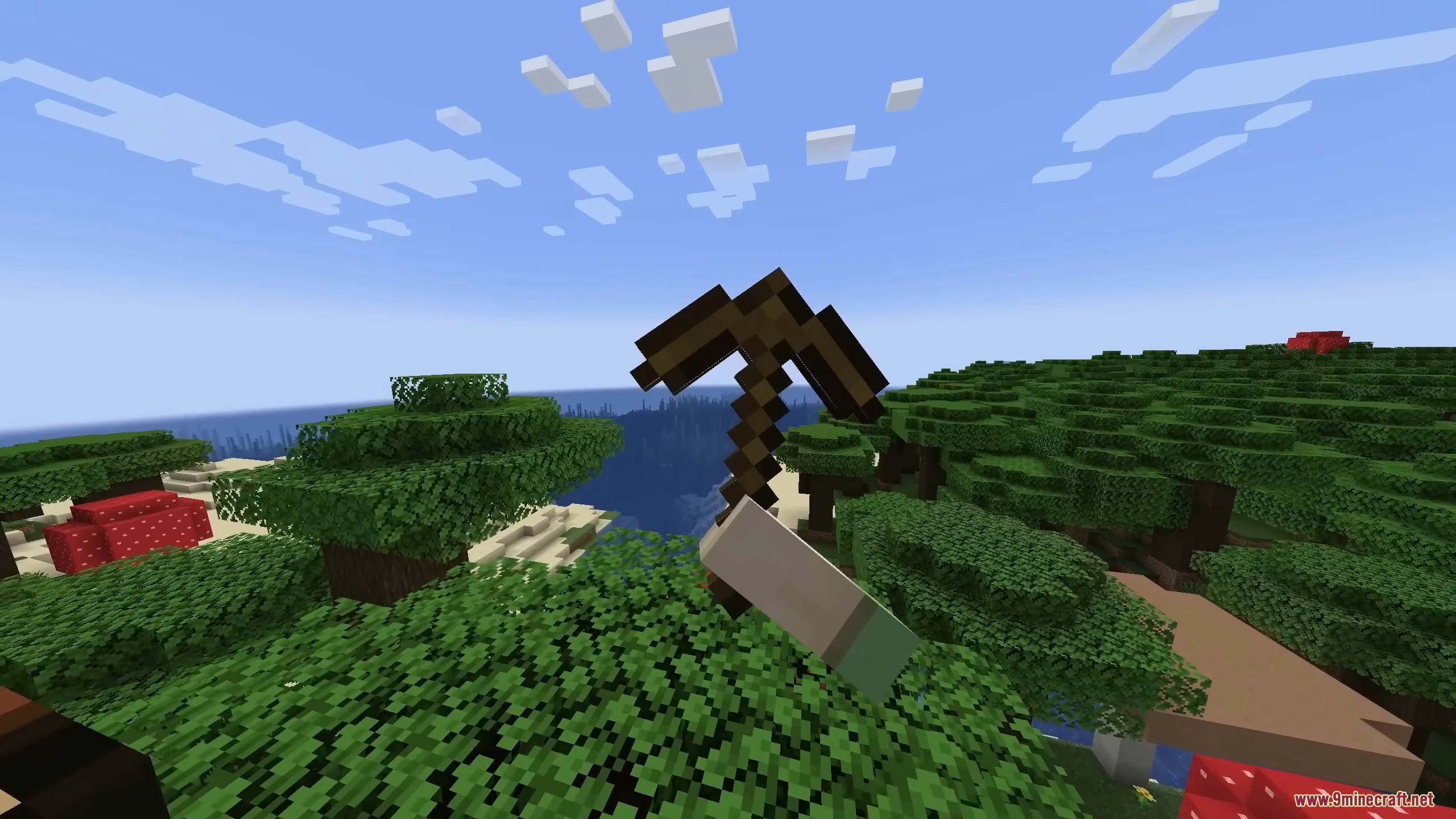
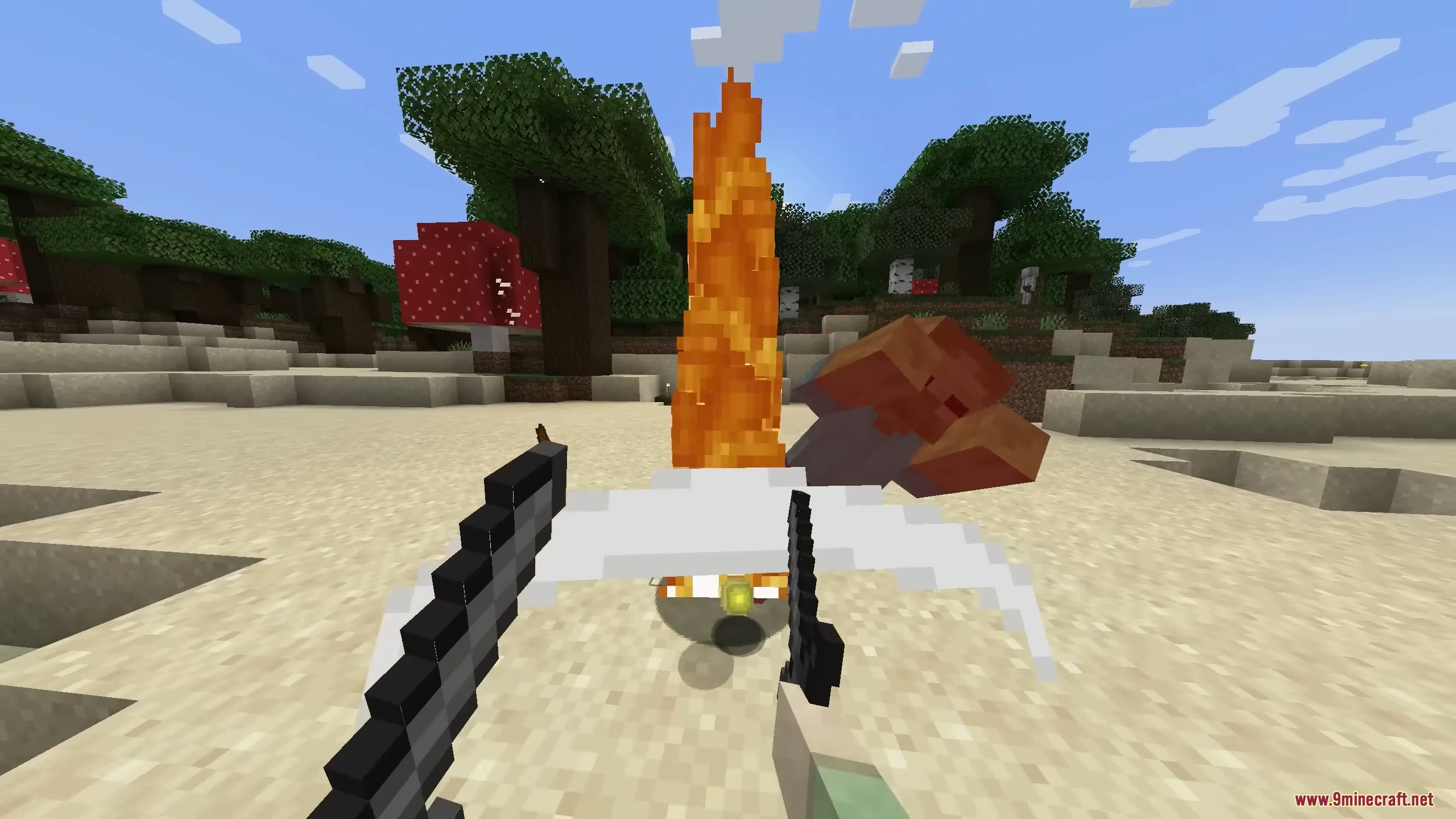
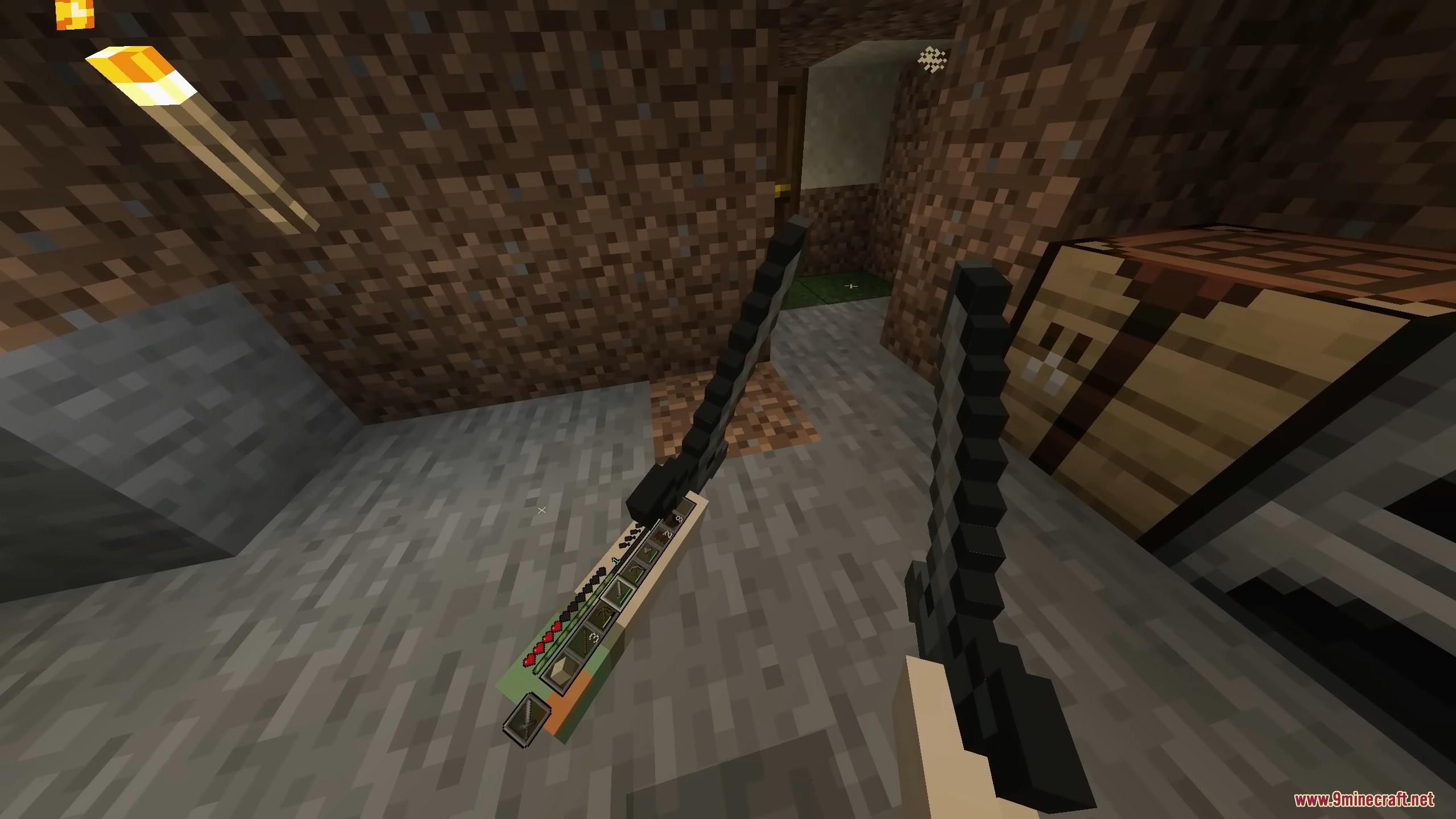
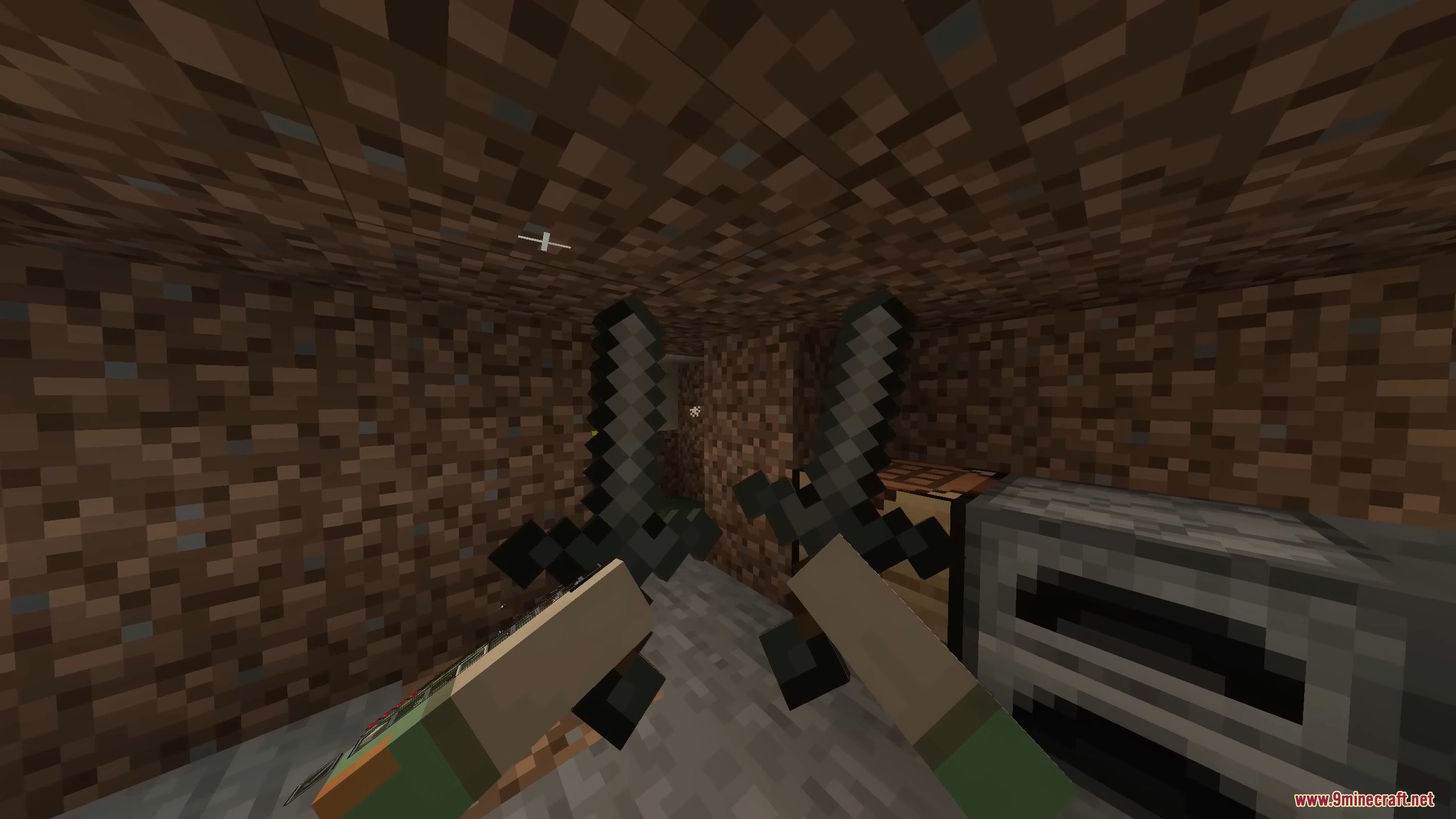
- Phá khối và chiến đấu bằng cách vung tay thật sự!
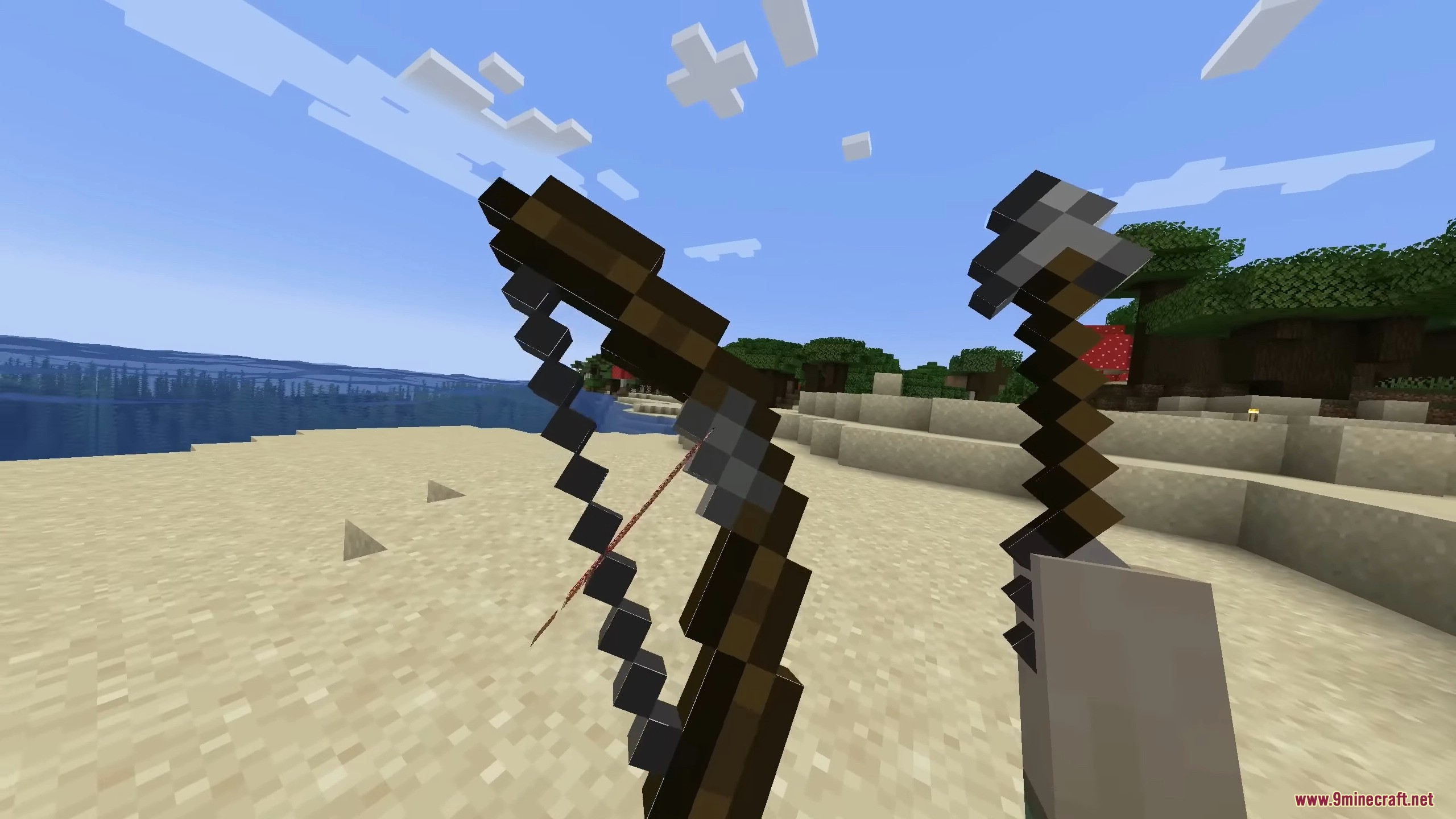
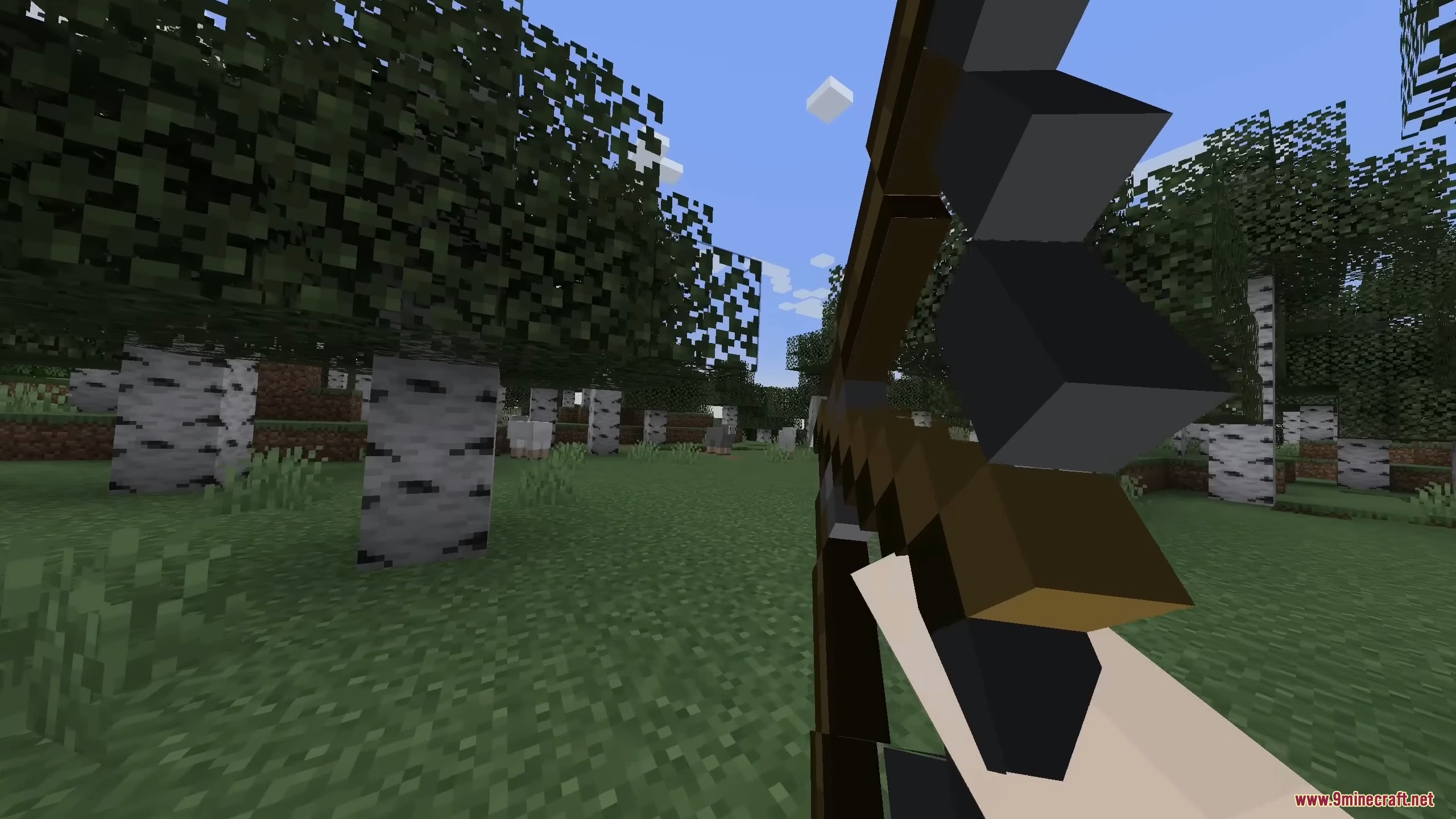
- Bắn cung bằng cách kéo và nhắm bằng cả hai tay!
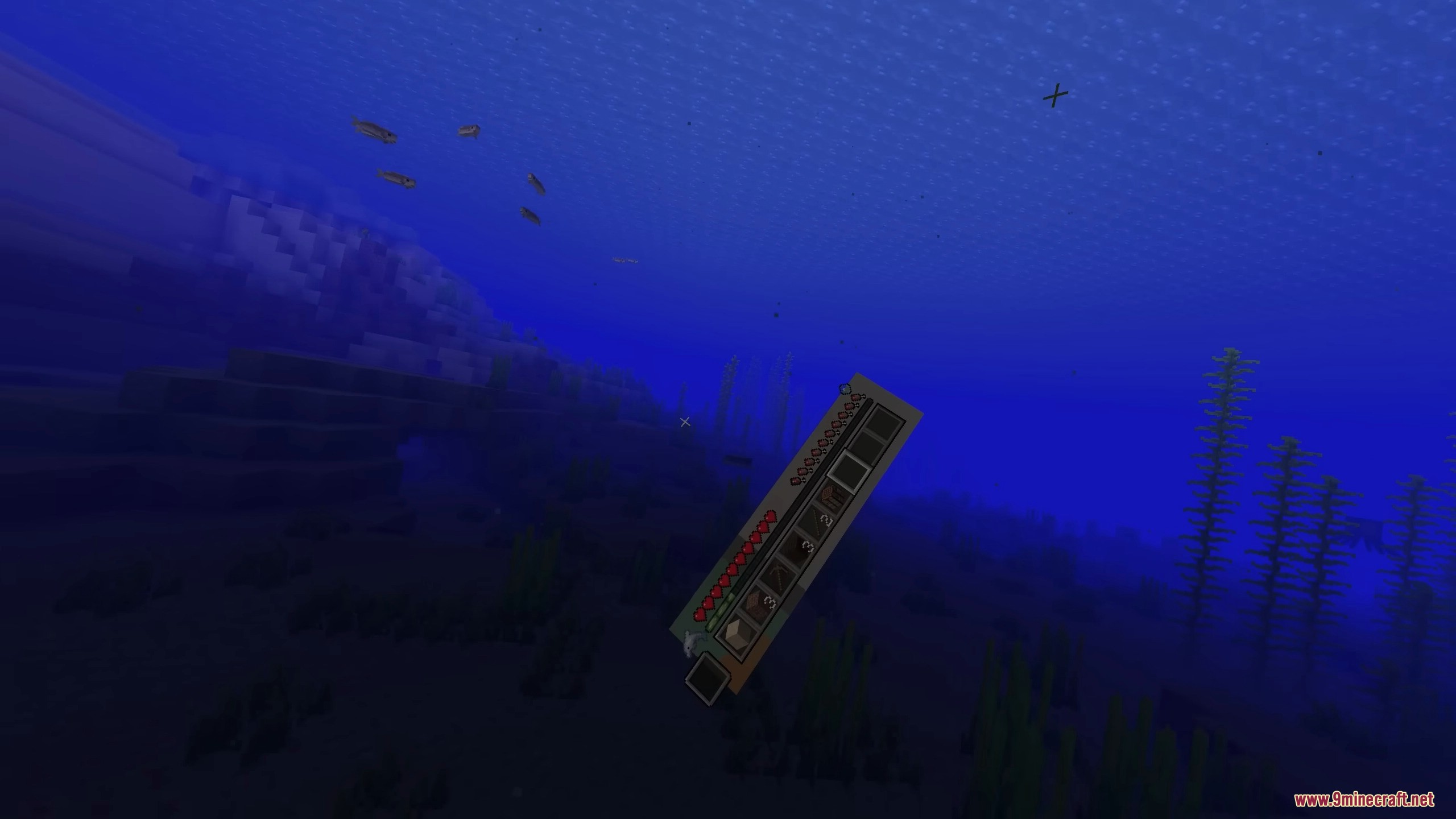
- Leo trèo, bơi, chạy, nhảy, lén lút, ăn, bò và chèo thuyền bằng cách thực hiện các động tác thực tế!
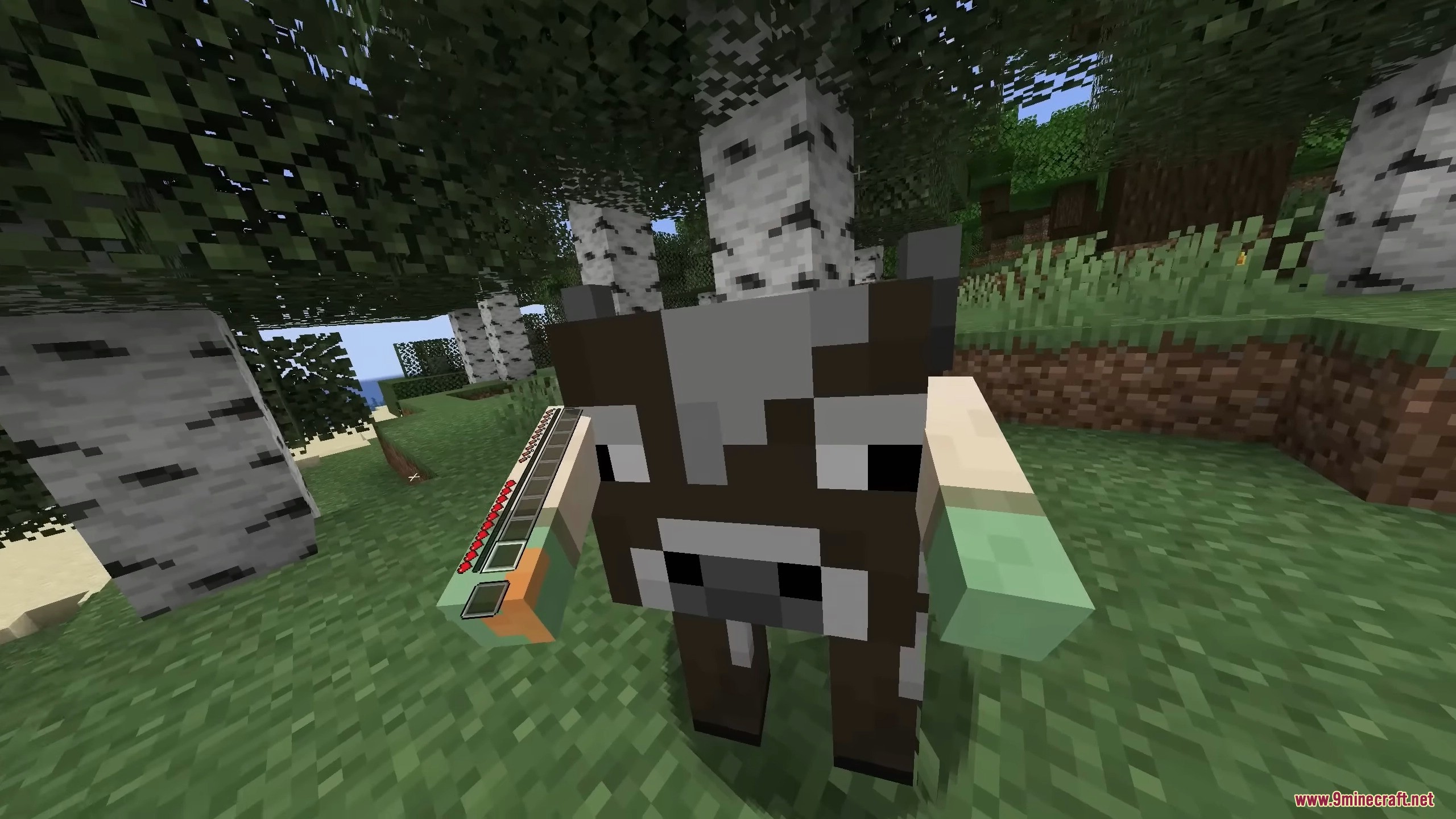
- Tương tác theo ngữ cảnh cho cửa, piston, cần gạt, động vật, xô và nhiều thứ khác!
- Chơi cùng bạn bè và nhìn thấy chuyển động VR của nhau (ngay cả với người chơi 2D!).
- Nhiều tùy chọn di chuyển VR cho phong cách chơi ưa thích của bạn:
- Dịch chuyển tức thời theo hình vòng cung (với các giới hạn tùy chọn để cân bằng trải nghiệm sinh tồn).
- Di chuyển tự do theo hướng bạn chỉ tay cầm điều khiển hoặc hướng đầu.
- Kiểu xoay Walkabout để sử dụng 100% chuyển động room-scale.
- Chế độ ngồi chơi với các phím WASD theo hướng nhìn.
- Leo tường và nhảy vọt lấy cảm hứng từ Climbey.
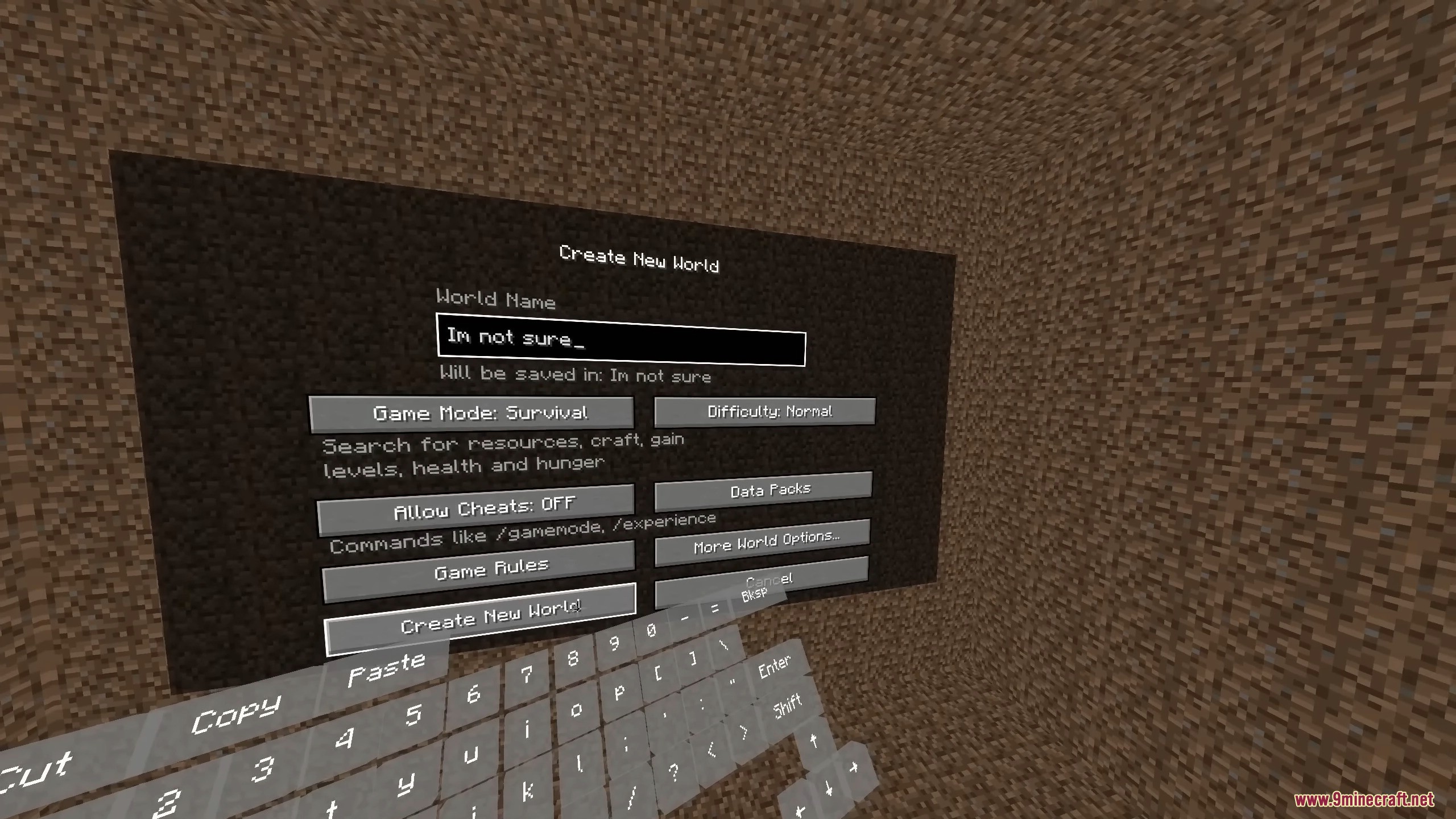
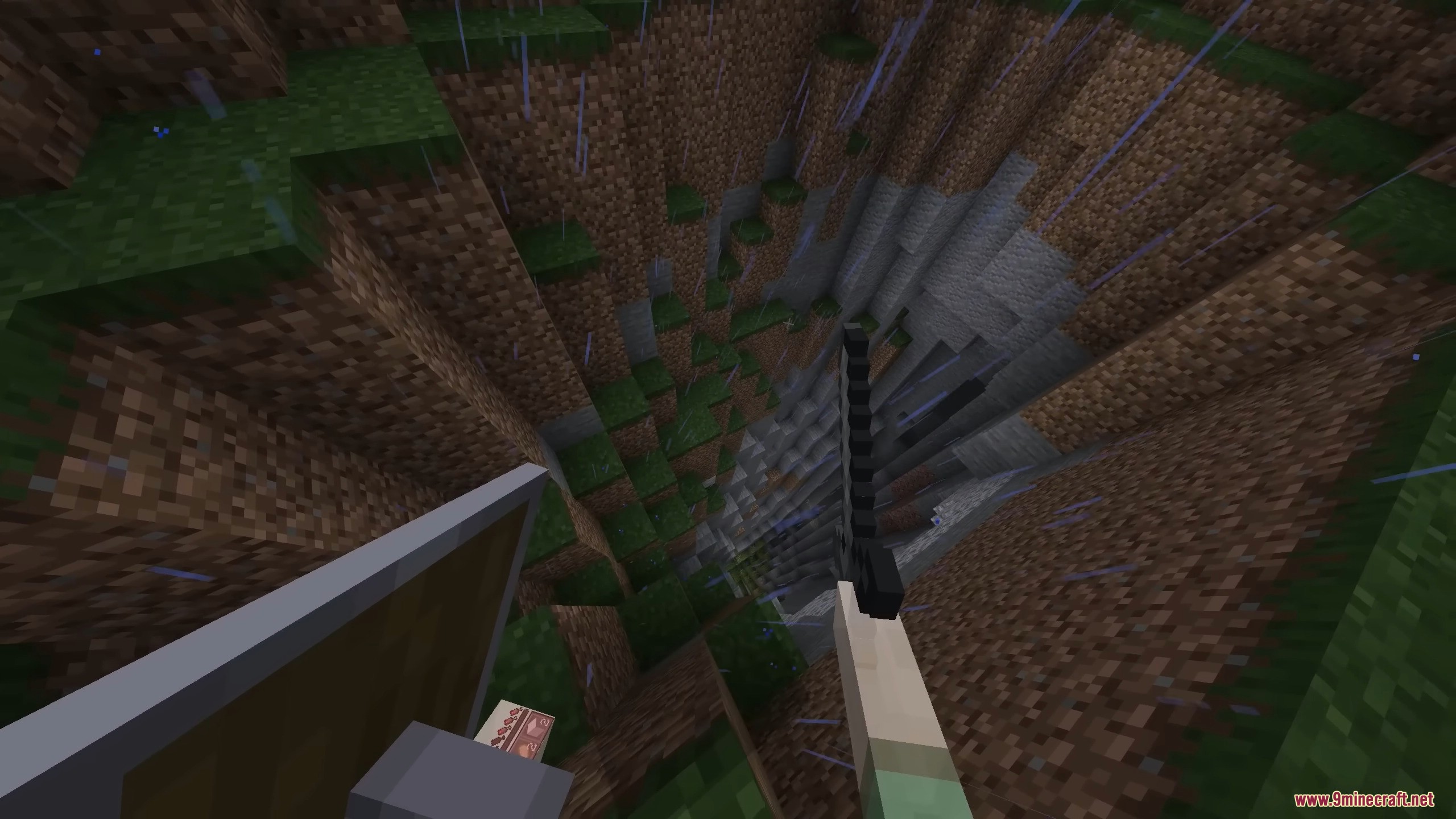
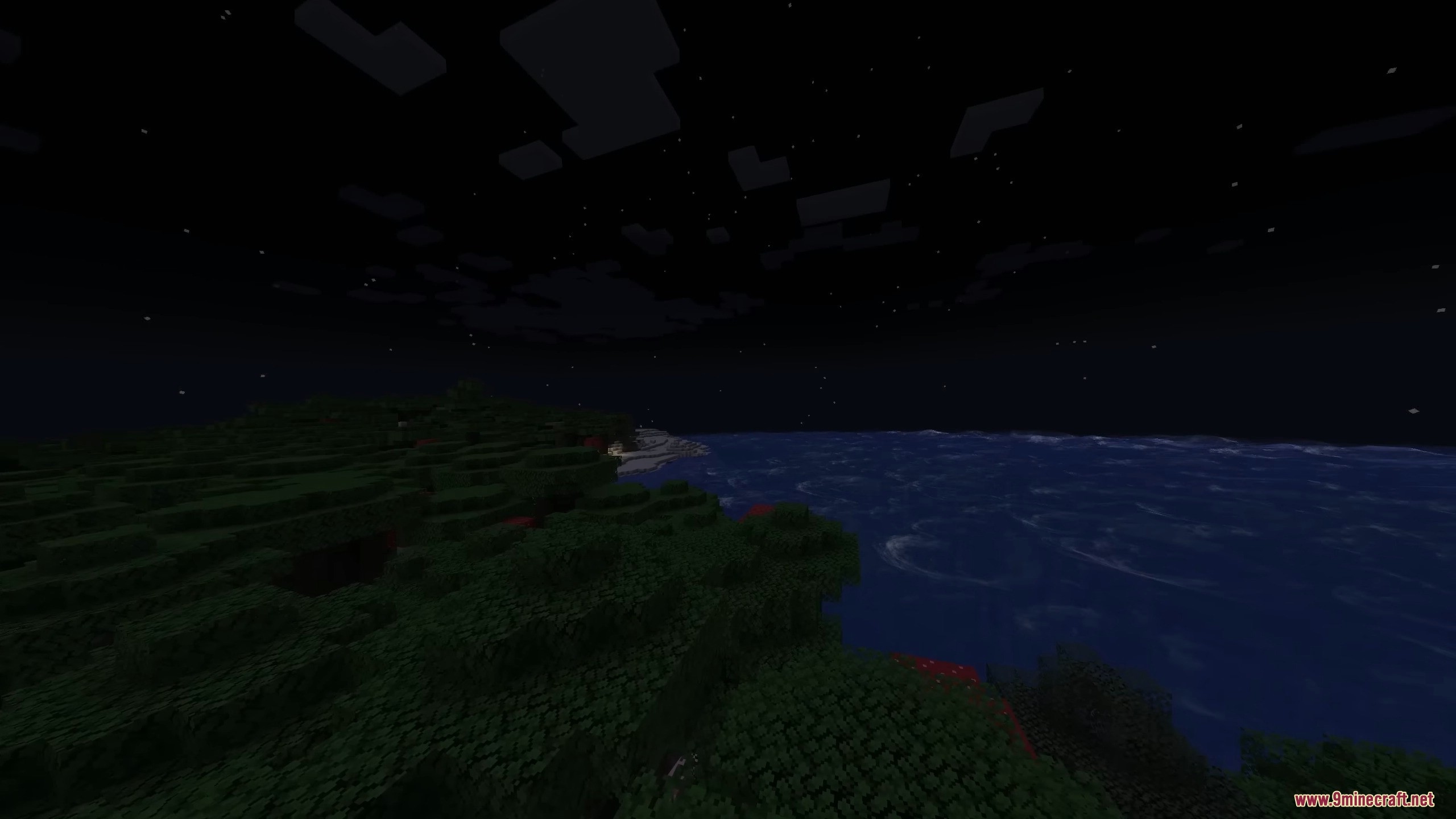
Ảnh chụp màn hình:
Cách sử dụng:
Chế độ chơi
- Thực tế ảo có 2 chế độ chơi chính: Đứng và Ngồi. Chuyển đổi trong menu VR Settings.
- Chế độ đứng sử dụng tay cầm cảm biến chuyển động và cho phép tất cả các tương tác room-scale.
- Chế độ ngồi vô hiệu hóa tất cả đầu vào từ tay cầm và sử dụng chuột, bàn phím. Hầu hết các tương tác room-scale bị tắt nhưng các chức năng VR như dịch chuyển tức thời vẫn có thể sử dụng.
- Trang này chủ yếu mô tả chế độ chơi Đứng.
Điều khiển mặc định - Virtual Reality đi kèm với các thiết lập nút mặc định cho tay cầm Vive, Oculus, Index, WMR và Cosmos. Xem trang này để biết các thiết lập mặc định trong phiên bản hiện tại và hướng dẫn cài đặt lại nút.
- Các thiết lập nút khác nhau được sử dụng để tương tác với thế giới so với tương tác với màn hình để tương thích tối đa với cơ chế Minecraft gốc.
- Tất cả các điều khiển có thể được cài đặt lại bằng SteamVR Input.
Di chuyển xung quanh
- Virtual Reality hỗ trợ nhiều loại tùy chọn di chuyển tùy thuộc vào mức độ thoải mái của bạn trong VR, loại tay cầm bạn có và chế độ chơi.
- Các tùy chọn di chuyển có sẵn đều có thể tìm thấy trong menu VR Settings và có thể thay đổi tùy theo phiên bản và chế độ chơi.
- Theo mặc định, bất kỳ tay cầm nào có cần gạt (joystick) bên trái sẽ luôn dùng nó để Di chuyển và Đi ngang (Strafe). Ngoài ra, trên tất cả các tay cầm, cò trái (left trigger) sẽ đóng vai trò là Di chuyển tới hoặc Dịch chuyển tức thời, dựa trên cài đặt của bạn. Giữ nút ‘Pick Block’ trong vài giây sẽ chuyển đổi chức năng của cò trái từ dịch chuyển sang di chuyển tự do.
Dịch chuyển tức thời (Teleporting)
- Nhắm một cung parabol vào điểm đến của bạn và thả ra để được dịch chuyển đến đó ngay lập tức. Trong chế độ sinh tồn, việc dịch chuyển sẽ gây tốn thanh thức ăn và có một thanh năng lượng sẽ hồi lại theo thời gian.
- Khi đang sử dụng Teleport, tất cả các chuyển động ngang không tự nguyện như bị đẩy lùi (knockback) hoặc bị nước đẩy sẽ bị ngăn chặn. Điều này không áp dụng cho các phương tiện. Chuyển động dọc như nhảy hoặc rơi có thể được tắt bằng tùy chọn ‘Simulate Falling’. Sử dụng nút di chuyển tự do sẽ hủy các hiệu ứng này.
- Dịch chuyển tức thời có thể không được hỗ trợ trên các server chơi mạng. Trong trường hợp này, nút Teleport sẽ chỉ hoạt động như nút ‘Di chuyển tới’.
Di chuyển tự do (Free-Move)
- Có nhiều tùy chọn cho cách hoạt động của di chuyển tự do. Chuyển đổi giữa chúng trong Locomotion Settings. Một số tùy chọn cũng tồn tại để giảm thiểu say xe (motion sickness), chẳng hạn như giảm tốc độ di chuyển, tăng quán tính và giảm FOV.
- Dưới đây là các chế độ phụ có sẵn cho di chuyển tự do.
- Controller: Sử dụng hướng chỉ của tay cầm phụ làm hướng ‘tới’. Đây là mặc định.
- HMD: Tương tự như chế độ controller nhưng sử dụng hướng nhìn của kính VR làm hướng ‘tới’.
- Run-In-place: Trong chế độ này, bạn giữ nút ‘Đi tới’ và vung tay để di chuyển. Hướng tới dựa trên hướng của cả hai tay cầm. Tốc độ phụ thuộc vào việc bạn vung tay nhanh hay chậm.
Di chuyển Roomscale
- Đi bộ xung quanh không gian chơi của bạn sẽ di chuyển nhân vật trong game. Vị trí của người chơi được đại diện bởi một cái bóng hình vuông. Người chơi phải tuân theo các quy tắc va chạm bình thường của Minecraft, vì vậy hãy cẩn thận đừng để lạc mất người bạn bóng của mình!
- Các nút ‘Walkabout’ và ‘Free Rotate’ tồn tại để cho phép di chuyển liên tục trong roomscale nếu muốn. Cả hai đều cho phép thao tác xoay thế giới. Những nút này không được gán mặc định.
Xoay (Rotating)
- Xoay thế giới được gán cho cần gạt bên phải, nếu có. Xoay theo kiểu ‘khấc’ (snap) theo mặc định. Bạn có thể cấu hình góc xoay trong menu VR Settings hoặc kéo góc xuống mức thấp nhất để chuyển sang xoay ‘mượt’ (smooth).
- Lưu ý rằng tính năng xoay không được gán mặc định cho tay cầm Vive wands. Xoay Phải và Trái có thể tìm thấy trong menu vòng (radial menu). Nếu bạn muốn gán xoay cho touchpad của Vive, bạn phải sử dụng hành động Vector2 ‘Rotate Only’. Bạn không thể sử dụng Rotate Left/Rotate Right như các hành động DPad. Hãy đi mà phàn nàn với Valve.
Nhảy (Jumping)
Nhảy được gán mặc định cho một nút trên tay cầm. Bạn cũng có thể kích hoạt cú nhảy trong roomscale bằng cách… nhảy thật ngoài đời. Đảm bảo chiều cao của bạn đã được hiệu chuẩn và thiết lập phòng chính xác để sử dụng tính năng này. Đồng thời hãy đảm bảo bạn có mối quan hệ tốt với hàng xóm tầng dưới.
Bước lên các khối
- Theo mặc định, cài đặt ‘tự động nhảy’ (auto-jump) của game gốc bị tắt vì nó khiến bạn cảm thấy mình như một con kangaroo. Thay vào đó, Virtual Reality có cài đặt ‘Walk Up Blocks’ riêng biệt sẽ ngay lập tức dịch chuyển bạn lên 1 khối nếu bạn di chuyển đủ gần vào nó bằng cách di chuyển tự do hoặc chỉ đơn giản là đi bộ trong roomscale.
Chạy nhanh (Sprinting)
- Virtual Reality bao gồm cài đặt Auto-Sprint sẽ kích hoạt chạy nhanh khi cần gạt hoặc cò được nhấn đủ sâu. Điều này giúp giải phóng một nút vốn cần dành riêng cho việc chạy nhanh. Một nút gán chạy nhanh vẫn có sẵn nếu bạn muốn thiết lập kiểu khác.
- Một biểu tượng trên HUD sẽ xuất hiện khi đang chạy nhanh vì đôi khi khó nhận biết do thiếu hiệu ứng thay đổi FOV.
Lén lút (Sneaking)
- Lén lút được gán mặc định cho tay cầm, hoặc có thể được kích hoạt trong roomscale bằng cách cúi người xuống thật sự. Hãy đảm bảo hiệu chuẩn chiều cao và thiết lập phòng chính xác.
- Khi đang lén lút, một biểu tượng sẽ xuất hiện trên HUD và cánh tay người chơi sẽ hơi mờ đi.
Leo trèo (Climbing)
- Thang và Dây leo có thể được leo trong roomscale đơn giản bằng cách chạm và kéo mình lên. Bạn cũng có thể dịch chuyển tức thời lên thang nếu bạn tắt chuyển động dọc. Virtual Reality cũng bao gồm một số vật phẩm thú vị để leo lên bất kỳ bề mặt nào.
Bơi lội (Swimming)
- Bơi bằng các nút di chuyển tự do hoạt động giống như bơi trong game gốc.
- Khi ‘bơi nước rút’ (một tính năng được thêm vào từ Minecraft 1.14), hitbox của người chơi thu nhỏ xuống dưới 1 khối. Góc nhìn VR sẽ dịch xuống dưới để tránh bị kẹt vào các khối. Khi chế độ này hoạt động, một biểu tượng sẽ xuất hiện trên HUD.
- Virtual Reality cũng có cơ chế ‘roomscale’ cho phép bơi bằng cách thực hiện động tác bơi ếch bằng tay. Với tính năng này, độ nổi trong nước sẽ hơi khác một chút để cải thiện cảm giác.
Bay (Flying)
- Bay bằng cánh Elytra được giữ nguyên như bản gốc. Chỉ cần chỉ vào hướng bạn muốn bay. Không có cơ chế roomscale cho việc bay, các luật sư đã khuyên tôi không nên làm thế.
Cưỡi (Riding)
- Lên một phương tiện (động vật, thuyền và xe mỏ) được thực hiện qua chuột phải như bản gốc.
- Tính năng ‘roomscale dismount’ tồn tại nếu bạn đã hủy gán nút ‘xuống xe’ gốc (là nút lén lút). Chỉ cần đi bộ ra xa khỏi vật cưỡi trong room-scale và bạn sẽ tự động xuống.
- Tùy chọn ‘Vehicle Rotation’ trong cài đặt di chuyển sẽ quyết định xem góc nhìn của bạn có xoay khi vật cưỡi xoay hay không. Bạn có thể muốn điều chỉnh cài đặt này vì nó có thể gây say xe.
- Thuyền có thể được chèo trong roomscale bằng cách thực hiện các động tác chèo thuyền.
Chiến đấu và Khai thác
- Virtual Reality có cơ chế tấn công và khai thác trong roomscale. Sát thương và tầm xa phụ thuộc vào vật phẩm bạn đang dùng, tình huống và cài đặt. Một số lưu ý:
- Khai thác roomscale chỉ được bật trong chế độ sinh tồn. Đây là một cài đặt.
- Khai thác roomscale bị vô hiệu hóa khi trang bị kiếm hoặc đinh ba.
- Bạn có thể dùng bất kỳ tay nào để khai thác hoặc tấn công, nhưng bạn sẽ luôn gây ra giá trị sát thương của vật phẩm ở tay chính. Đây là giới hạn của Minecraft. Tốt nhất nên dùng tay chính cho vũ khí.
- Đập vào khối mạnh hơn sẽ gây nhiều sát thương hơn, đến một mức độ nhất định.
- Va chạm của hầu hết các vật phẩm là ở đầu vật phẩm, một cách tương đối. Minecraft không có engine vật lý hay va chạm lưới phức tạp.
- Tầm đánh được mở rộng đáng kể đối với quái vật khi sử dụng kiếm hoặc đinh ba. Tầm xa thêm này không áp dụng cho người chơi, các khối hoặc khi cầm các vật phẩm khác.
- Virtual Reality cũng có cơ chế cung roomscale. Khi trang bị cung ở bất kỳ tay nào, cung sẽ xuất hiện ở tay phụ và các mũi tên có sẵn ở tay phải. Thực hiện động tác lắp tên và giữ nút Tấn công (thường là cò phải) để kéo cung. Nhắm và thả nút Tấn công để bắn.
Sát thương và Máu
- Vì HUD đôi khi khó nhìn trong lúc chiến đấu căng thẳng, một hiệu ứng màu đỏ nhẹ sẽ áp dụng lên toàn bộ góc nhìn khi bạn nhận sát thương.
- Khi máu thấp, một nhịp xung đỏ chậm sẽ xuất hiện. Nó sẽ rõ rệt hơn khi bạn càng gần cái chết.
Ăn uống
- Bạn có thể ăn thức ăn bằng cách đưa nó lên mặt. Giả sử là bạn đang đói.
- Bạn cũng có thể uống nhưng hãy nhớ dốc ngược đồ uống lên. Không có ống hút trong Minecraft đâu.
Tương tác ngữ cảnh VR
- Trong Minecraft gốc, mọi tương tác được thực hiện qua chuột trái hoặc phải và chỉ ảnh hưởng đến khối hoặc thực thể dưới tâm ngắm.
- Virtual Reality cố gắng mở rộng điều này hết mức có thể trong giới hạn của hệ thống mạng Minecraft.
- Hệ thống ‘VR Interaction’ cho phép thực hiện các hành động chuột phải lên các khối hoặc thực thể không nằm dưới tâm ngắm và bằng bất kỳ tay nào.
- Khi chạm vào một khối hoặc thực thể hỗ trợ hành động ‘chuột phải’, các nút gán VR Interact trên tay cầm đó sẽ kích hoạt. Theo mặc định, đó là các nút cầm (grips) và cò (triggers). Nhấn bất kỳ nút nào trong số này sẽ thực hiện lệnh chuột phải lên đối tượng được chạm thay vì chức năng bình thường.
- Khi một khối được chạm có hỗ trợ VR Interact, một đường viền trắng sẽ được vẽ quanh khối đó. Các thực thể có thể chuột phải như vật cưỡi không có đường viền như vậy, nhưng sẽ có một rung động phản hồi (haptic bump) gửi đến tay cầm khi nút gán kích hoạt.
- Xô cũng có thể được làm đầy từ bất kỳ tay nào bằng cách dùng VR Interact khi nhúng vào nước.
- Chuyển đổi các ô trên thanh hotbar sử dụng nút gán VR Interact trên tay chính.
Menu vòng (Radial Menu)
- Menu vòng được gán mặc định để cho phép truy cập vào một số lệnh ít dùng. Menu vòng có thể được tùy chỉnh trong VR Settings. Bất kỳ phím tắt nào cũng có thể được đặt vào menu vòng và có nhiều tùy chọn để điều chỉnh cách nó hoạt động.
Lệnh nhanh (Quick Commands)
- Virtual Reality thêm một nút vào Game Menu (menu tạm dừng) để truy cập một bộ các lệnh chat hoặc lệnh / đã được định nghĩa trước để gửi đến server chỉ bằng một cú nhấp chuột. Bạn có thể tùy chỉnh danh sách này trong menu VR Settings. Rất tiện lợi cho các lệnh thường dùng như /home hoặc /gamemode. Một bộ mặc định đã được cung cấp. Praise the Sun!
Cách cài đặt:
Bạn mới chơi Minecraft? Hãy làm theo hướng dẫn từng bước để cài đặt Mods trên máy tính.Xem hướng dẫn
Yêu cầu:
Link tải VR Mod
Cho Minecraft 26.2
Cho Minecraft 26.1.2, 26.1.1, 26.1
Cho Minecraft 1.21.11
Cho Minecraft 1.21.10, 1.21.9
Cho Minecraft 1.21.8, 1.21.7, 1.21.6
Cho Minecraft 1.21.5
Cho Minecraft 1.21.4
Cho Minecraft 1.21.3, 1.21.2
Cho Minecraft 1.21.1, 1.21
Cho Minecraft 1.20.6
Cho Minecraft 1.20.4
Cho Minecraft 1.20.2
Cho Minecraft 1.20.1, 1.20
Cho Minecraft 1.19.4
Cho Minecraft 1.19.3
Cho Minecraft 1.19.2
Cho Minecraft 1.18.2
Cho Minecraft 1.17.1
Cho Minecraft 1.15.2
Cho Minecraft 1.14.4
Cho Minecraft 1.13.2
Cho Minecraft 1.11.2
Cho Minecraft 1.10.2
Có Thể Bạn Cũng Thích

Bài viết này chưa có bình luận nào. Hãy là người đầu tiên — bình luận của bạn sẽ hiển thị ở đây.