


如何在 PC 上安装 Minecraft Java 版地图:新手指南
 9,410
9,410
 7
7


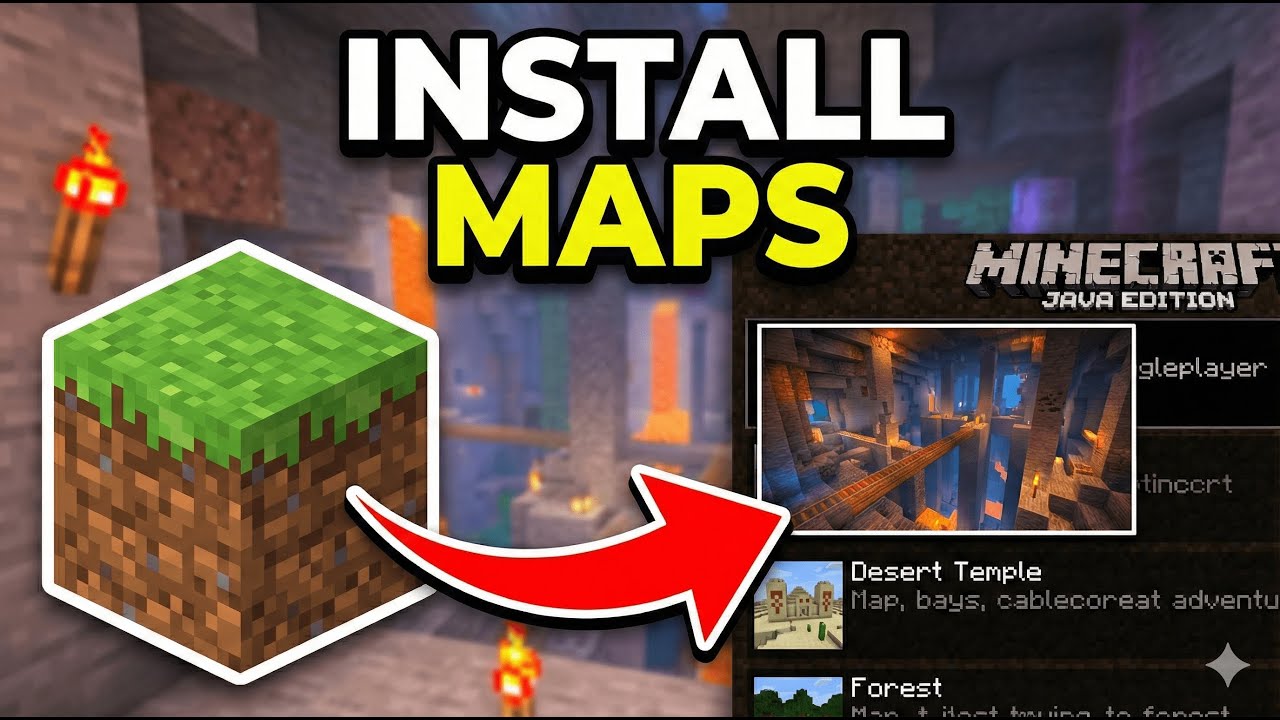
地图是由社区创建的自定义世界,包括冒险地图、跑酷挑战、解谜地图、生存孤岛以及著名地点的复刻。安装地图非常简单 – 只需将其放入正确的文件夹即可。以下是分步指南。
1. 安装地图前的准备工作
- 正式安装 Minecraft:确保你已安装 Minecraft Java 版并至少运行过一次游戏。
- 检查版本:每张地图都是为特定的 Minecraft 版本构建的。在错误的版本上游玩可能会导致方块丢失、红石损坏或游戏崩溃。
- 备份你的世界:在添加新地图之前,请在
C:\Users\[Your Name]\AppData\Roaming\.minecraft\saves备份你现有的世界。
2. 下载地图
- 寻找地图:
- 浏览地址:https://www.9minecraft.net/category/minecraft-maps/
- 热门类别:冒险、跑酷、解谜、恐怖、生存孤岛、城市、小游戏。
- 检查地图说明,了解所需的 Minecraft 版本以及任何必需的模组或资源包。
- 下载:下载地图文件(通常是
.zip或.rar文件)。
3. 安装地图
- 解压文件:右键单击下载的文件 → 解压到当前文件夹(使用 WinRAR、7-Zip 或 Windows 内置解压工具)。你应该会看到一个包含
level.dat、region/、data/等文件的文件夹。 - 找到正确的文件夹:解压后,寻找直接包含
level.dat的文件夹。有时地图会嵌套在多层文件夹中 – 你需要包含level.dat的最内层文件夹。 - 打开 Saves 文件夹:按下 Win + R,输入
%appdata%\.minecraft\saves,然后按 Enter。 - 复制地图文件夹:将地图文件夹(包含
level.dat的那个)移动或复制到saves文件夹中。 - 启动游戏:打开 Minecraft → 点击单人游戏。地图将出现在你的世界列表中。
4. 常见问题及解决方法
- 地图未显示在世界列表中:文件夹结构错误。确保
level.dat直接位于地图文件夹内,而不是埋在子文件夹中。正确:saves/MyMap/level.dat。错误:saves/MyMap/MyMap/level.dat。 - 方块丢失或地形损坏:你使用了错误的 Minecraft 版本。请切换到地图下载页面上指定的版本。
- 地图需要资源包:某些地图在地图文件夹内包含资源包。Minecraft 会询问“是否使用此世界的资源包?” – 点击是以获得最佳体验。
- 地图需要模组:某些冒险地图需要特定的模组(例如 Custom NPCs、Worldedit)。请在游玩前检查地图说明并安装所需的模组。
5. 在多人服务器上游玩地图
如果你想在自己的服务器上与朋友一起游玩地图:
- 停止服务器:在服务器控制台中输入
stop。 - 替换世界文件夹:在服务器文件夹中,删除或重命名现有的
world文件夹。复制地图文件夹并将其重命名为world。 - 启动服务器:再次运行服务器。所有玩家都将加载到新地图中。
6. 重要注意事项
- 单人 vs 多人地图:大多数地图是为单人游戏设计的。多人地图会注明建议的玩家人数(例如“2-4 名玩家”)。
- 游戏模式:某些地图需要特定的游戏模式。如果地图没有自动切换,请按照地图制作者的指示使用
/gamemode adventure、/gamemode creative或/gamemode survival。 - 不要破坏方块:在冒险和解谜地图中,除非地图要求,否则不要破坏或放置方块 – 这可能会破坏地图的机制。
- 启用命令方块:许多地图使用命令方块。如果游玩时没有任何反应,请前往对局域网开放 → 允许作弊:开,或检查
server.properties(enable-command-block=true) 中是否启用了命令方块。
点击为这篇文章评分!
[Total: 42 Average: 4.5]

7 Comments
你怎么看?
Your opinion means a lot - we'd love to hear from you.
你可能也喜欢




Hai seerHai Rafif masukHai Rafif masuk
I really want this mapI want this map
Best
9minecraft
my name is george
i need lobby and this make me happy
lobby is most complicated for server