


如何在 Minecraft PE 中安装光影
 25,187
 28
28


在本教程中,我们将向你展示如何在 Minecraft PE(基岩版/口袋版)中安装光影。本教程分为两部分:.MCPack 格式和 .Zip、.Rar 格式。
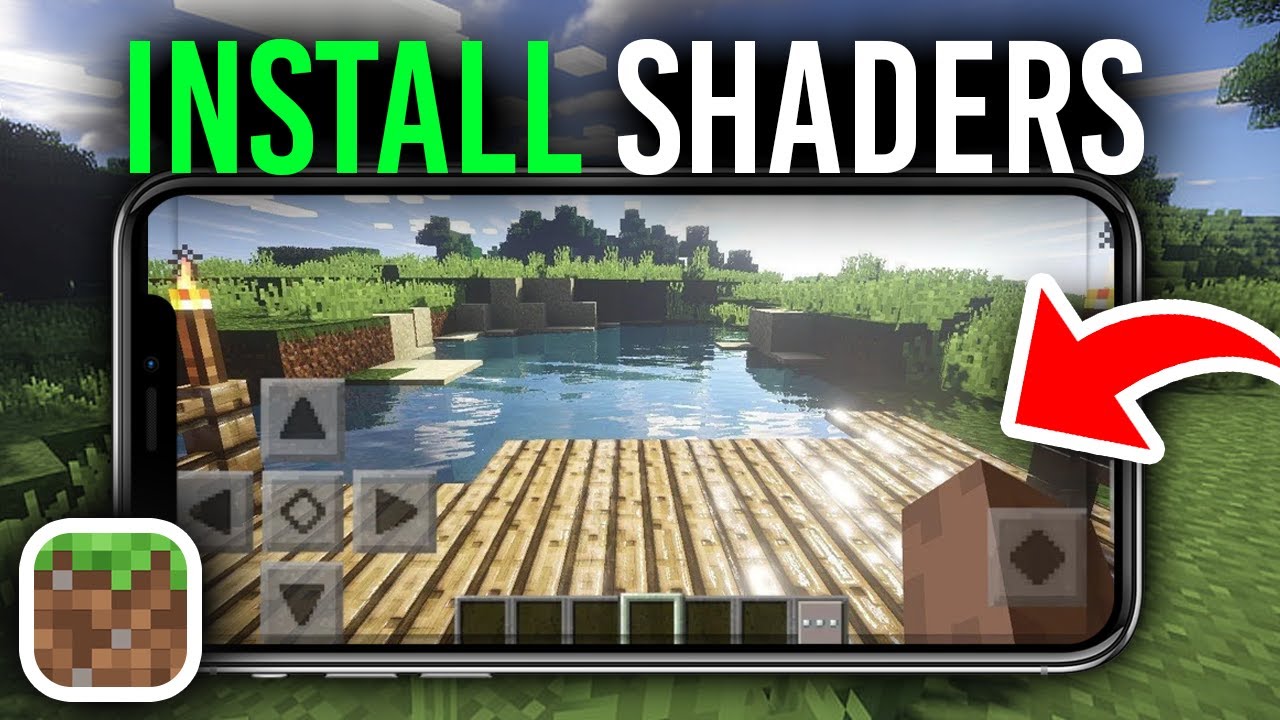
.MCPACK 文件
这是 Minecraft PE 最简单的光影格式——只需点击一下,Minecraft 就会自动完成剩下的工作。以下是安装 .mcpack 格式光影的方法:
- 从信任的来源下载 .mcpack 格式的光影包。
- 打开包含已下载文件的文件夹。
- 点击 .mcpack 文件。系统会自动将其发送到 Minecraft PE。
- 如果你的手机无法打开该文件,我们建议安装 File Manager (Google Play)。
- 打开文件管理器,找到光影文件,点击即可激活。非常简单!
- Minecraft PE 将启动并开始导入光影。你可能会看到几秒钟的黑屏——请等待导入完成。
- 在 Minecraft PE 中,创建一个新世界(或编辑现有世界),打开“资源包”,在“我的包”中找到该光影并激活它。
- 打开“设置”→“视频”,开启“精美图像”以及该光影要求的其他显示选项。
.ZIP .RAR 文件
Minecraft 口袋版另一种常见的光影格式是 ZIP 或 RAR。这些是常规压缩包,因此安装过程比 MCPACK 稍微多花一点时间。让我们直接进入操作步骤:
- 首先,确保已安装 Minecraft 口袋版,并更新到该光影支持的版本。
- 下载你想要的光影压缩包。在下面的示例中,我们将安装 .zip 格式的光影。
- 接下来的步骤需要一个好用的文件浏览器以便解压。我们推荐 File Manager (Google Play)。下载的文件通常位于“Download”文件夹中。
- 使用浏览器解压下载的压缩包。使用文件管理器的解压功能将其提取。
- 打开解压后生成的文件夹。
- 一个光影包通常包含 1 个内部文件夹(即包含光影文件的资源包)。一些高级光影可能包含 2 个文件夹。
- 选中该光影文件夹并点击“复制”。
- 打开以下路径:/games/com.mojang/。使用文件管理器:打开内部存储,找到 games 文件夹,然后进入 com.mojang 文件夹。这里存放着与 Minecraft PE 相关的文件。完整列表如下:
- behavior_packs – 行为包(光影不使用此文件夹)。
- minecraftpe – 我们建议不要触动此文件夹。
- minecraftWorlds – 你的存档世界。
- resource_packs – 材质包和光影。将你的光影文件夹粘贴到这里。
- 打开 resource_packs 文件夹,粘贴你刚才复制的光影文件夹。
- 启动 Minecraft PE。
- 打开游戏世界设置。创建一个新世界或编辑现有世界。
- 向下滚动到“资源包”。在“我的包”中找到该光影,点击“+”图标激活它。
- 前往“设置”→“视频”并启用“精美图像”(以及光影说明中列出的任何其他显示选项)。
- 大功告成!进入世界,尽情享受全新的光影效果吧。
点击为这篇文章评分!
[Total: 313 Average: 4.1]

28 Comments
你怎么看?
Your opinion means a lot - we'd love to hear from you.
你可能也喜欢




Best
سووووووو
Gg
Dfjjjgree
Kaue
ဟဟဟဟဟဟဟနေလူလေးရေVtd&4+555-gvvytfv7gv.
Djsjt jVideo sea
Ini bagusBAGUSBAGUSiniBAGUSYANGPERDANADABAGUS
Gg
tusvisvdjbvd
NayAre p
yes
Hello
❤️❤️❤️❤️
Ok
Ya sudah