


如何在 PC 上安装 Minecraft Java 版资源包:新手指南
 16,800
 10
10


资源包可以在不添加新玩法功能的情况下,改变 Minecraft 的纹理、声音、字体和整体视觉效果。它们适用于原版 Minecraft —— 无需安装模组加载器。以下是简单的分步指南。
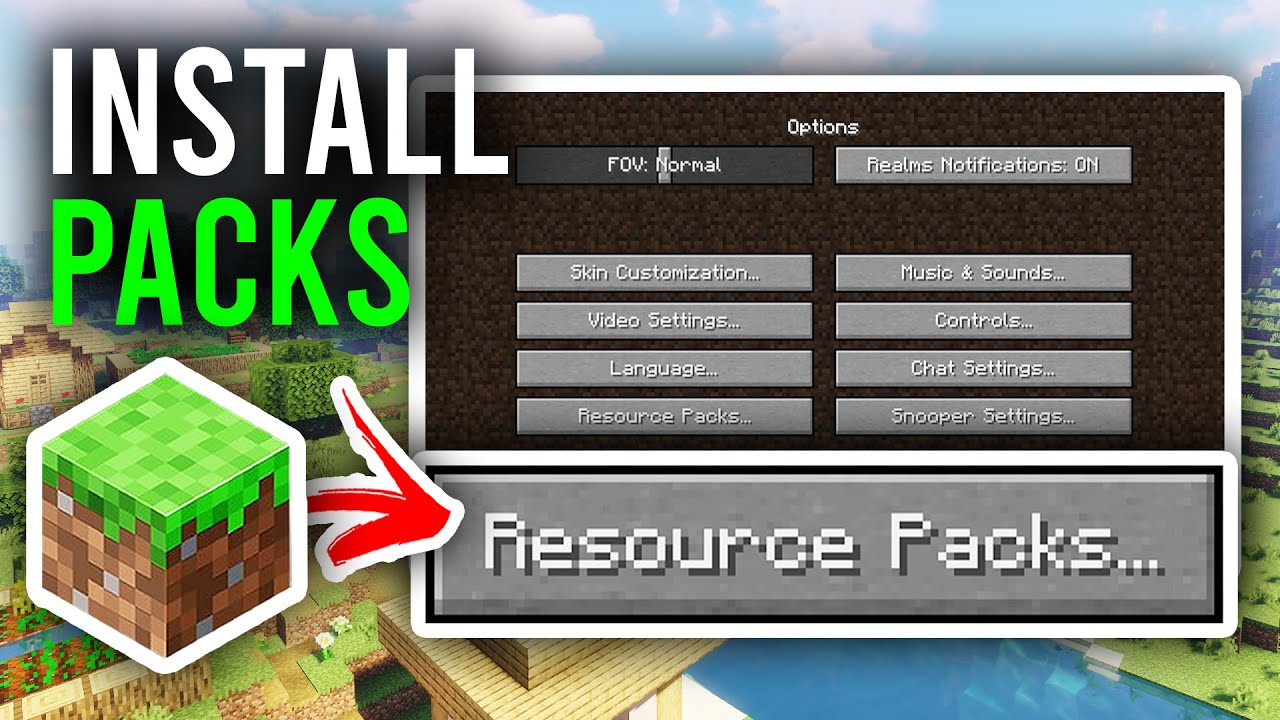
1. 安装资源包前的准备工作
- 安装官方 Minecraft:确保你已安装 Minecraft Java 版并至少运行过一次游戏。
- 检查版本:确认你的 Minecraft 版本。资源包是区分版本的 —— 为 1.20.x 制作的资源包在 1.21.x 上可能无法正常显示。
- 检查分辨率:资源包有不同的分辨率:16x(默认)、32x、64x、128x、256x 及更高。分辨率越高 = 画面越好,但需要更多的内存和更好的显卡。
2. 下载资源包
- 寻找资源包:
- 浏览地址:https://www.9minecraft.net/category/minecraft-resource-packs/
- 适合新手的热门选择:Faithful(32x,保持原版风格)、Patrix(写实风)、Jicklus(简洁清爽)。
- 下载:下载资源包文件(通常是一个
.zip文件)。请勿解压。
3. 安装资源包
有两种简单的方法:
方法 1:通过游戏内菜单安装(推荐)
- 打开 Minecraft → 前往选项 → 资源包。
- 点击“打开资源包文件夹” —— 这将打开
resourcepacks文件夹。 - 将下载的
.zip文件复制到此文件夹中。 - 返回游戏 —— 资源包将出现在左侧(可用)。
- 点击箭头 (▶) 将其移动到右侧(已选)。
- 点击“完成”。游戏将重新加载并应用新纹理。
方法 2:手动安装
- 按下 Win + R,输入
%appdata%\.minecraft,然后按 Enter。
esourcepacks - 将下载的
.zip文件复制到此文件夹中。 - 打开 Minecraft → 前往选项 → 资源包 → 选择并激活资源包。
4. 管理多个资源包
- 堆叠资源包:你可以同时激活多个资源包。列表中位置越靠上的资源包优先级越高 —— 它们会覆盖下方资源包的纹理。
- 调整顺序:在“已选”列表中向上或向下拖动资源包以更改优先级。
- 禁用:点击箭头 (◀) 将资源包移回“可用”列表,或者直接从
resourcepacks文件夹中删除.zip文件。
5. 注意事项
- 分辨率与性能:如果你遇到卡顿或 FPS 过低,请切换到较低分辨率的资源包(16x 或 32x)。64x 以上的资源包可能需要 OptiFine 或分配更多内存。
- 分配更多内存:对于高分辨率资源包,在启动器中编辑配置文件的 JVM 参数 —— 将
-Xmx2G更改为-Xmx4G。 - 版本不匹配警告:如果你看到警告称该包是为旧版/新版制作的,它可能仍然有效 —— 只是某些纹理可能会缺失或显示异常。
- 纹理破损:如果某些方块显示为紫黑格子,说明该资源包缺少该方块的纹理。尝试更新资源包或切换到支持你版本的资源包。
- 兼容模组:资源包可以与模组共同使用。但是,模组方块将使用默认纹理,除非该资源包专门支持该模组。
点击为这篇文章评分!
[Total: 88 Average: 4]

10 Comments
你怎么看?
Your opinion means a lot - we'd love to hear from you.
你可能也喜欢




ME DARTH VADER you OBI-WAN KENOBIJW
What version is it?
Pipilapo
GuzelGuzel ama zahmetli
Nice
Koko3351Mimicer3351
Sei la
Good modGood mod bro
Mod bom
Wow the moves are so cool