


Simple Voice Chat Discord Bridge Mod (26.2, 1.20.1) – 跨平台语音通话


Simple Voice Chat Discord Bridge 通过将您的游戏内音频直接链接到 Discord 语音频道,扩展了 Simple Voice Chat 模组的功能。这个插件让那些没有安装该模组的玩家仍然可以听到服务器上的玩家并与之交谈。例如,通过 Geyser 玩基岩版的朋友现在可以通过使用 Discord 加入语音聊天。
功能特点:
- 连接到 Discord: 将游戏内的 Simple Voice Chat 链接到特定的 Discord 语音频道。
- 允许未安装模组的玩家通过连接 Discord 加入语音聊天。这对于使用 Geyser 的基岩版玩家非常有用。
- 创建双向音频桥接,让 Discord 上的用户和 Minecraft 里的玩家可以共同交流。
- 通过简单的游戏内命令(如 /dvc start 和 /dvc stop)控制您的会话。
- 添加了一个命令来切换私密对话的耳语模式。
游戏内小组管理
- 创建受密码保护的小组,与您的团队进行私密对话。
- 在“普通 (Normal)”小组中,您可以听到附近的玩家,但他们听不到您的回应。
- 选择“公开 (Open)”小组,让附近的每个人(无论是否在小组内)都能互相听到。
- 使用“隔离 (Isolated)”小组实现完全隐私,只有小组成员可以互相交谈和倾听。
- 将小组设置为持久化,这样即使所有成员都离开了,小组仍会保留在服务器上。
配置:
在开始之前,您需要设置一个 Discord 机器人。这能让模组将您的 Minecraft 服务器连接到 Discord 语音频道。
- 前往 Discord 开发者门户并创建一个新应用。这将是您的机器人。
- 在 Bot 部分,重置并复制机器人的令牌 (Token)。
- 找到模组的配置文件。对于 Fabric,它位于
config/voicechat-discord.yml。对于 Paper/Purpur,它位于plugins/voicechat-discord/config.yml。 - 打开文件,在显示
DISCORD_BOT_TOKEN_HERE的地方粘贴您的机器人令牌。 - 在 Discord 设置中开启开发者模式。然后,右键点击您想要使用的语音频道并选择“复制 ID”。
- 将频道 ID 粘贴到配置文件中,替换
VOICE_CHANNEL_ID_HERE。
您的配置应该如下所示:
bots:
    - token: YourPastedBotToken
      vc_id: YourPastedChannelID
如果您希望更多人同时通过 Discord 连接,可以向列表中添加更多机器人。每个机器人允许一人连接。
命令:
所有命令均以 /dvc 开头。
/dvc start:使用可用机器人启动语音聊天会话。系统会告知您需要加入 Discord 的哪个语音频道。/dvc stop:停止当前的语音聊天会话。/dvc group list:显示所有可用小组的列表。/dvc group create <name> [password] [type] [persistent]:创建一个新的语音聊天小组。您可以设置密码、选择类型(普通、公开或隔离),并使其持久化以防在没人时消失。/dvc group join <ID>:使用列表中的 ID 加入小组。/dvc group info:显示您当前所在小组的信息。/dvc group leave:离开当前小组。/dvc group remove <ID>:删除一个空的持久化小组。/dvc togglewhisper:切换耳语模式。/dvc reloadconfig:重新加载配置文件。这需要管理员权限(2 级或更高)或voicechat-discord.reload-config权限。
如何使用:
重要提示: Discord 语音频道中一次只能有一人说话。如果多人同时说话,您会听到奇怪的音频故障。建议将语音频道限制为 2 个用户(一名玩家和机器人)。
所有功能都通过 /dvc 命令控制。以下是游戏内的使用方法:
- 开始或停止会话
- 输入
/dvc start开始语音聊天会话。系统会告知您加入哪个 Discord 语音频道。 - 要断开连接,只需输入
/dvc stop。
- 输入
- 使用小组聊天
- 要查看所有小组的列表,请使用
/dvc group list。 - 要创建新小组,请输入
/dvc group create <name>。您还可以添加密码并设置类型。 - 小组类型说明:
- 普通 (Normal): 您的小组可以听到附近的玩家,但他们听不到您小组的声音。
- 公开 (Open): 附近的每个人都能听到您的小组,您的小组也能听到他们。
- 隔离 (Isolated): 只有您小组的成员可以互相交谈和倾听。
- 要加入小组,请使用列表中的 ID:
/dvc group join <ID>。 - 要离开小组,请输入
/dvc group leave。
- 要查看所有小组的列表,请使用
- 向他人耳语
- 使用
/dvc togglewhisper开启或关闭耳语。
- 使用
- 重载配置(仅限管理员)
- 如果您拥有服务器权限,可以使用
/dvc reloadconfig重载配置。这将停止所有当前的语音聊天。
- 如果您拥有服务器权限,可以使用
截图:
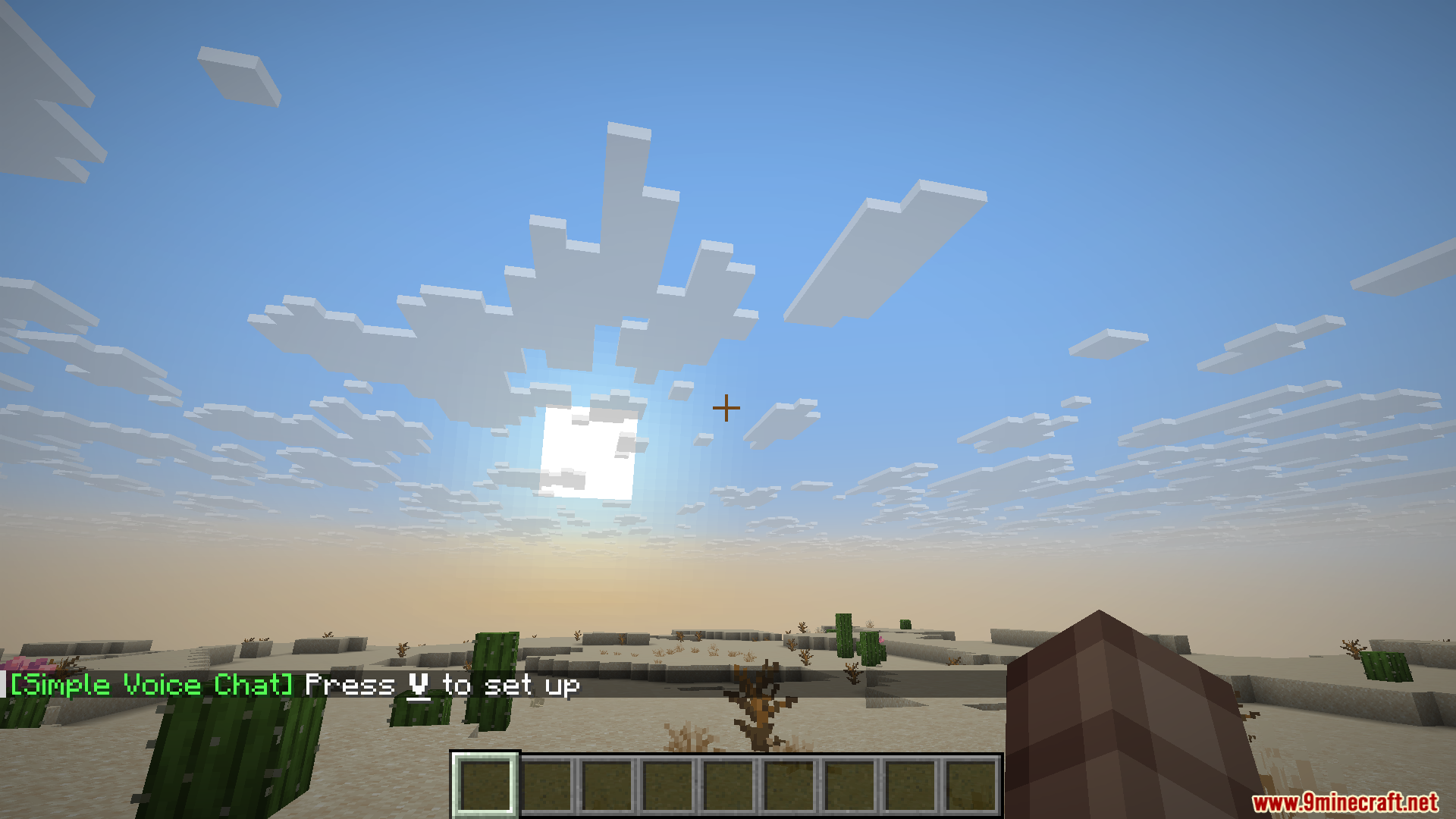
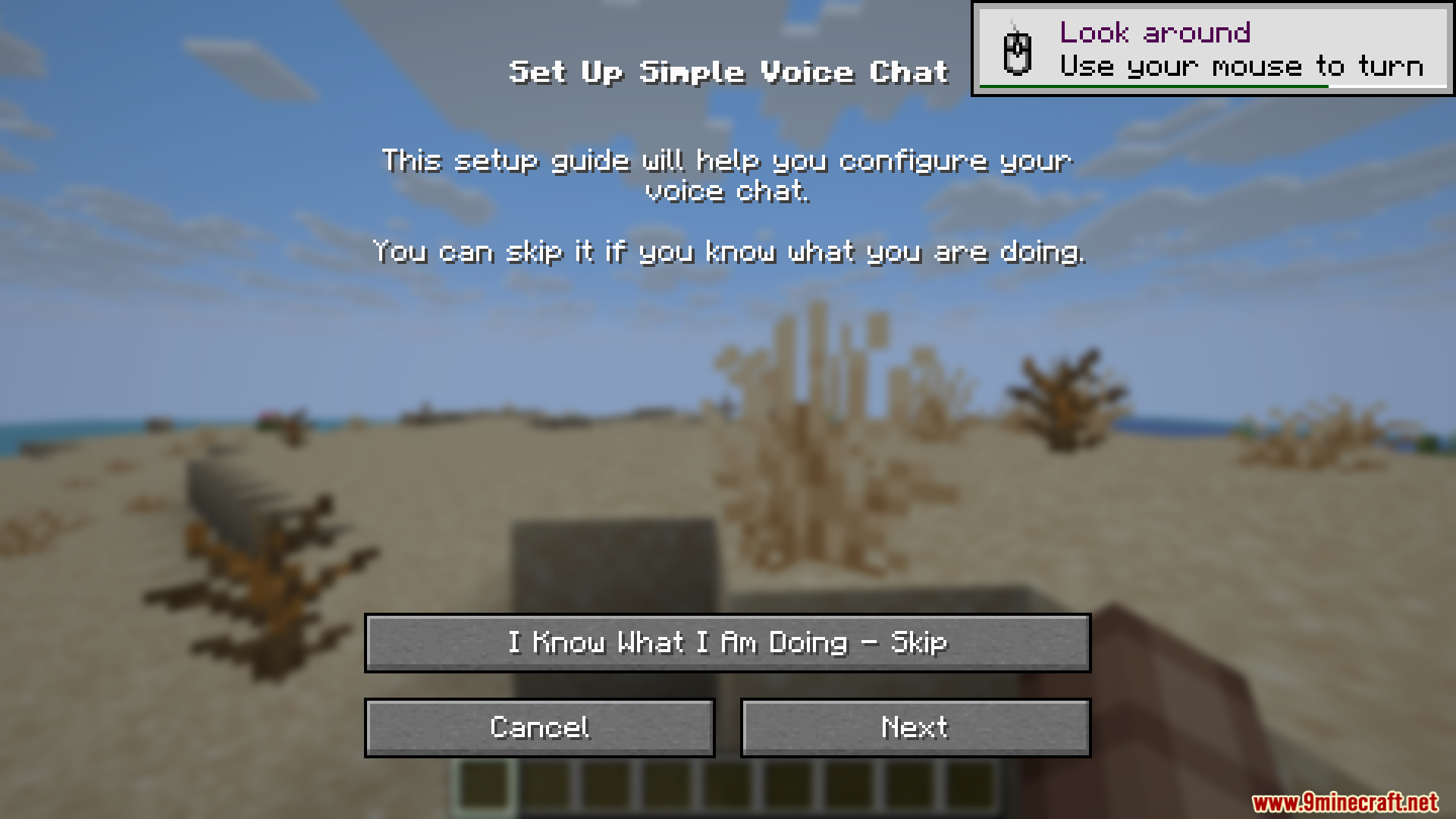
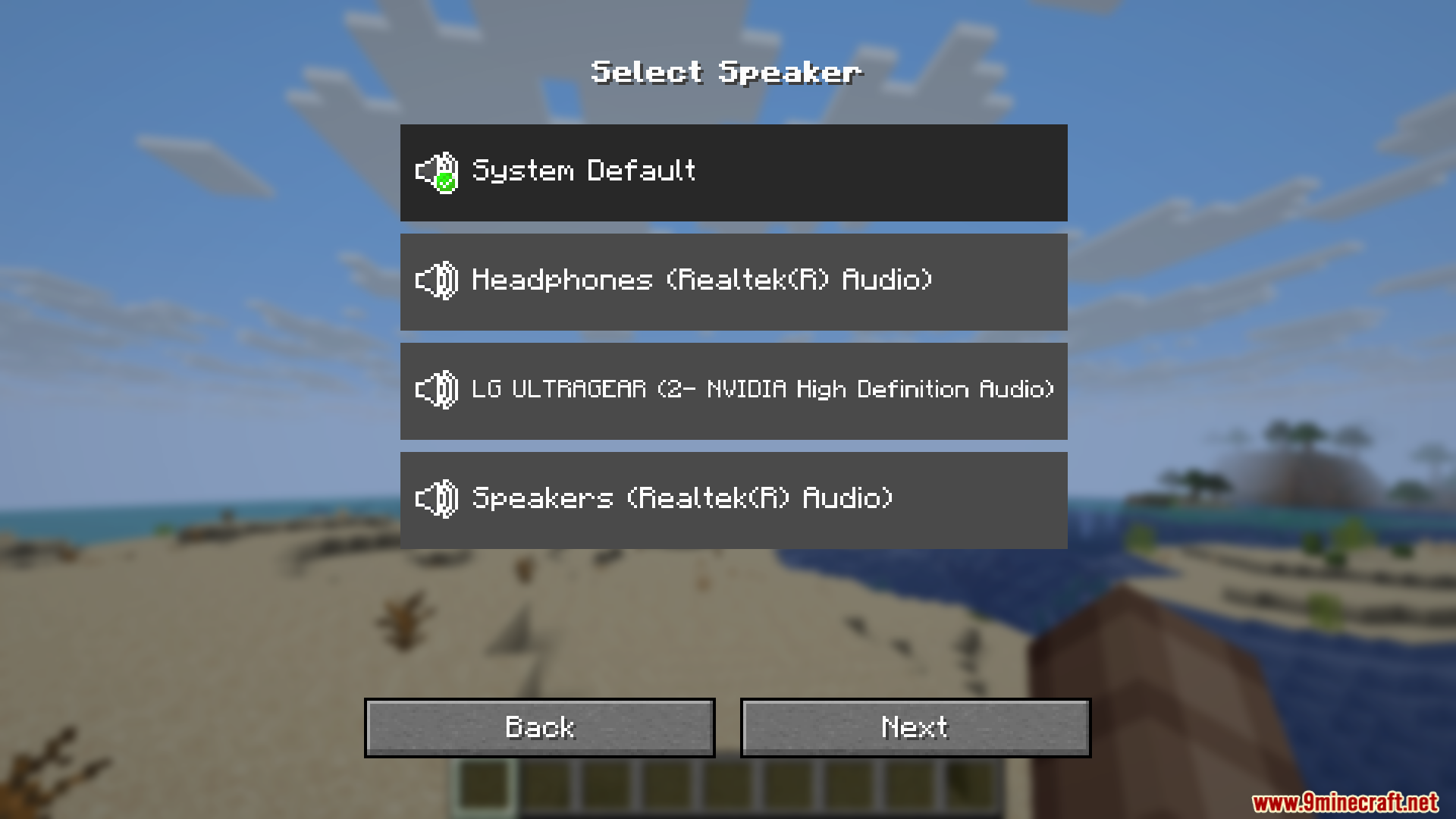



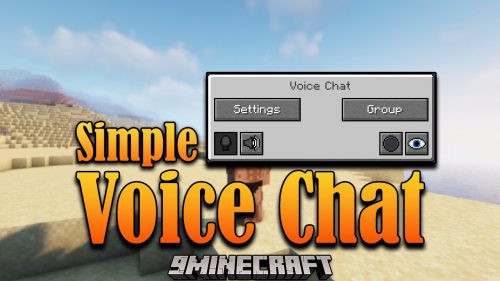
Simple Voice Chat Discord Bridge 模组下载链接
针对 Minecraft 1.21.11
针对 Minecraft 1.21.10, 1.21.9
针对 Minecraft 1.21.8, 1.21.7, 1.21.6
针对 Minecraft 1.21.5
针对 Minecraft 1.21.4
针对 Minecraft 1.21.3
针对 Minecraft 1.21.1, 1.21
针对 Minecraft 1.20.6, 1.20.4, 1.20.2, 1.20.1, 1.20
适用于 Minecraft
26.2,
26.1.2,
26.1.1
All Versions Covered
26.2
26.1.2
26.1.1
26.1
1.21.11
All Versions Covered
26.2
26.1.2
26.1.1
26.1
1.21.11
适用于 Minecraft
1.21.11,
1.21.8,
1.21.7
All Versions Covered
1.21.11
1.21.8
1.21.7
1.21.6
1.21.5
1.21.4
1.21.1
1.21
All Versions Covered
1.21.11
1.21.8
1.21.7
1.21.6
1.21.5
1.21.4
1.21.1
1.21
适用于 Minecraft
1.21.1,
1.21,
1.20.6
All Versions Covered
1.21.1
1.21
1.20.6
1.20.5
1.20.4
1.20.3
1.20.2
1.20.1
1.20
1.19.2
All Versions Covered
1.21.1
1.21
1.20.6
1.20.5
1.20.4
1.20.3
1.20.2
1.20.1
1.20
1.19.2
点击为这篇文章评分!
[Total: 4 Average: 3.3]

1 Comment
 你怎么看?
Your opinion means a lot - we'd love to hear from you.
你怎么看?
Your opinion means a lot - we'd love to hear from you.
你可能也喜欢








Mod Voice