


UI-Utils Advanced Mod (1.21.11, 1.21.1) – Volle Kontrolle über Multiplayer-Server-Menüs

 0
0 

🌐 Du liest diesen Artikel auf Deutsch. Möchtest du wechseln?
📖 Auf Englisch lesen (Original)Oder wähle die gewünschte Sprache:
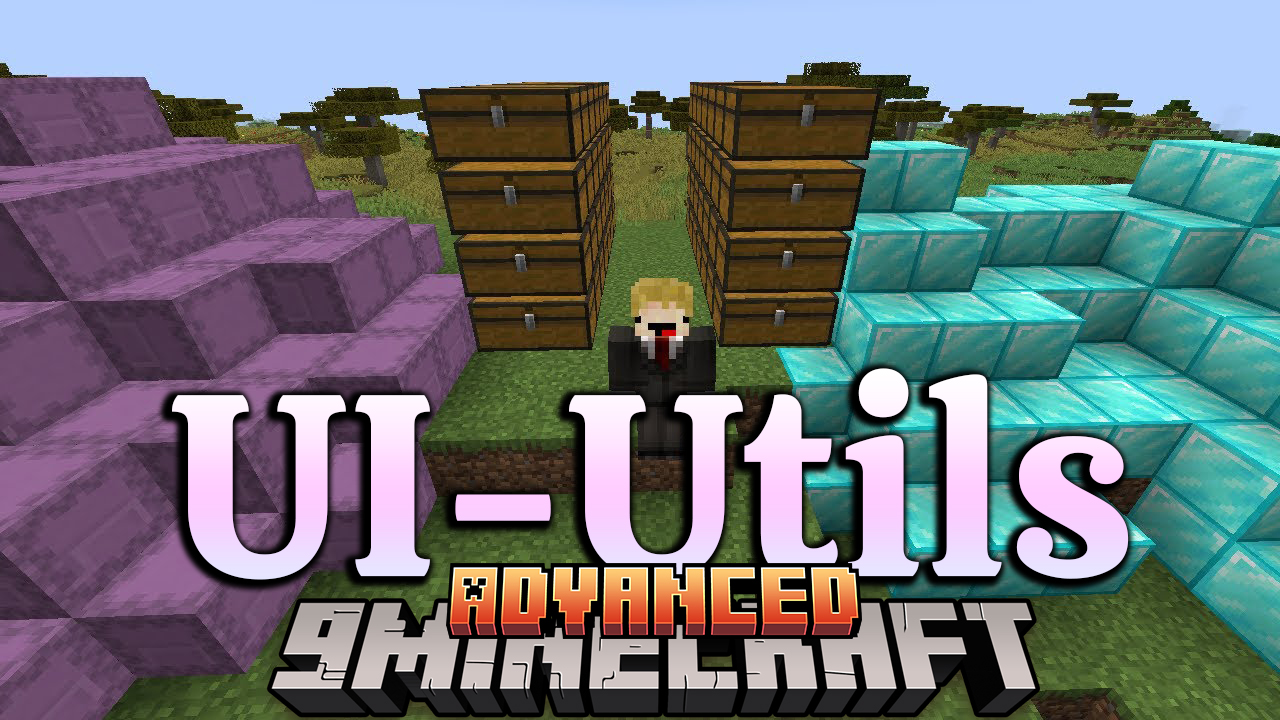
UI-Utils Advanced Mod bietet dir mächtige Werkzeuge, um zu testen und zu prüfen, wie Server-Menüs funktionieren. Es öffnet ein spezielles Menü auf deinem Bildschirm, über das du die an den Server gesendeten Daten kontrollieren kannst. Du kannst deine Klicks verzögern, Menü-Screens speichern oder sogar kurzzeitig deinen Benutzernamen ändern. Dieses Tool hilft Spielern dabei, Bugs zu finden oder genau zu sehen, was hinter den Kulissen passiert, wenn man auf einem Multiplayer-Server spielt.
Features:
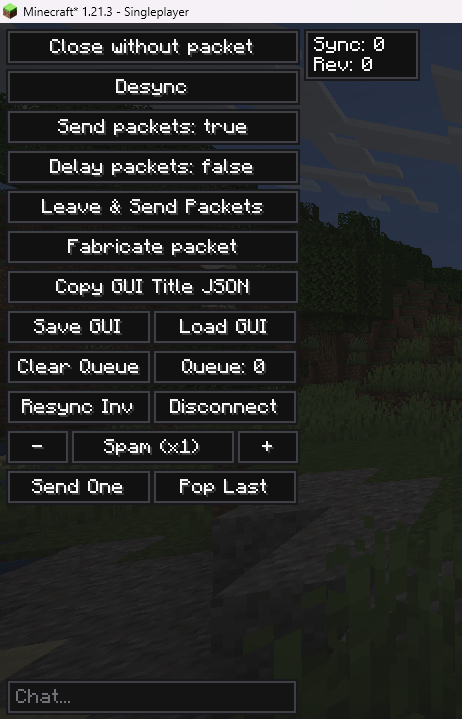
- Inventory Overlay: Fügt ein neues Panel auf der linken Seite deines Bildschirms hinzu, wann immer du eine Truhe oder ein Menü öffnest.
- Packet Control: Ermöglicht es dir, Klick-Aktionen zu verzögern, zu spammen oder das Senden an den Server komplett zu stoppen.
- Zeigt wichtige versteckte Details wie die Sync-ID und Revisionsnummern für das aktuell geöffnete Menü an.
- Erlaubt es dir, ein Menü auf deinem Bildschirm zu schließen, während der Server weiterhin denkt, dass du es offen hast.
- Enthält eine kleine Chat-Box in jedem Menü, damit du Nachrichten oder Befehle schreiben kannst, ohne es zu schließen.
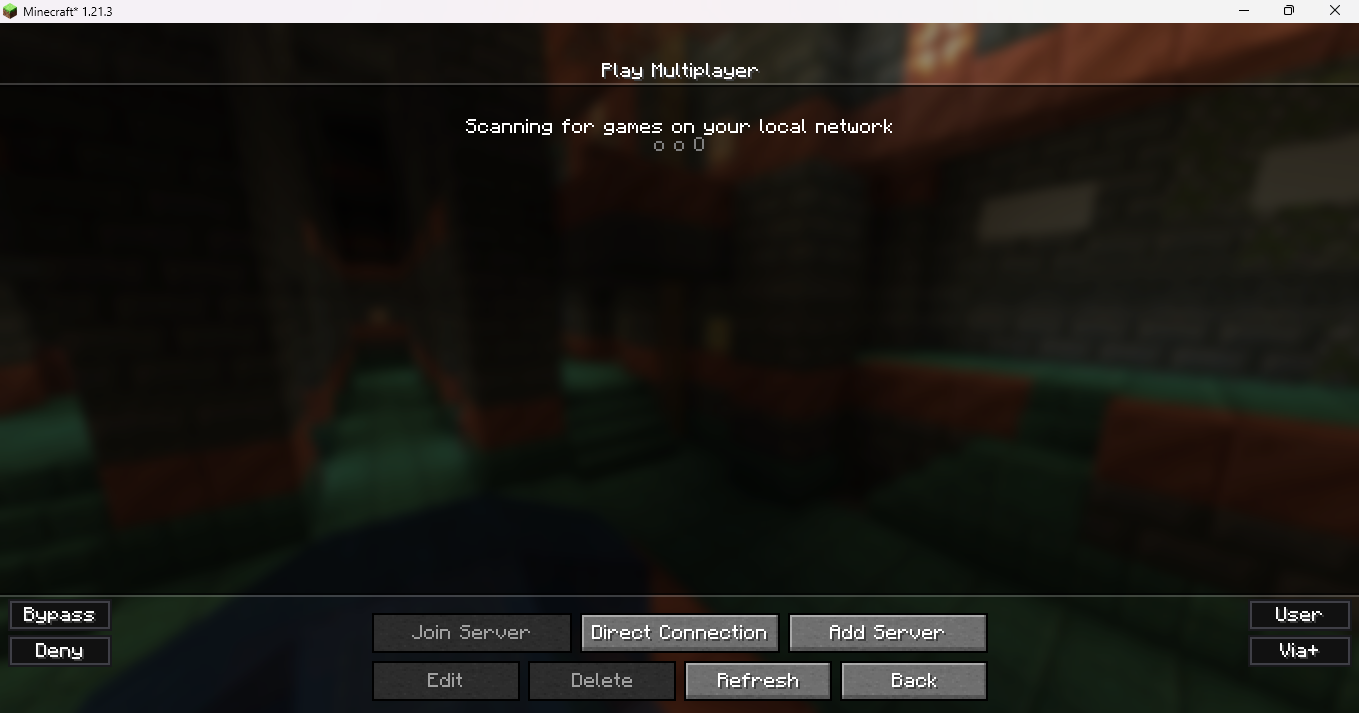
- Fügt Schaltflächen zur Multiplayer-Serverliste hinzu, um Server-Resource-Packs zu überspringen oder zu blockieren.
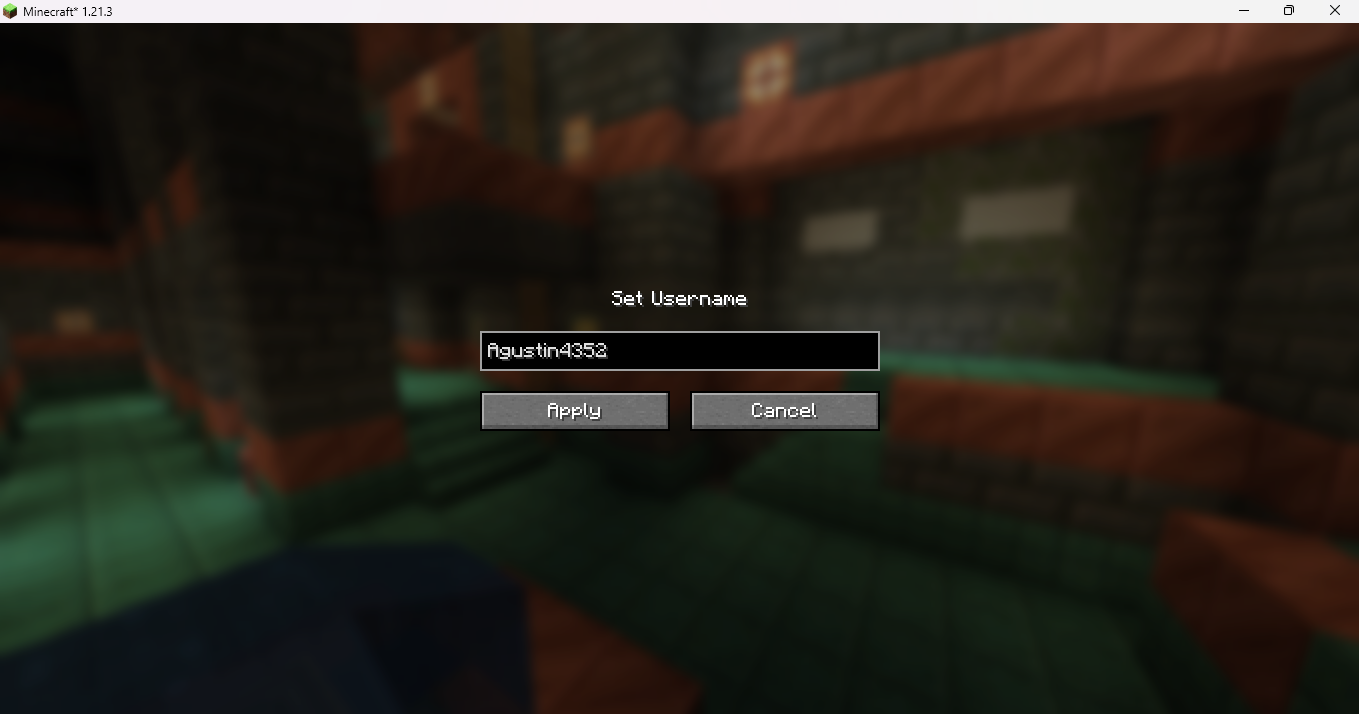
- Lässt dich deinen Benutzernamen oder deine UUID temporär ändern, bis du das Spiel schließt.
- Öffnet ein externes Fenster, um benutzerdefinierte Klick-Aktionen zu erstellen (dieser Teil funktioniert jedoch nicht auf Mac-Computern).
Commands:
,help– Zeigt eine Liste aller verfügbaren Befehle.,toggleuiutils– Schaltet das Overlay-Panel ein oder aus.,math [expression]– Löst Matheaufgaben direkt in der Chat-Box.,plugins– Scannt den Server nach versteckten Plugins und Anti-Cheats.,vclip [number]– Teleportiert dich um eine bestimmte Anzahl von Blöcken nach oben oder unten.,hclip [number]– Teleportiert dich in Blickrichtung vorwärts.
Anwendung:
- Öffne dein normales Inventar, um das neue Kontrollpanel auf der linken Seite des Bildschirms zu sehen.
- Schau oben rechts im Panel nach den Sync-Details des aktuellen Menüs.
- Nutze die Toggle-Buttons, um zu wählen, ob deine Klicks sofort gesendet oder in einer Warteschlange verzögert werden.
- Nutze die Chat-Box unten links im Menü, um Nachrichten mit einem Komma beginnend einzugeben, um Spezialbefehle auszuführen.
- Drücke V, um einen zuvor gespeicherten Menü-Screen schnell wieder in den Speicher zu laden.
Screenshots:
Installationsanleitung:
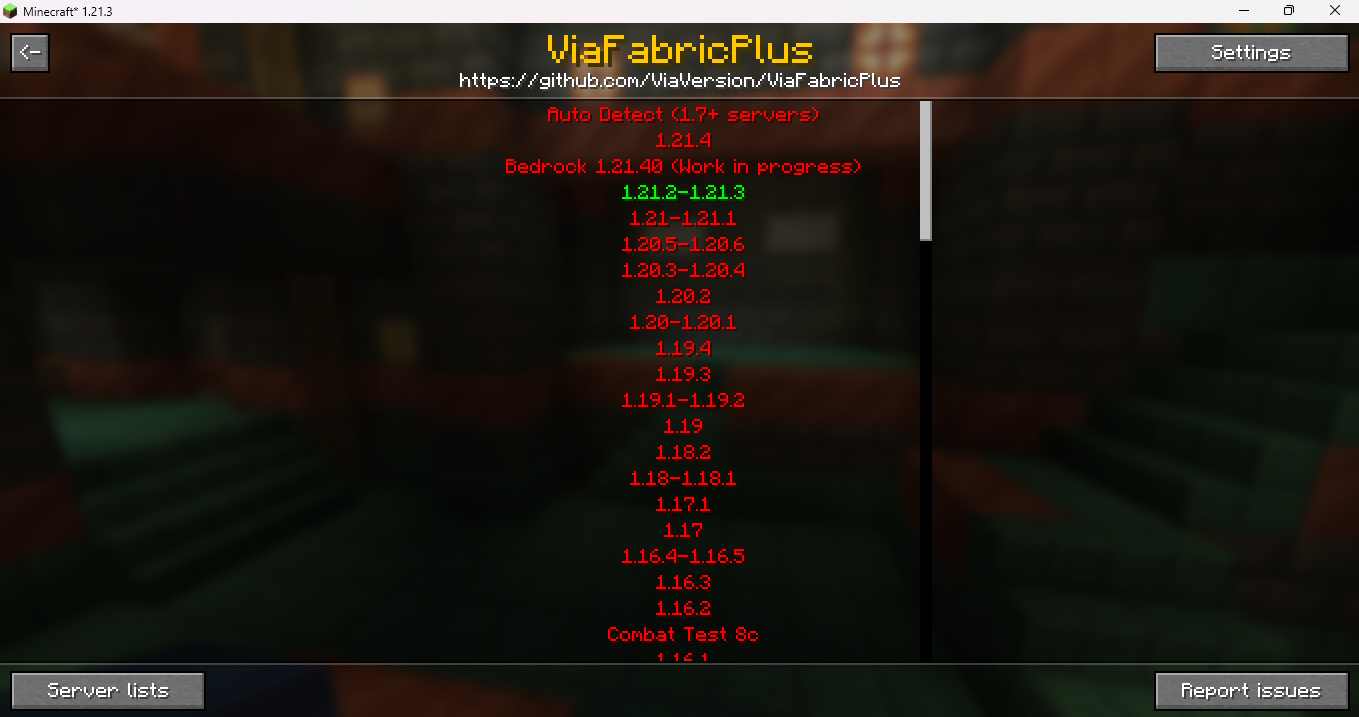
Voraussetzungen:
UI-Utils Advanced Mod Download Links
Für Minecraft 1.21.11
Für Minecraft 1.21.8, 1.21.7, 1.21.6
Für Minecraft 1.21.5
Für Minecraft 1.21.4
Für Minecraft 1.21.3, 1.21.2
Für Minecraft 1.21.1, 1.21
Klicke, um diesen Beitrag zu bewerten!
[Total: 10 Average: 2.9]
Das könnte dir auch gefallen


Dieser Beitrag hat noch keine Kommentare. Sei der Erste – dein Kommentar erscheint hier.