


UI-Utils Advanced Mod (1.21.11, 1.21.1) – Kontrolin nang Todo ang mga Multiplayer Server Menu

 0
0 

🌐 Binabasa mo ang artikulong ito sa Filipino. Gusto mong magpalit?
📖 Basahin sa Ingles (orihinal)O pumili ng gusto mo:
Ang UI-Utils Advanced Mod ay nagbibigay sa iyo ng malalakas na tool para i-test at suriin kung paano gumagana ang mga server menu. Nagbubukas ito ng special menu sa iyong screen kung saan maaari mong kontrolin ang data na ipinapadala sa server. Maaari mong i-delay ang iyong mga click, i-save ang mga menu screen, o pansamantalang palitan ang iyong username. Ang tool na ito ay nakakatulong sa mga player na makahanap ng mga bug o makita nang eksakto ang nangyayari sa “behind the scenes” kapag naglalaro sa isang multiplayer server.

Features:
- Inventory Overlay: Nagdaragdag ng bagong panel sa kaliwang bahagi ng iyong screen tuwing magbubukas ka ng chest o menu.
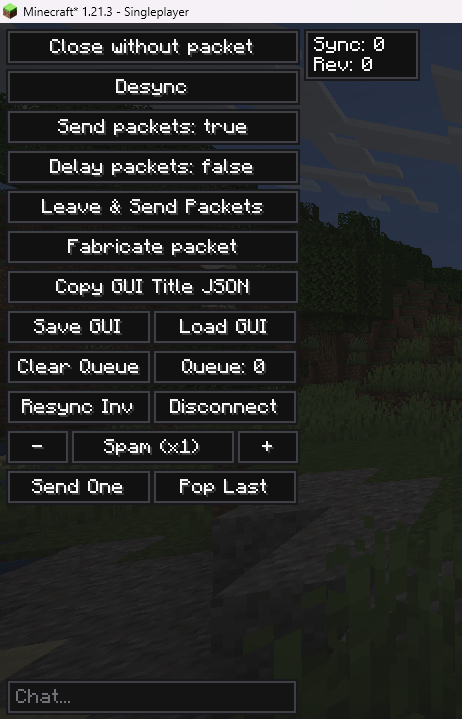
- Packet Control: Hinahayaan kang i-delay, i-spam, o tuluyang itigil ang pagpapadala ng iyong click actions sa server.
- Nagpapakita ng mahahalagang hidden details tulad ng sync ID at revision numbers para sa kasalukuyang menu na nakabukas.
- Pinapayagan kang isara ang isang menu sa iyong screen habang iniisip pa rin ng server na nakabukas ito.
- May kasamang maliit na chat box sa loob ng bawat menu para makapag-type ka ng mga message o command nang hindi ito isinasara.
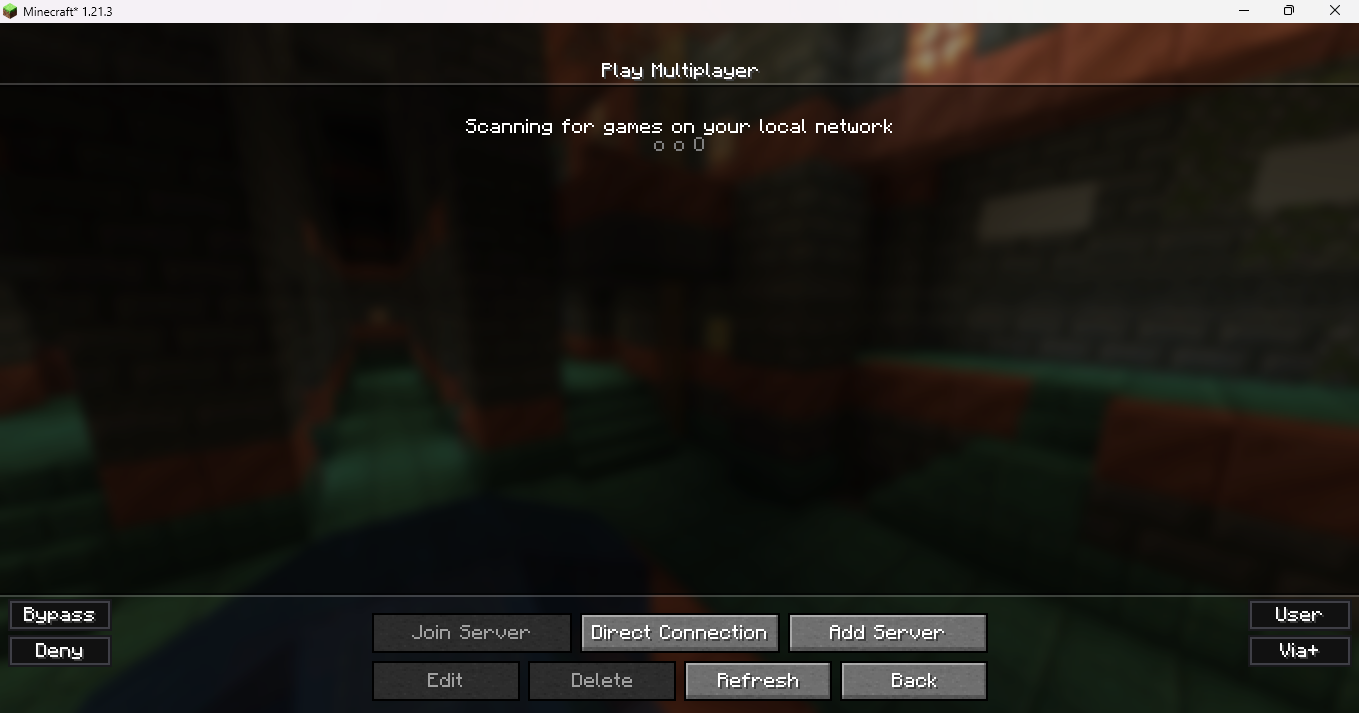
- Nagdaragdag ng mga button sa multiplayer server list para i-skip o i-block ang mga server resource pack.
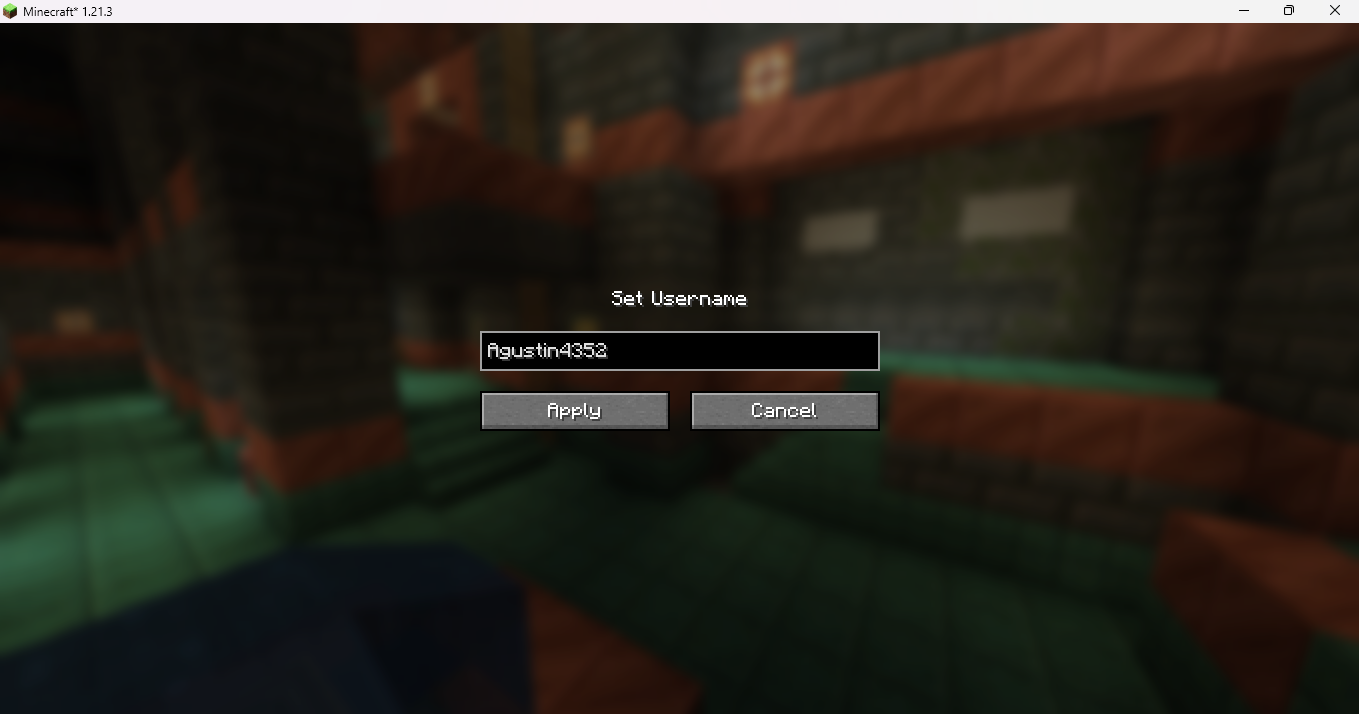
- Hinahayaan kang palitan ang iyong username o UUID nang pansamantala hanggang sa isara mo ang laro.
- Nagbubukas ng external window para gumawa ng custom click actions, bagama’t ang part na ito ay hindi gumagana sa mga Mac computer.
Commands:
,help– Nagpapakita ng listahan ng lahat ng available na command.,toggleuiutils– Ina-on o off ang overlay panel.,math [expression]– Nagso-solve ng math problems nang direkta sa chat box.,plugins– Ini-iskan ang server para makahanap ng mga nakatagong plugin at anti-cheat.,vclip [number]– Nagte-teleport sa iyo pataas o pababa base sa partikular na bilang ng blocks.,hclip [number]– Nagte-teleport sa iyo pasulong sa direksyong tinitingnan mo.
How to Use:
- Buksan ang iyong normal na inventory para makita ang bagong control panel sa kaliwang bahagi ng screen.
- Tumingin sa kanang bahagi sa itaas ng panel para makita ang sync details ng kasalukuyang menu.
- I-click ang mga toggle button para piliin kung ang iyong mga click ay ipapadala agad o itatago muna sa isang delay queue.
- Gamitin ang chat box sa kaliwang ibaba ng menu para mag-type ng mga message na nagsisimula sa comma para mag-run ng special commands.
- Pindutin ang V para mabilis na i-load sa memory ang isang menu screen na na-save mo dati.
Screenshots:
Paano I-install:
Mga Kailangan:

UI-Utils Advanced Mod Download Links
Para sa Minecraft 1.21.11
Para sa Minecraft 1.21.8, 1.21.7, 1.21.6
Para sa Minecraft 1.21.5
Para sa Minecraft 1.21.4
Para sa Minecraft 1.21.3, 1.21.2
Para sa Minecraft 1.21.1, 1.21
I-click para i-rate ang post na ito!
[Total: 10 Average: 2.9]
Baka Magustuhan Mo Rin




Wala pang komento ang post na ito. Maging una — lalabas dito ang iyong komento.