


Simple Voice Chat Discord Bridge Mod (26.2, 1.20.1) – Parlez entre plateformes


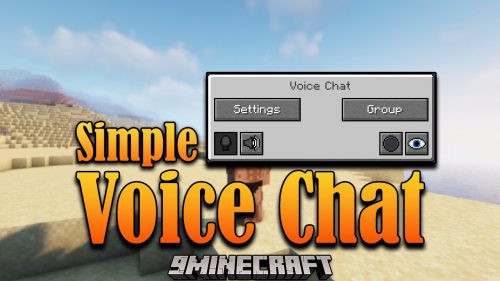
Simple Voice Chat Discord Bridge étend le mod Simple Voice Chat en reliant directement votre audio en jeu à un salon vocal Discord. Cet addon permet aux personnes qui n’ont pas installé le mod de continuer à entendre et à parler aux joueurs sur le serveur. Par exemple, les amis jouant sur Bedrock Edition via Geyser peuvent désormais rejoindre le chat vocal en utilisant Discord.
Fonctionnalités :
- Connexion à Discord : Relie le Simple Voice Chat en jeu à un salon vocal Discord spécifique.
- Permet aux joueurs sans le mod de rejoindre le chat vocal en se connectant via Discord. C’est idéal pour les joueurs Bedrock utilisant Geyser.
- Crée un pont audio bidirectionnel, permettant aux personnes sur Discord et aux joueurs dans Minecraft de discuter ensemble.
- Contrôlez votre session avec des commandes simples en jeu comme /dvc start et /dvc stop.
- Ajoute une commande pour activer un mode chuchotement pour les conversations privées.
Gestion des Groupes en Jeu
- Créez des groupes protégés par mot de passe pour avoir des conversations privées avec votre équipe.
- Dans les groupes Normaux, vous pouvez entendre les joueurs à proximité, mais ils ne peuvent pas vous répondre.
- Choisissez les groupes Ouverts pour que tout le monde à proximité, à l’intérieur ou à l’extérieur du groupe, puisse s’entendre.
- Utilisez les groupes Isolés pour une confidentialité totale, où seuls les membres du groupe peuvent se parler et s’écouter.
- Configurez les groupes pour qu’ils soient persistants, afin qu’ils restent sur le serveur même après le départ de tous les membres.
Configuration :
Avant de commencer, vous devez configurer un bot Discord. Cela permet au mod de connecter votre serveur Minecraft à un salon vocal Discord.
- Allez sur le portail des développeurs Discord et créez une nouvelle application. Ce sera votre bot.
- Dans la section Bot, réinitialisez et copiez le jeton (token) du bot.
- Trouvez le fichier de configuration du mod. Pour Fabric, c’est dans
config/voicechat-discord.yml. Pour Paper/Purpur, c’est dansplugins/voicechat-discord/config.yml. - Ouvrez le fichier et collez le token de votre bot là où il est indiqué
DISCORD_BOT_TOKEN_HERE. - Dans Discord, activez le Mode Développeur dans vos paramètres. Ensuite, faites un clic droit sur le salon vocal que vous souhaitez utiliser et sélectionnez “Copier l’identifiant”.
- Collez l’ID du salon dans le fichier de config, en remplaçant
VOICE_CHANNEL_ID_HERE.
Votre config devrait ressembler à ceci :
bots:
    - token: VotreTokenBotColle
      vc_id: VotreIDSalonColle
Vous pouvez ajouter d’autres bots à la liste si vous voulez que plus de personnes se connectent via Discord en même temps. Chaque bot permet à une personne de se connecter.
Commandes :
Toutes les commandes commencent par /dvc.
/dvc start: Démarre une session de chat vocal avec un bot disponible. On vous indiquera quel salon vocal rejoindre sur Discord./dvc stop: Arrête votre session de chat vocal actuelle./dvc group list: Affiche la liste de tous les groupes disponibles./dvc group create <nom> [mot_de_passe] [type] [persistant]: Crée un nouveau groupe de chat vocal. Vous pouvez définir un mot de passe, choisir un type (normal, open, ou isolated) et le rendre persistant./dvc group join <ID>: Rejoint un groupe en utilisant son ID depuis la liste./dvc group info: Affiche des informations sur le groupe dans lequel vous vous trouvez./dvc group leave: Quitte votre groupe actuel./dvc group remove <ID>: Supprime un groupe persistant vide./dvc togglewhisper: Active ou désactive le mode chuchotement./dvc reloadconfig: Recharge le fichier de configuration. Nécessite les permissions d’opérateur (niveau 2 ou plus) ou la permissionvoicechat-discord.reload-config.
Comment l’utiliser :
Important : Une seule personne peut parler dans le salon vocal Discord à la fois. Si plus d’une personne parle, vous entendrez des bugs audio étranges. Il est préférable de limiter le salon vocal à 2 utilisateurs (un joueur et le bot).
Toutes les fonctionnalités sont contrôlées avec la commande /dvc. Voici comment l’utiliser en jeu :
- Démarrer ou Arrêter une Session
- Tapez
/dvc startpour commencer une session. On vous dira quel salon Discord rejoindre. - Pour vous déconnecter, tapez simplement
/dvc stop.
- Tapez
- Utiliser le Chat de Groupe
- Pour voir la liste des groupes, utilisez
/dvc group list. - Pour créer un groupe, tapez
/dvc group create <nom>. - Explication des Types de Groupes :
- Normal : Votre groupe entend les joueurs proches, mais ils ne vous entendent pas.
- Open : Tout le monde à proximité peut entendre votre groupe, et vice versa.
- Isolated : Seuls les membres du groupe peuvent se parler et s’entendre.
- Pour rejoindre un groupe, utilisez son ID :
/dvc group join <ID>. - Pour quitter votre groupe, tapez
/dvc group leave.
- Pour voir la liste des groupes, utilisez
- Chuchoter aux autres
- Utilisez
/dvc togglewhisperpour activer/désactiver le chuchotement.
- Utilisez
- Recharger la Config (Admins uniquement)
- Si vous avez les permissions, utilisez
/dvc reloadconfig. Cela arrêtera tous les chats vocaux en cours.
- Si vous avez les permissions, utilisez
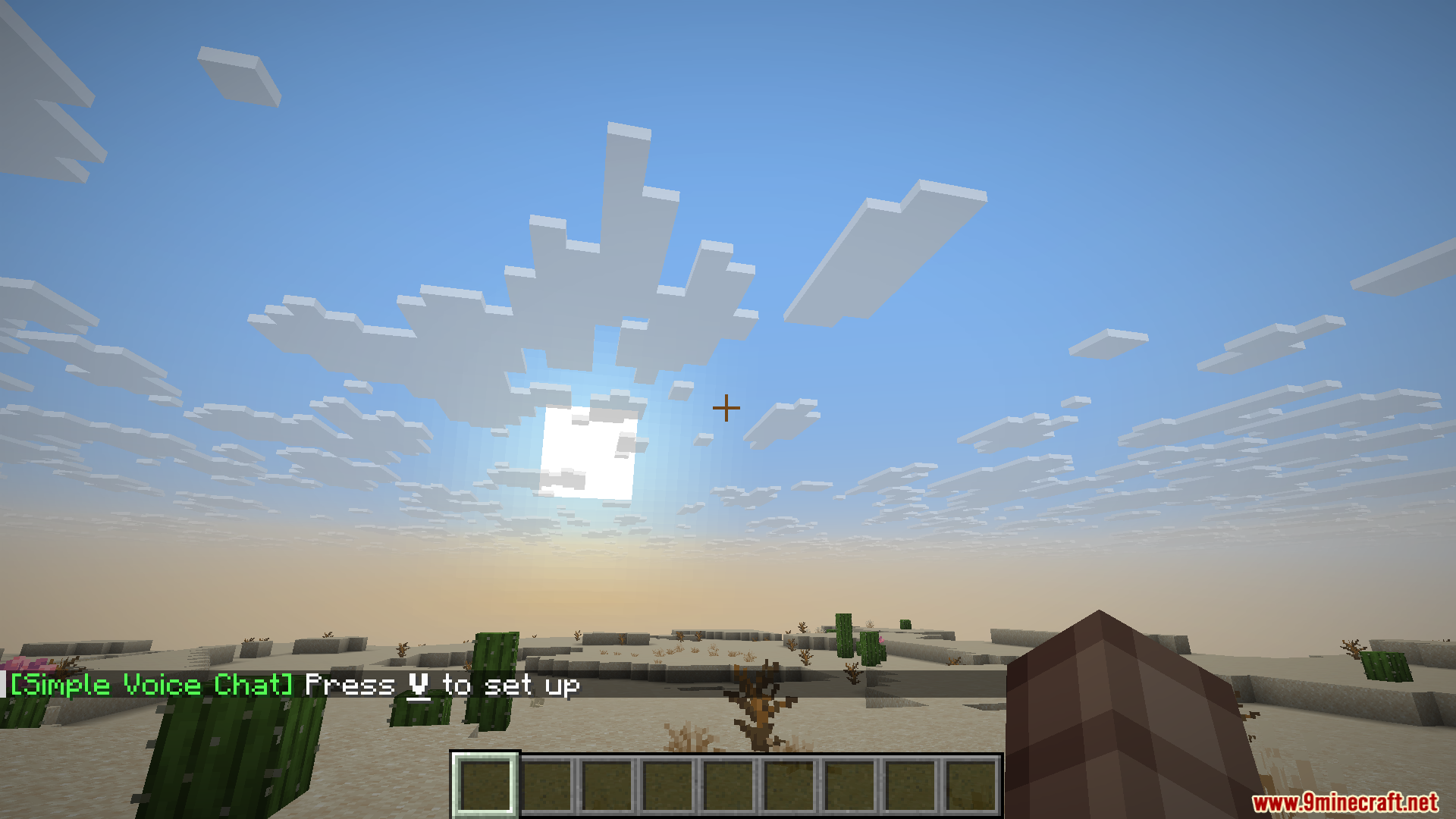
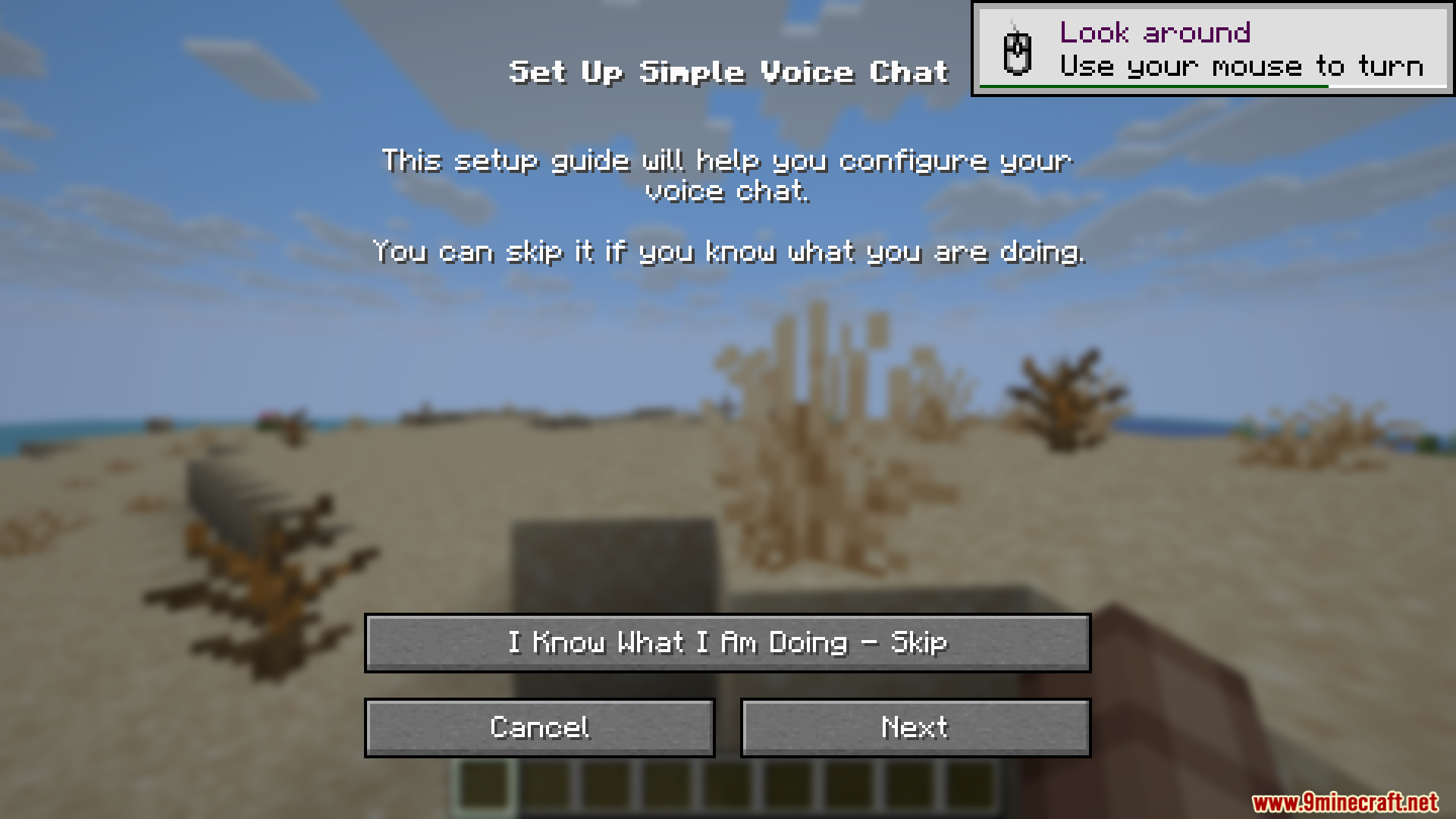
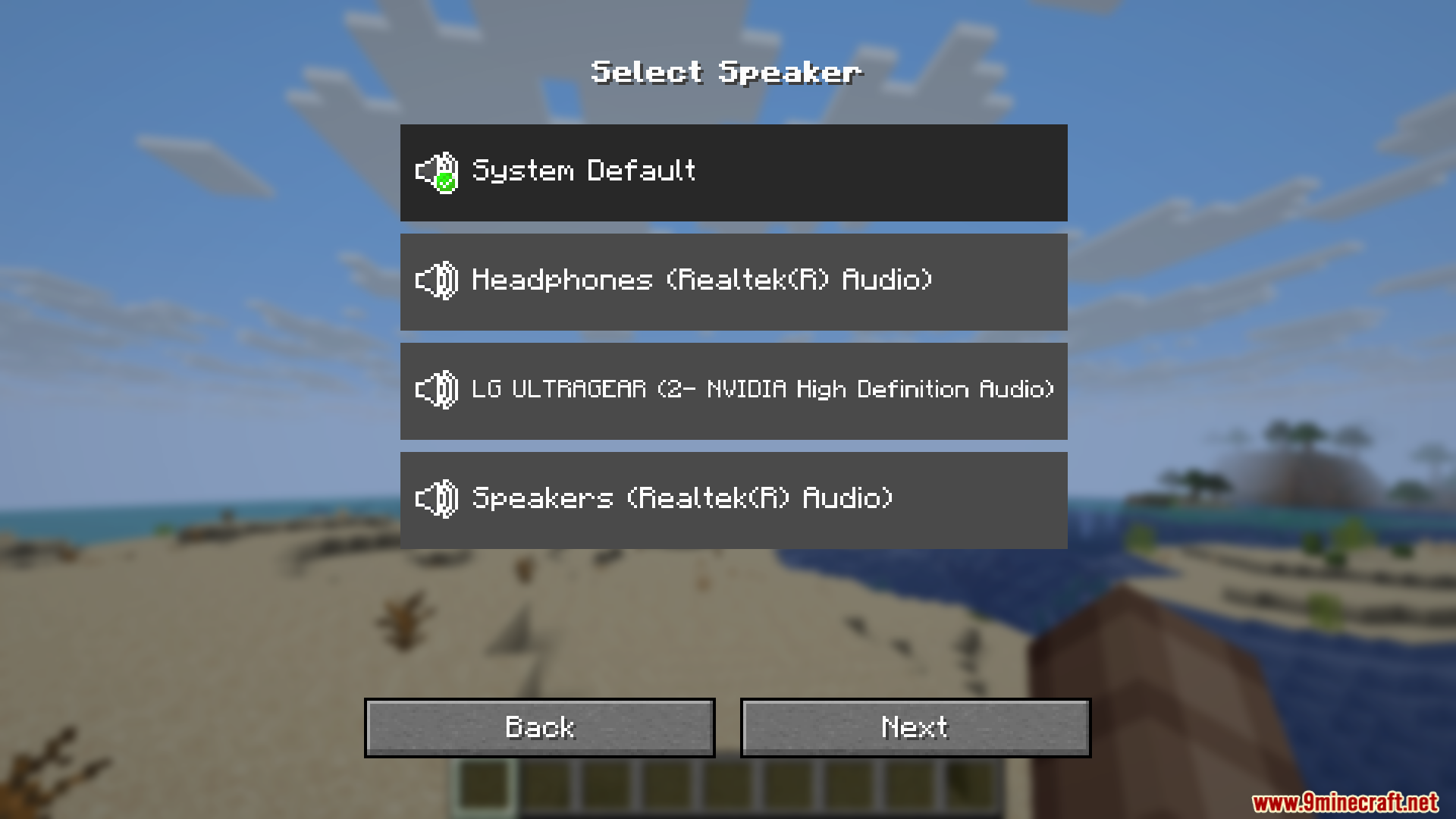
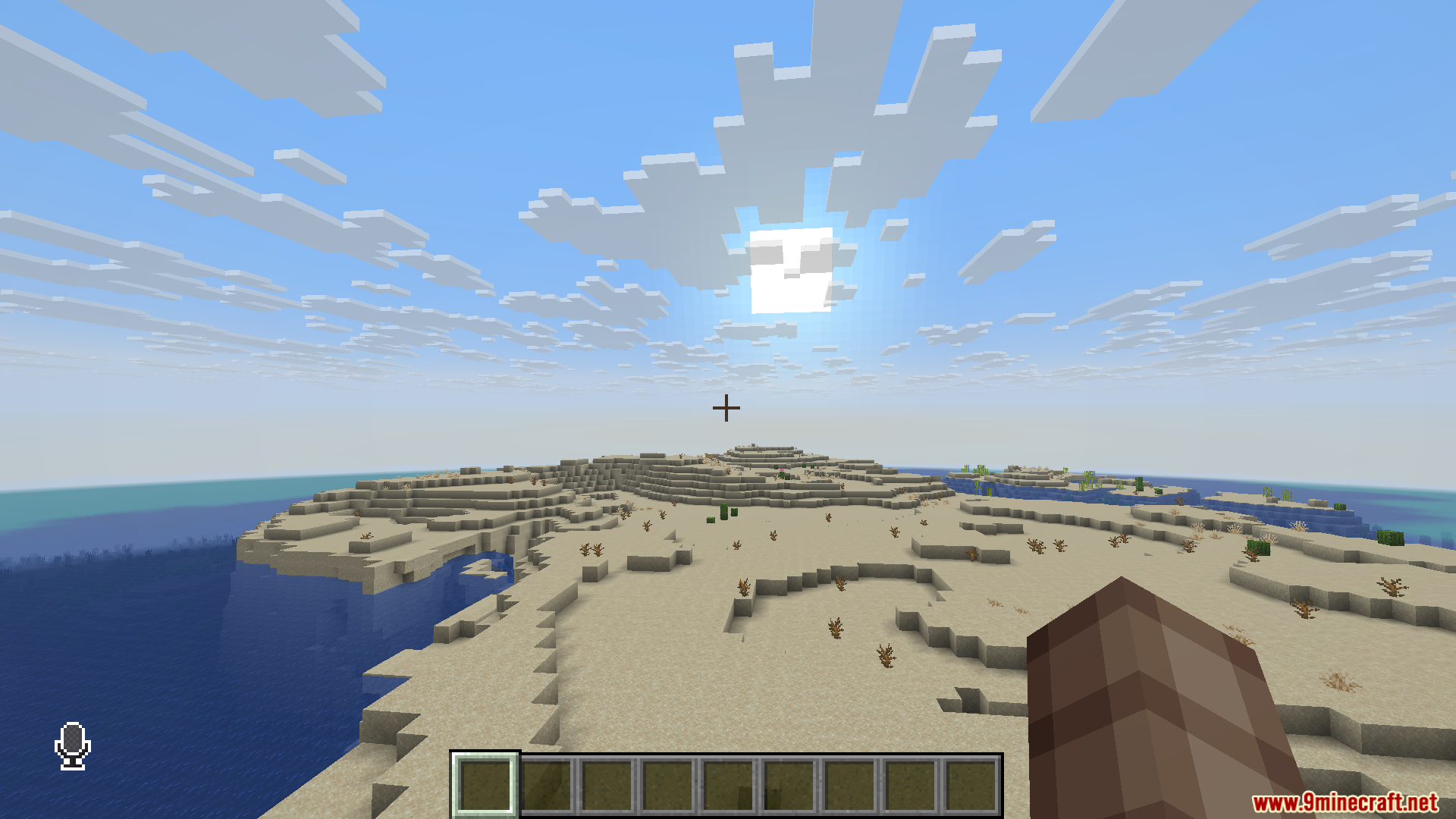
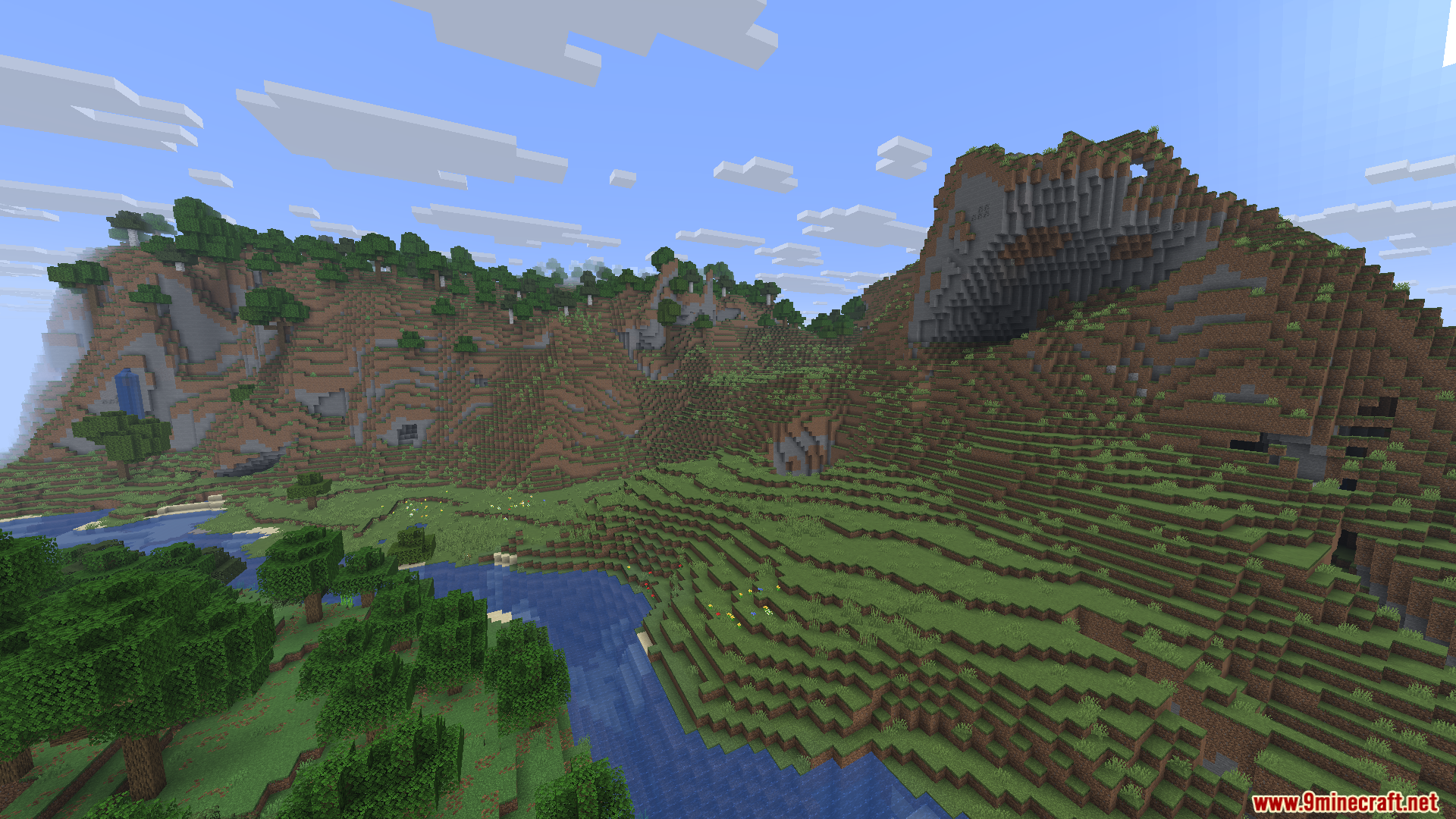
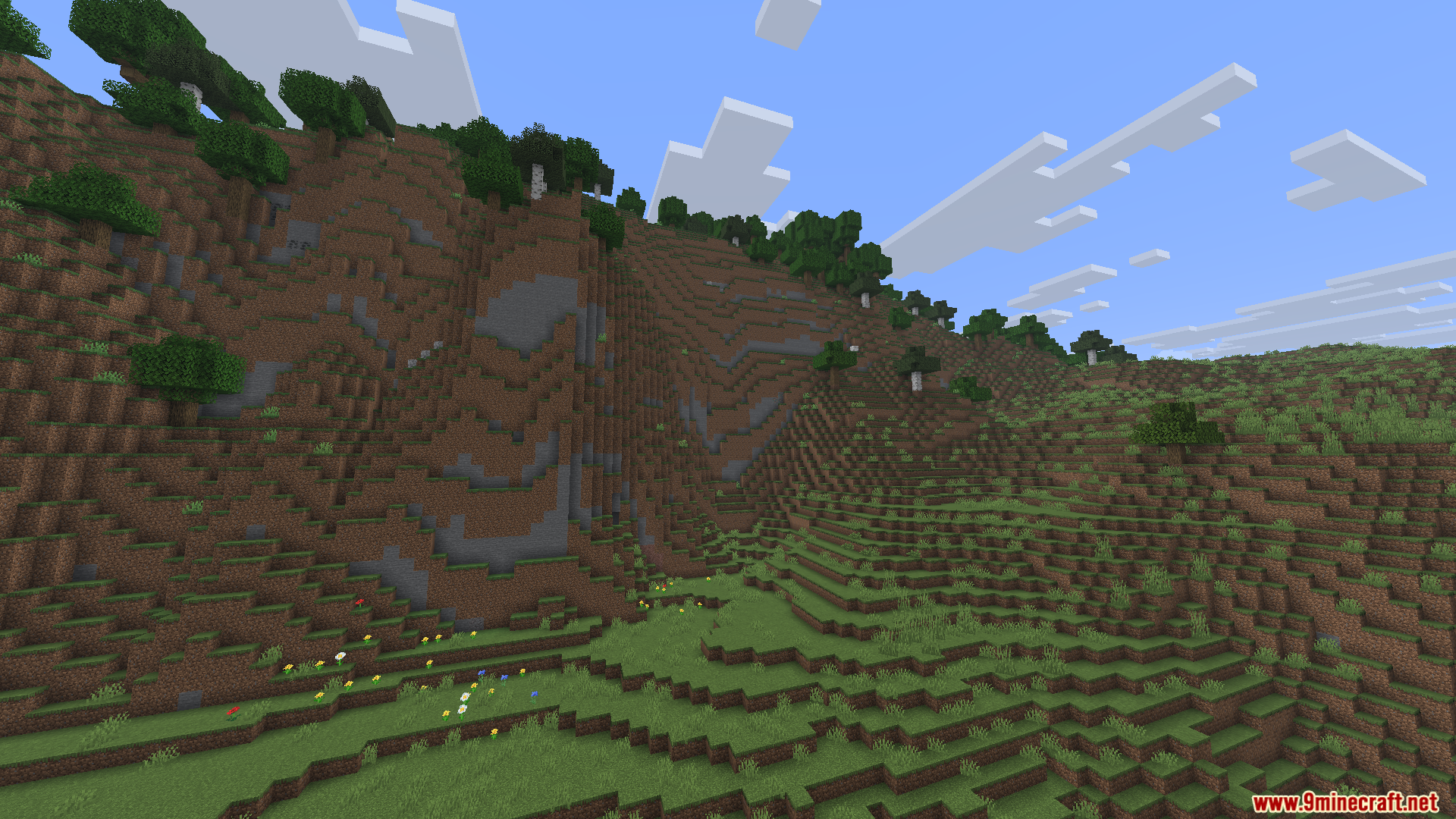
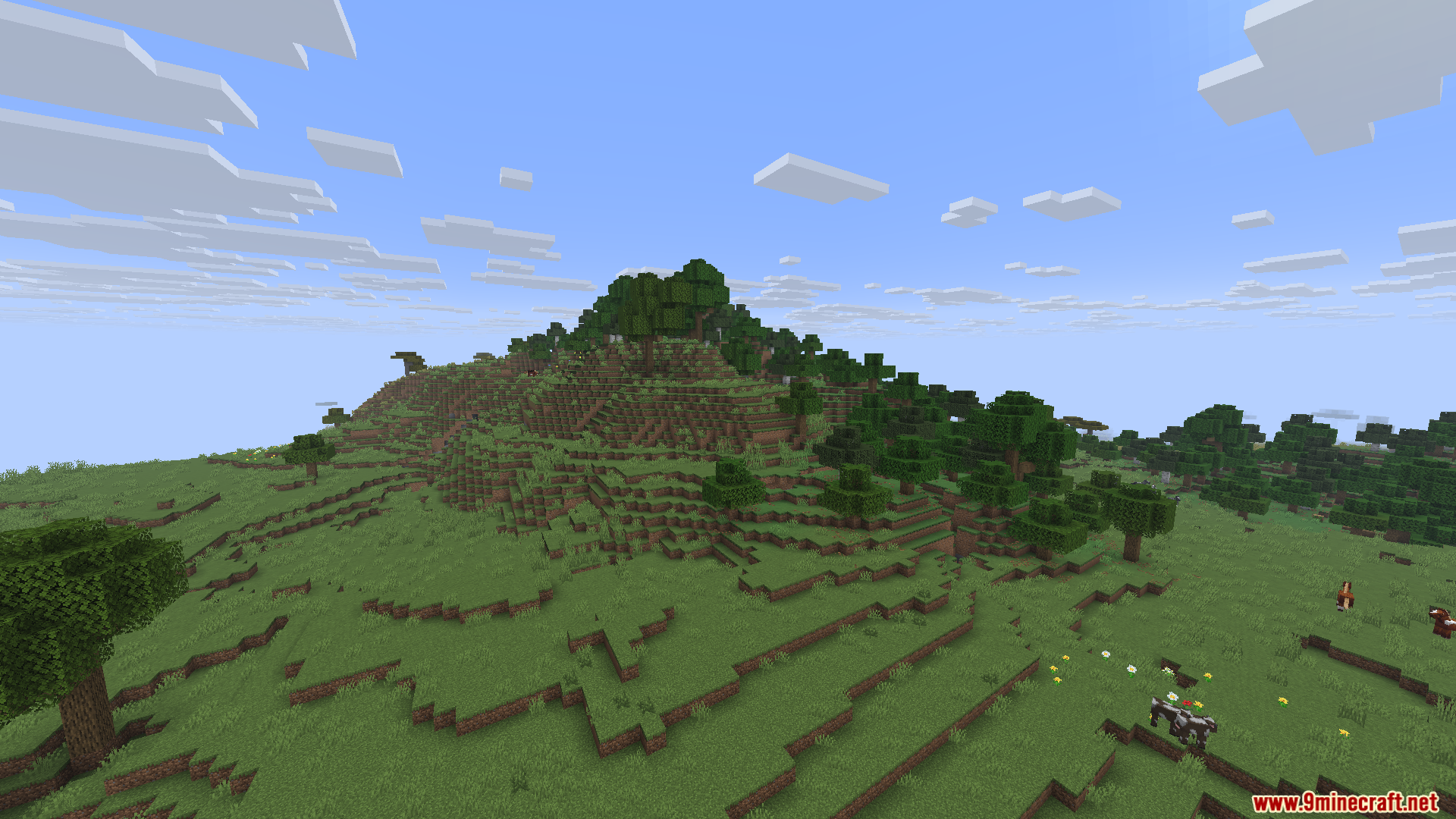
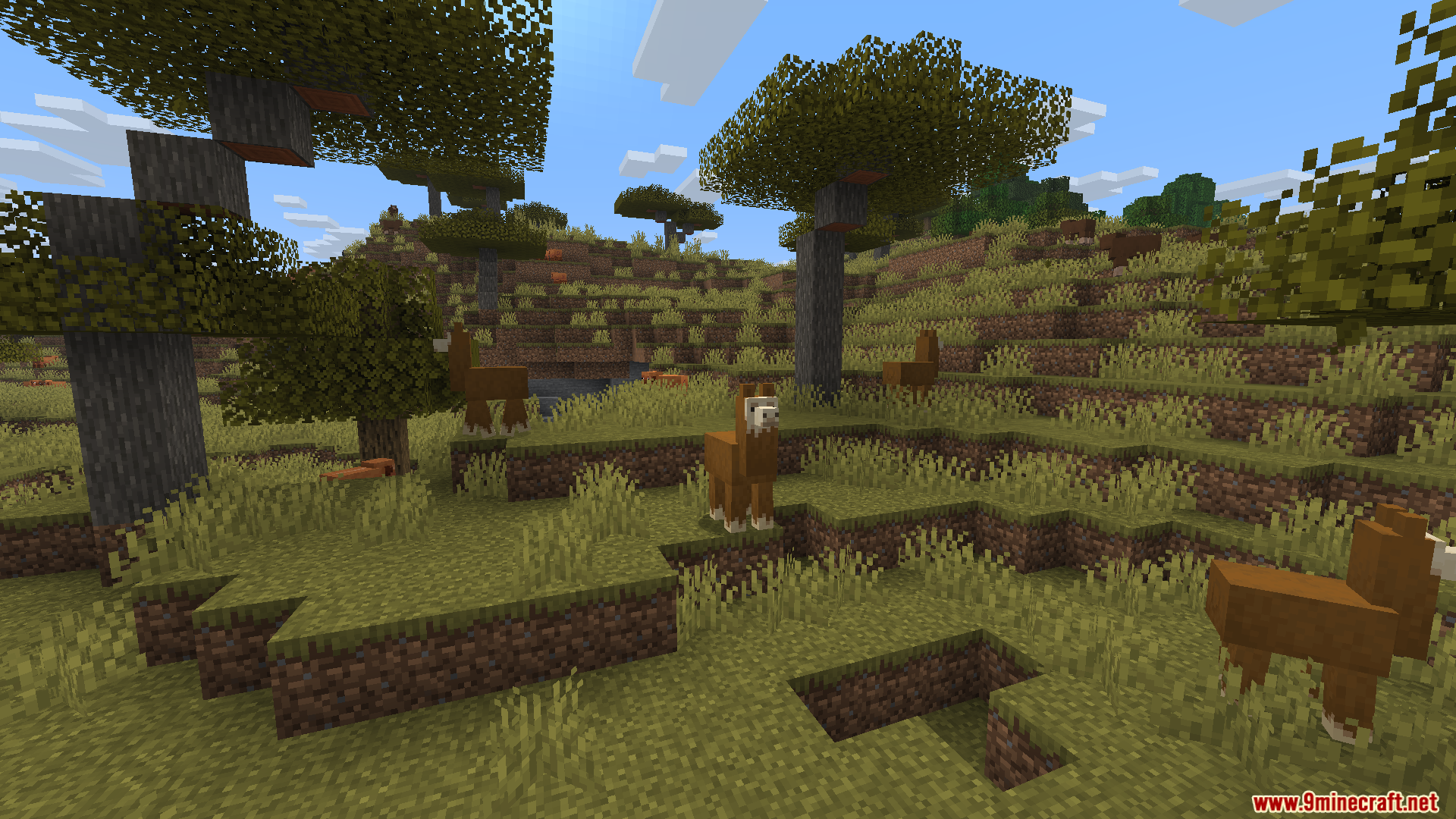
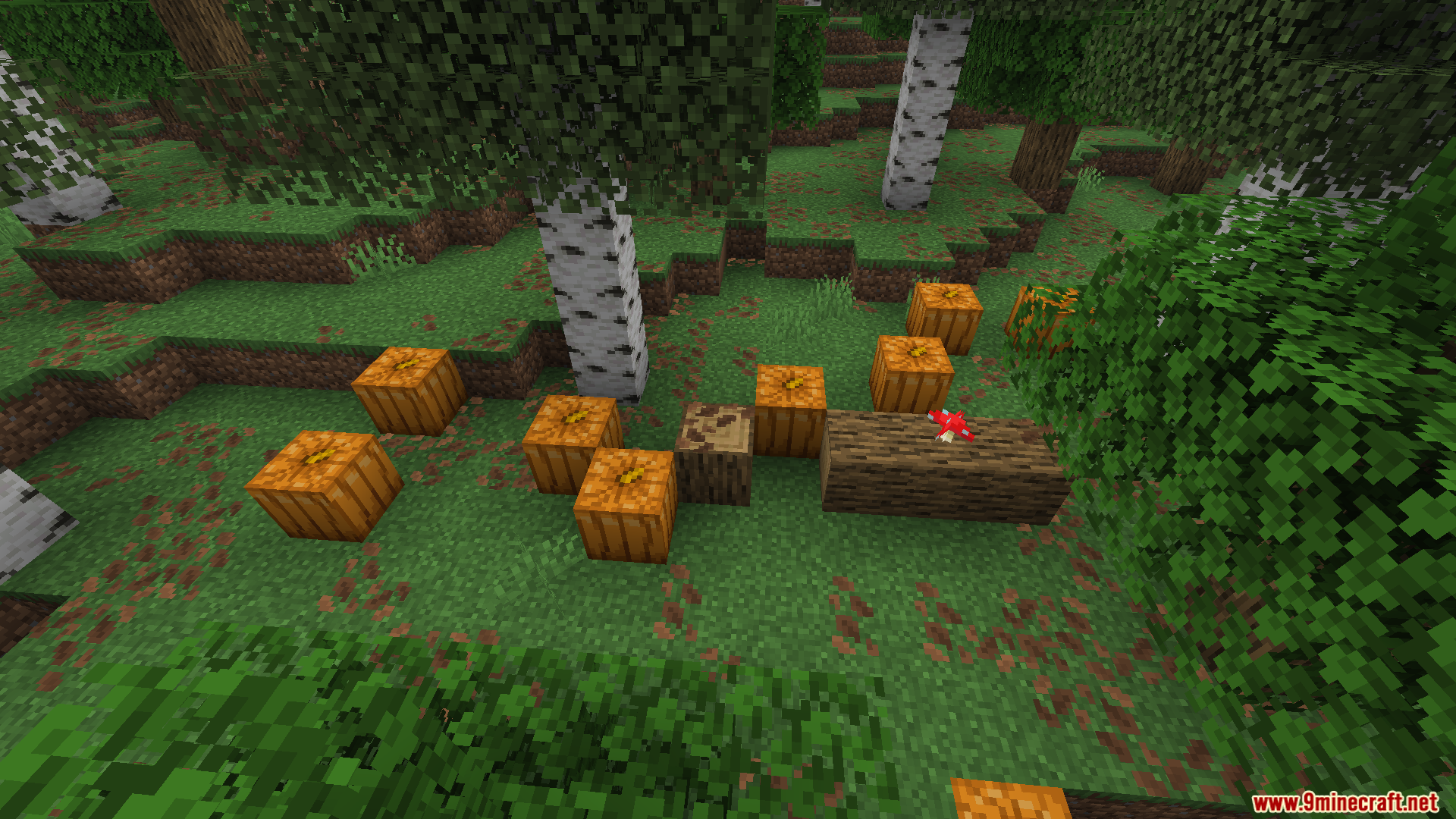
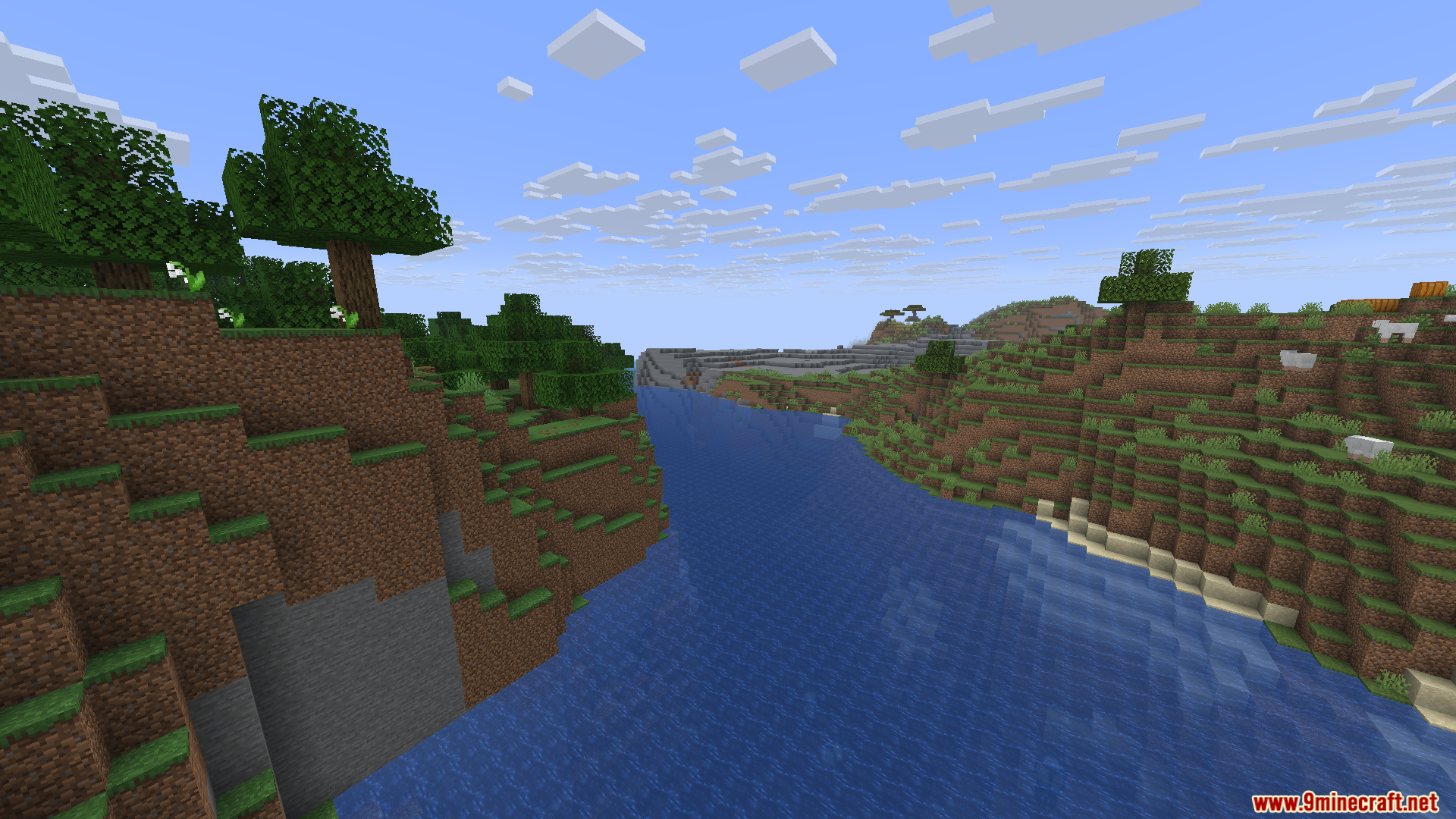
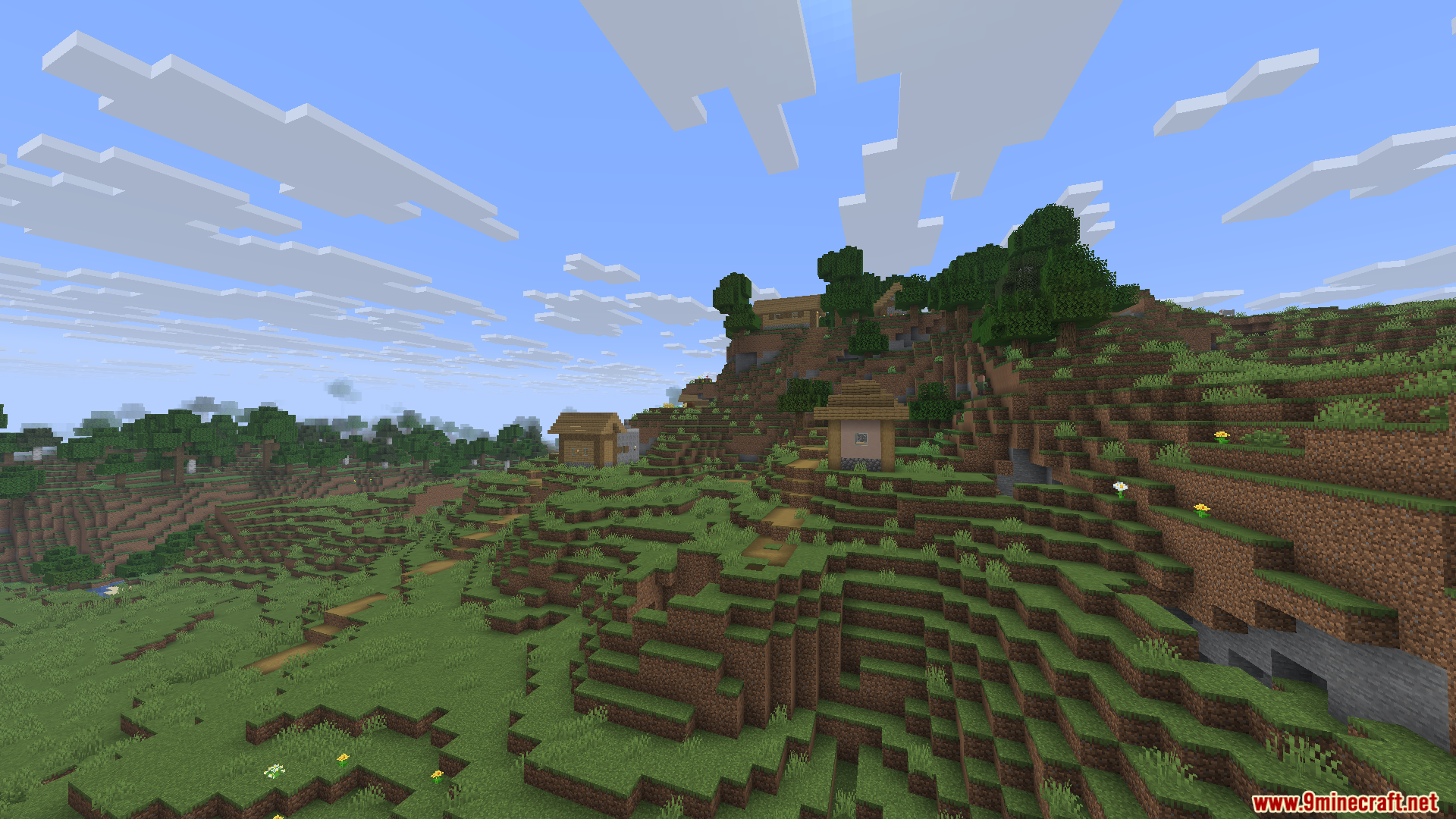
Captures d’écran :
Comment installer :
Simple Voice Chat Discord Bridge Mod Liens de téléchargement
Pour Minecraft 1.21.11
Version Fabric : Télécharger depuis le Serveur 1 – Télécharger depuis le Serveur 2
Pour Minecraft 1.21.10, 1.21.9
Version Fabric : Télécharger depuis le Serveur 1 – Télécharger depuis le Serveur 2
Pour Minecraft 1.21.8, 1.21.7, 1.21.6
Version Fabric : Télécharger depuis le Serveur 1 – Télécharger depuis le Serveur 2
Pour Minecraft 1.21.5
Version Fabric : Télécharger depuis le Serveur 1 – Télécharger depuis le Serveur 2
Pour Minecraft 1.21.4
Version Fabric : Télécharger depuis le Serveur 1 – Télécharger depuis le Serveur 2
Pour Minecraft 1.21.3
Version Fabric : Télécharger depuis le Serveur 1 – Télécharger depuis le Serveur 2
Pour Minecraft 1.21.1, 1.21
Version Fabric : Télécharger depuis le Serveur 1 – Télécharger depuis le Serveur 2
Pour Minecraft 1.20.6, 1.20.4, 1.20.2, 1.20.1, 1.20
Version Fabric : Télécharger depuis le Serveur 1 – Télécharger depuis le Serveur 2
Pour Minecraft
26.2,
26.1.2,
26.1.1
All Versions Covered
26.2
26.1.2
26.1.1
26.1
1.21.11
Pour Minecraft
1.21.11,
1.21.8,
1.21.7
All Versions Covered
1.21.11
1.21.8
1.21.7
1.21.6
1.21.5
1.21.4
1.21.1
1.21
Pour Minecraft 1.21.10, 1.21.9
Pour Minecraft 1.21.8, 1.21.7, 1.21.6
Pour Minecraft 1.21.5
Pour Minecraft 1.21.4
Pour Minecraft 1.21.3, 1.21.2
Pour Minecraft
1.21.1,
1.21,
1.20.6
All Versions Covered
1.21.1
1.21
1.20.6
1.20.5
1.20.4
1.20.3
1.20.2
1.20.1
1.20
1.19.2
Pour Minecraft 1.18.2, 1.16.5

1 Comment
 Qu’en pensez-vous ?
Your opinion means a lot - we'd love to hear from you.
Qu’en pensez-vous ?
Your opinion means a lot - we'd love to hear from you.
Vous aimerez aussi


Mod Voice