


PC पर Minecraft Java Edition के लिए Maps कैसे Install करें: एक Beginner Guide
 9,426
9,426
 7
7


🌐 आप यह लेख हिन्दी में पढ़ रहे हैं। क्या बदलना चाहेंगे?
📖 अंग्रेज़ी मूल में पढ़ेंया अपनी पसंद की भाषा चुनें:
Maps कम्युनिटी द्वारा बनाए गए कस्टम वर्ल्ड्स होते हैं, जिनमें adventure maps, parkour challenges, puzzle maps, survival islands, और मशहूर जगहों के रिक्रिएशन शामिल हैं। मैप इंस्टॉल करना बहुत आसान है – बस इसे सही फोल्डर में डालना होता है। नीचे इसका स्टेप-बाय-स्टेप गाइड दिया गया है।
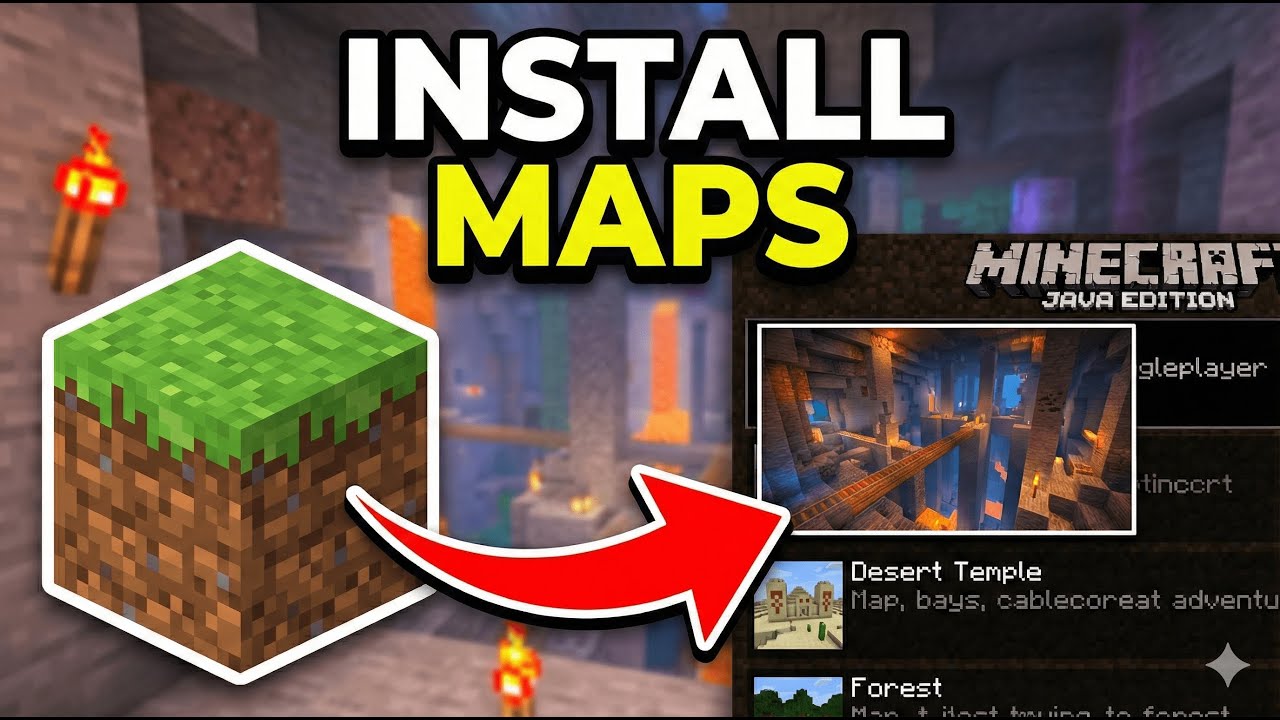
1. मैप्स इंस्टॉल करने से पहले की तैयारी
- Minecraft को ऑफिशियली इंस्टॉल करें: सुनिश्चित करें कि आपके पास Minecraft Java Edition इंस्टॉल है और आपने गेम को कम से कम एक बार चलाया है।
- वर्जन चेक करें: हर मैप एक खास Minecraft वर्जन के लिए बनाया जाता है। गलत वर्जन पर खेलने से ब्लॉक्स गायब हो सकते हैं, रेडस्टोन खराब हो सकता है, या गेम क्रैश हो सकता है।
- अपने वर्ल्ड्स का बैकअप लें: नए मैप्स जोड़ने से पहले, अपने मौजूदा वर्ल्ड्स का बैकअप
C:\Users\[Your Name]\AppData\Roaming\.minecraft\savesपर ले लें।
2. मैप डाउनलोड करें
- मैप्स खोजें:
- यहाँ ब्राउज़ करें: https://www.9minecraft.net/category/minecraft-maps/
- पॉपुलर कैटेगरीज़: Adventure, Parkour, Puzzle, Horror, Survival Island, City, Minigame।
- मैप के डिस्क्रिप्शन में जरूरी Minecraft वर्जन और किसी भी आवश्यक mods या resource packs को चेक करें।
- डाउनलोड करें: मैप फाइल डाउनलोड करें (आमतौर पर एक
.zipया.rarफाइल)।
3. मैप इंस्टॉल करें
- फाइल को एक्सट्रैक्ट करें: डाउनलोड की गई फाइल पर राइट-क्लिक करें → Extract here (WinRAR, 7-Zip, या विंडोज के इन-बिल्ट एक्सट्रैक्टर का उपयोग करके)। आपको एक फोल्डर दिखेगा जिसमें
level.dat,region/,data/जैसी फाइलें होंगी। - सही फोल्डर ढूँढें: एक्सट्रैक्ट करने के बाद, उस फोल्डर को देखें जिसमें सीधे
level.datमौजूद हो। कभी-कभी मैप एक्स्ट्रा फोल्डर्स के अंदर होता है – आपकोlevel.datवाला सबसे अंदरूनी फोल्डर चाहिए। - Saves फोल्डर खोलें: Win + R दबाएं,
%appdata%\.minecraft\savesटाइप करें और Enter दबाएं। - मैप फोल्डर को कॉपी करें: मैप फोल्डर (जिसमें
level.datहै) कोsavesफोल्डर में मूव या कॉपी करें। - गेम लॉन्च करें: Minecraft खोलें → Singleplayer पर क्लिक करें। मैप आपकी वर्ल्ड लिस्ट में दिखाई देने लगेगा।
4. सामान्य समस्याएं और उनके समाधान
- वर्ल्ड लिस्ट में मैप नहीं दिख रहा: फोल्डर स्ट्रक्चर गलत है। सुनिश्चित करें कि
level.datसीधे मैप फोल्डर के अंदर हो, न कि किसी सब-फोल्डर में। सही:saves/MyMap/level.dat। गलत:saves/MyMap/MyMap/level.dat। - ब्लॉक्स गायब होना या बिगड़ा हुआ इलाका: आप गलत Minecraft वर्जन का उपयोग कर रहे हैं। मैप डाउनलोड पेज पर बताए गए वर्जन पर स्विच करें।
- मैप के लिए Resource Pack की जरूरत है: कुछ मैप्स के फोल्डर के अंदर ही रिसोर्स पैक होता है। Minecraft पूछेगा “Use the resource pack from this world?” – बेहतरीन अनुभव के लिए Yes पर क्लिक करें।
- मैप के लिए Mods की जरूरत है: कुछ एडवेंचर मैप्स को खास मॉड्स (जैसे Custom NPCs, Worldedit) की जरूरत होती है। खेलने से पहले मैप डिस्क्रिप्शन चेक करें और जरूरी मॉड्स इंस्टॉल करें।
5. मल्टीप्लेयर सर्वर पर मैप्स खेलना
अगर आप अपने सर्वर पर दोस्तों के साथ मैप खेलना चाहते हैं:
- सर्वर बंद करें: सर्वर कंसोल में
stopटाइप करें। - वर्ल्ड फोल्डर बदलें: सर्वर फोल्डर में, मौजूदा
worldफोल्डर को डिलीट या रीनेम कर दें। मैप फोल्डर को कॉपी करें और उसका नाम बदलकरworldरख दें। - सर्वर शुरू करें: सर्वर को फिर से चलाएं। सभी प्लेयर्स नए मैप में लोड हो जाएंगे।
6. जरूरी बातें
- Singleplayer बनाम Multiplayer मैप्स: ज्यादातर मैप्स singleplayer के लिए डिज़ाइन किए जाते हैं। मल्टीप्लेयर मैप्स में प्लेयर काउंट (जैसे “2-4 players”) लिखा होगा।
- Game Mode: कुछ मैप्स के लिए खास गेम मोड जरूरी होता है। अगर मैप अपने आप स्विच नहीं होता है, तो मैप क्रिएटर के निर्देशानुसार
/gamemode adventure,/gamemode creative, या/gamemode survivalका उपयोग करें। - ब्लॉक्स न तोड़ें: एडवेंचर और पजल मैप्स में, जब तक मैप न कहे, ब्लॉक्स न तोड़ें और न ही लगाएं – इससे मैप के मैकेनिक्स खराब हो सकते हैं।
- Command Blocks इनेबल करें: कई मैप्स कमांड ब्लॉक्स का उपयोग करते हैं। अगर खेलते समय कुछ नहीं होता है, तो Open to LAN → Allow Cheats: ON पर जाएं, या चेक करें कि
server.propertiesमें कमांड ब्लॉक्स इनेबल हैं (enable-command-block=true)।
इस पोस्ट को रेट करने के लिए क्लिक करें!
[Total: 42 Average: 4.5]

7 Comments
आपकी क्या राय है?
Your opinion means a lot - we'd love to hear from you.
ये भी पसंद आ सकते हैं




Hai seerHai Rafif masukHai Rafif masuk
I really want this mapI want this map
Best
9minecraft
my name is george
i need lobby and this make me happy
lobby is most complicated for server