


Cara Install Map Minecraft Java Edition di PC: Panduan Pemula
 9,404
9,404
 7
7


🌐 Anda membaca artikel ini dalam Bahasa Indonesia. Ingin beralih?
📖 Baca dalam bahasa Inggris (asli)Atau pilih yang Anda suka:
Map adalah dunia buatan komunitas, mulai dari adventure maps, tantangan parkour, puzzle maps, survival islands, hingga replika lokasi terkenal. Cara install map sangat mudah – cukup pindahkan ke folder yang tepat. Berikut adalah panduan langkah demi langkahnya.
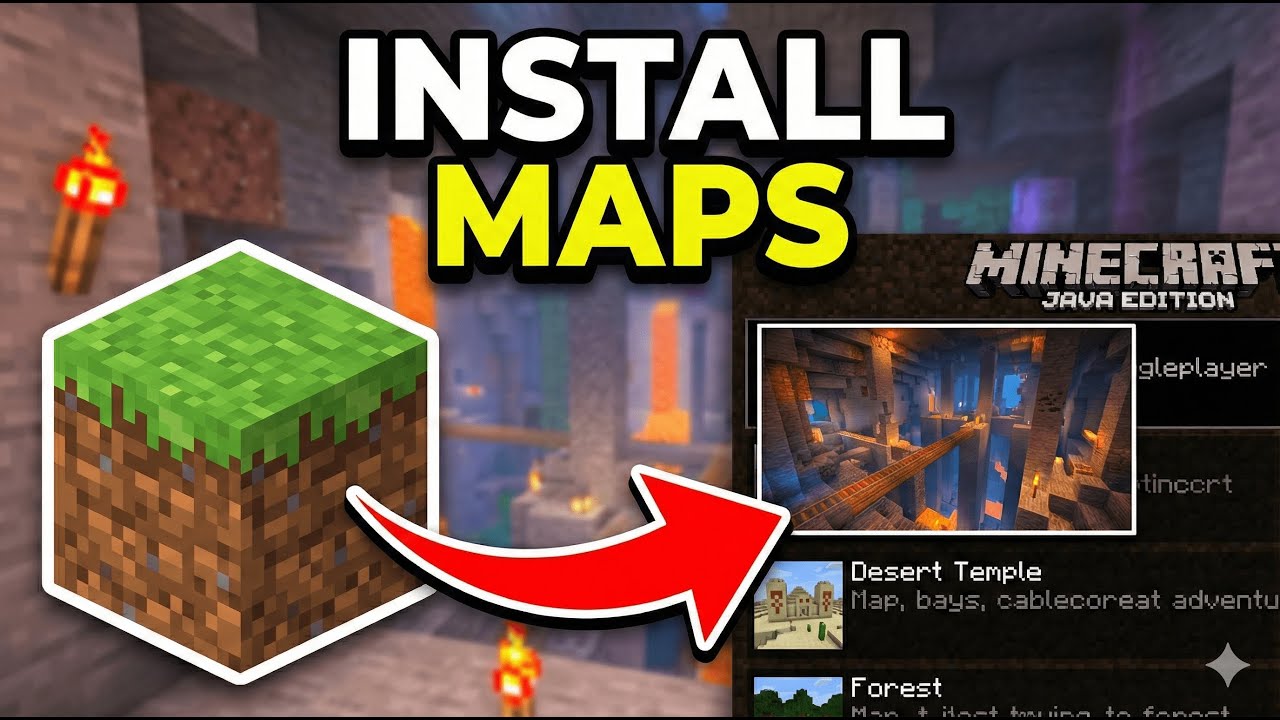
1. Persiapan Sebelum Install Map
- Install Minecraft Secara Resmi: Pastikan kamu sudah menginstal Minecraft Java Edition dan sudah menjalankan game setidaknya sekali.
- Cek Versi: Setiap map dibuat untuk versi Minecraft tertentu. Bermain di versi yang salah bisa menyebabkan blok hilang, redstone rusak, atau game crash.
- Back Up World Kamu: Sebelum menambahkan map baru, cadangkan world yang sudah ada di
C:\Users\[Nama Kamu]\AppData\Roaming\.minecraft\saves.
2. Download Map
- Cari Map:
- Cek di: https://www.9minecraft.net/category/minecraft-maps/
- Kategori populer: Adventure, Parkour, Puzzle, Horror, Survival Island, City, Minigame.
- Baca deskripsi map untuk mengetahui versi Minecraft yang dibutuhkan serta mod atau resource pack yang diperlukan.
- Download: Download file map (biasanya berformat
.zipatau.rar).
3. Cara Install Map
- Ekstrak File: Klik kanan file yang sudah didownload → Extract here (menggunakan WinRAR, 7-Zip, atau extractor bawaan Windows). Kamu akan melihat folder yang berisi file seperti
level.dat,region/,data/, dll. - Cari Folder yang Benar: Setelah ekstrak, cari folder yang langsung berisi file
level.dat. Kadang map terbungkus di dalam folder tambahan – kamu butuh folder paling dalam yang adalevel.dat-nya. - Buka Folder Saves: Tekan Win + R, ketik
%appdata%\.minecraft\saves, lalu tekan Enter. - Copy Folder Map: Pindahkan atau copy folder map (yang berisi
level.dat) ke dalam foldersavestersebut. - Jalankan Game: Buka Minecraft → Klik Singleplayer. Map tersebut akan muncul di daftar world kamu.
4. Masalah Umum dan Solusinya
- Map Tidak Muncul di Daftar World: Struktur folder salah. Pastikan
level.datada langsung di dalam folder map, bukan terkubur di subfolder. Benar:saves/MyMap/level.dat. Salah:saves/MyMap/MyMap/level.dat. - Blok Hilang atau Terrain Rusak: Kamu menggunakan versi Minecraft yang salah. Ganti ke versi yang ditentukan di halaman download map.
- Map Membutuhkan Resource Pack: Beberapa map menyertakan resource pack di dalam folder map. Minecraft akan bertanya “Use the resource pack from this world?” – klik Yes untuk pengalaman terbaik.
- Map Membutuhkan Mod: Beberapa adventure map butuh mod spesifik (misal: Custom NPCs, Worldedit). Cek deskripsi map dan install mod yang dibutuhkan sebelum bermain.
5. Memainkan Map di Server Multiplayer
Jika kamu ingin main bareng teman di server sendiri:
- Matikan Server: Ketik
stopdi konsol server. - Ganti Folder World: Di folder server, hapus atau ganti nama folder
worldyang ada. Copy folder map baru dan ganti namanya menjadiworld. - Nyalakan Server: Jalankan server lagi. Semua pemain akan masuk ke map baru tersebut.
6. Catatan Penting
- Map Singleplayer vs Multiplayer: Kebanyakan map didesain untuk singleplayer. Map multiplayer biasanya akan menyebutkan jumlah pemain yang disarankan (misal: “2-4 pemain”).
- Game Mode: Beberapa map butuh mode game tertentu. Jika map tidak berubah otomatis, gunakan perintah
/gamemode adventure,/gamemode creative, atau/gamemode survivalsesuai instruksi pembuat map. - Jangan Hancurkan Blok: Di map adventure dan puzzle, jangan hancurkan atau pasang blok kecuali disuruh – ini bisa merusak mekanisme map.
- Aktifkan Command Block: Banyak map menggunakan command block. Jika tidak terjadi apa-apa saat main, buka Open to LAN → Allow Cheats: ON, atau pastikan command block aktif di
server.properties(enable-command-block=true).
Klik untuk menilai postingan ini!
[Total: 42 Average: 4.5]

7 Comments
Bagaimana menurut Anda?
Your opinion means a lot - we'd love to hear from you.
Anda Mungkin Juga Suka










Hai seerHai Rafif masukHai Rafif masuk
I really want this mapI want this map
Best
9minecraft
my name is george
i need lobby and this make me happy
lobby is most complicated for server