


Cara Install Shader Minecraft Java Edition di PC: Panduan Pemula
 6,711
6,711
 7
7


🌐 Anda membaca artikel ini dalam Bahasa Indonesia. Ingin beralih?
📖 Baca dalam bahasa Inggris (asli)Atau pilih yang Anda suka:
Shaders adalah paket peningkatan visual yang secara drastis memperbaiki grafis Minecraft – menambahkan pencahayaan realistis, bayangan, pantulan air, dan efek atmosfer. Untuk menginstal shader, kamu memerlukan shader loader seperti OptiFine atau Iris. Berikut adalah panduan langkah demi langkah yang sederhana.
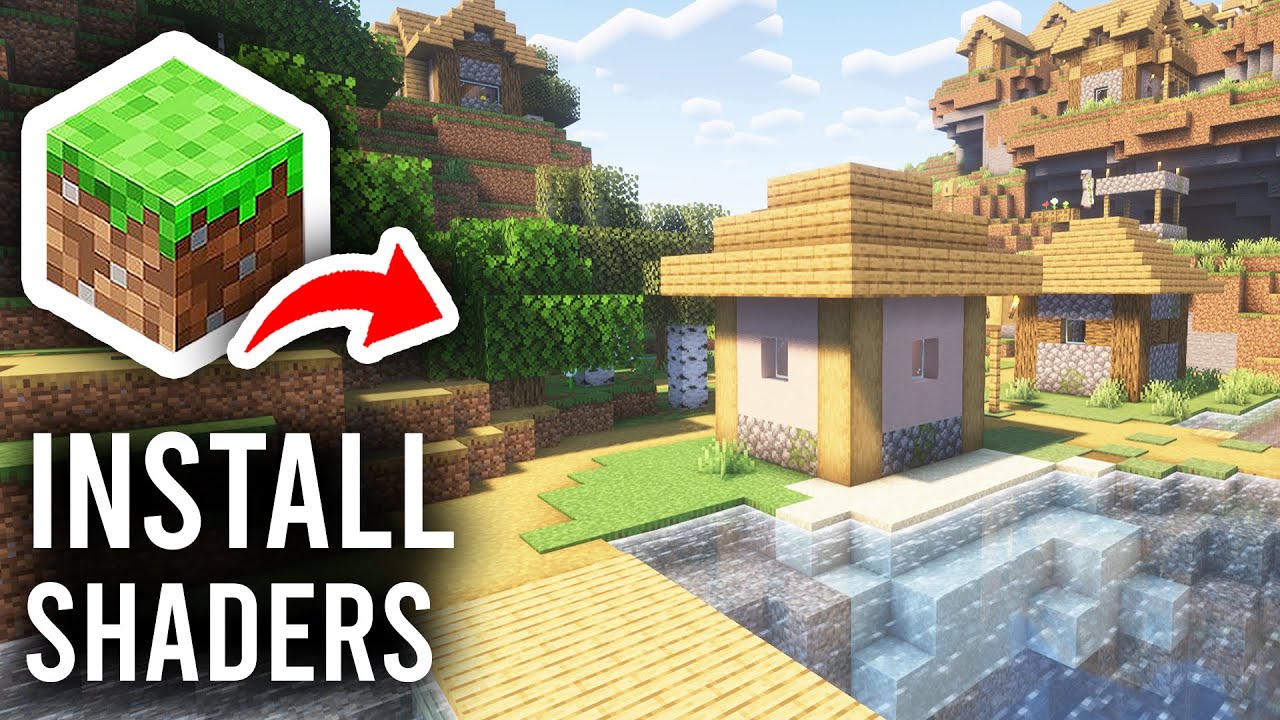
1. Persiapan Sebelum Menginstal Shader
- Instal Minecraft Secara Resmi: Pastikan kamu sudah menginstal Minecraft Java Edition dan sudah menjalankan game setidaknya satu kali.
- Cek Spesifikasi PC Kamu: Shader sangat membebani GPU. Sangat disarankan menggunakan kartu grafis diskrit (NVIDIA atau AMD). Grafis terintegrasi (integrated graphics) mungkin akan kesulitan menjalankan shader berat.
- Cek Versi: Tentukan versi Minecraft yang ingin kamu mainkan. Shader loader dan shader pack harus sesuai dengan versi ini.
- Cadangkan (Back Up) World Kamu: Simpan world game kamu sebelum melakukan perubahan. Folder world biasanya berada di
C:\Users\[Nama Kamu]\AppData\Roaming\.minecraft\saves.
2. Pilih dan Instal Shader Loader
Shader loader adalah software yang memungkinkan Minecraft menjalankan shader pack. Dua pilihan populernya adalah OptiFine dan Iris Shaders. Pilih salah satu – kamu tidak butuh keduanya.
Opsi A: OptiFine (Standalone atau dengan Forge)
- Download OptiFine:
- Kunjungi: https://www.9minecraft.net/optifine-hd/
- Pilih versi yang sesuai dengan versi Minecraft kamu.
- Download file
.jartersebut.
- Instal OptiFine:
- Standalone: Klik dua kali file
.jar→ Pilih “Install” → Klik OK. - Dengan Forge: Cukup masukkan file
.jarOptiFine ke dalam foldermods.
- Standalone: Klik dua kali file
- Verifikasi: Buka Minecraft Launcher → Pilih profil “OptiFine” → Jalankan game. Jika kamu melihat menu Options → Video Settings → Shaders, berarti instalasi berhasil.
Opsi B: Iris Shaders (dengan Fabric)
- Instal Fabric Loader:
- Kunjungi: https://www.9minecraft.net/fabric-loader/
- Download dan jalankan installer → Pilih versi Minecraft kamu → Klik “Install”.
- Download Iris Shaders + Sodium:
- Kunjungi: https://www.9minecraft.net/iris-shaders/
- Download file
.jarIris (Sodium biasanya sudah satu paket dengan Iris).
- Instal: Masukkan file
.jarIris ke dalam foldermods(.minecraft/mods). - Verifikasi: Jalankan game dengan profil Fabric. Jika kamu melihat Options → Video Settings → Shader Packs, berarti instalasi berhasil.
3. Download dan Instal Shader Packs
- Cari Shader Packs:
- Cari shader di: https://www.9minecraft.net/category/minecraft-shaders/
- Pilihan populer untuk pemula: BSL Shaders, Complementary Shaders, Sildur’s Vibrant Shaders.
- Pastikan shader pack tersebut mendukung versi Minecraft dan shader loader kamu (OptiFine atau Iris).
- Download: Download file shader pack (biasanya berupa file
.zip). Jangan di-ekstrak. - Instal Shader Pack:
- Buka Minecraft → Buka Options → Video Settings → Shaders (OptiFine) atau Shader Packs (Iris).
- Klik “Shaders Folder” untuk membuka folder shaderpacks.
- Copy file
.zipyang sudah didownload ke dalam folder ini. - Kembali ke game – shader pack akan muncul di daftar.
- Aktifkan Shader: Klik pada nama shader pack di daftar → Klik “Done”. Game akan memuat ulang dengan visual yang baru.
4. Optimalkan Performa
Jika kamu mengalami FPS rendah setelah mengaktifkan shader:
- Turunkan Render Distance: Kurangi dari 16 menjadi 8-10 chunks.
- Matikan Shadow: Di pengaturan shader, atur Shadow Quality ke Low atau Off.
- Gunakan Versi Lite: Banyak shader pack menawarkan preset Lite/Low/Medium – pilih yang sesuai dengan spek PC kamu.
- Gunakan Iris + Sodium: Iris dengan Sodium memberikan FPS yang jauh lebih baik daripada OptiFine bagi sebagian besar pengguna.
- Alokasikan RAM Lebih Banyak: Di Launcher, edit JVM arguments profil kamu – ubah
-Xmx2Gmenjadi-Xmx4G(mengalokasikan 4GB RAM untuk Minecraft).
5. Catatan Penting
- OptiFine vs Iris: OptiFine lebih simpel diinstal tapi tidak mendukung mod Fabric. Iris bekerja dengan Fabric dan menawarkan performa lebih baik dengan Sodium. Pilih sesuai kebutuhanmu.
- Jangan Gunakan Keduanya: Jangan pernah menginstal OptiFine dan Iris secara bersamaan – mereka akan bentrok (conflict).
- Kompatibilitas Shader: Tidak semua shader berfungsi di OptiFine maupun Iris. Cek halaman shader untuk loader yang didukung.
- Update Driver Grafis: Driver GPU yang jadul bisa menyebabkan glitch visual atau crash saat pakai shader. Update dari situs resmi NVIDIA atau AMD.
- Troubleshooting: Jika game crash setelah mengaktifkan shader, hapus
.zipshader dari foldershaderpacks, atau tahan tombol Shift sambil mengklik “Shaders” untuk mereset ke default.
Klik untuk menilai postingan ini!
[Total: 26 Average: 4.4]

7 Comments
Bagaimana menurut Anda?
Your opinion means a lot - we'd love to hear from you.
Anda Mungkin Juga Suka










Jelek banget ya
Vi
shadersiteration
Ayushprogamer202
Ajak
Si sirve la verdad
nagyon tetszik nekem…