


Cara Install Shaders di Minecraft PE
 25,185
 28
28


🌐 Anda membaca artikel ini dalam Bahasa Indonesia. Ingin beralih?
📖 Baca dalam bahasa Inggris (asli)Atau pilih yang Anda suka:
Dalam tutorial ini, kami akan menunjukkan Cara Install Shaders di Minecraft PE (Pocket Edition). Tutorial ini terbagi menjadi dua bagian: format .MCPack dan .Zip, .Rar.
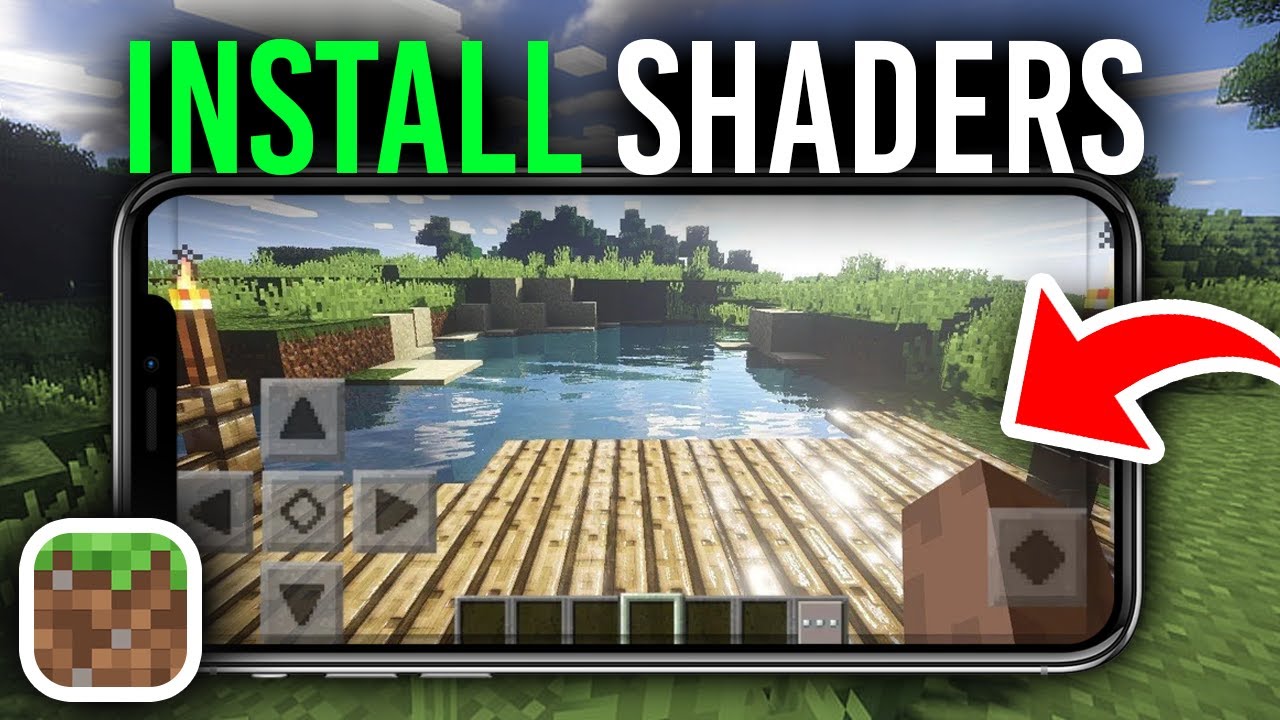
File .MCPACK
Ini adalah format shader termudah untuk Minecraft PE – cukup sekali ketuk dan Minecraft akan mengurus sisanya. Berikut cara menginstal shader dalam format .mcpack:
- Download shader pack dalam format .mcpack dari sumber terpercaya.
- Buka folder tempat file yang didownload berada.
- Ketuk file .mcpack tersebut. Sistem akan secara otomatis mengirimnya ke Minecraft PE.
- Jika HP kamu tidak bisa membuka filenya, kami sarankan untuk menginstal File Manager (Google Play).
- Buka File Manager, cari file shadernya, dan ketuk untuk mengaktifkannya. Gampang banget!
- Minecraft PE akan terbuka dan mulai mengimpor shader. Kamu mungkin akan melihat layar hitam selama beberapa detik – tunggu sampai proses impor selesai.
- Di dalam Minecraft PE, buat world baru (atau edit world yang sudah ada), buka Resource Packs, cari shadernya di bagian “My Packs”, lalu aktifkan.
- Buka Settings → Video dan nyalakan “Fancy Graphics” beserta opsi tampilan lainnya yang dibutuhkan shader tersebut.
File .ZIP .RAR
Format shader populer lainnya untuk Minecraft Pocket Edition adalah ZIP atau RAR. Ini adalah file arsip biasa, jadi instalasinya butuh waktu sedikit lebih lama dibanding MCPACK. Langsung saja simak instruksinya:
- Pertama-tama, pastikan Minecraft Pocket Edition sudah terinstal dan sudah diupdate ke versi yang didukung oleh shader tersebut.
- Download arsip shader yang kamu inginkan. Dalam contoh di bawah ini, kita akan menginstal shader dalam format .zip.
- Untuk langkah selanjutnya, kamu butuh file explorer yang bagus supaya bisa mengekstrak arsipnya. Kami sarankan File Manager (Google Play). File yang didownload biasanya ada di folder “Download”.
- Gunakan explorer tersebut untuk mengekstrak arsip yang sudah didownload. Ekstrak menggunakan fitur yang ada di aplikasi File Manager.
- Buka folder yang muncul setelah proses ekstrak selesai.
- Satu shader pack biasanya berisi 1 folder di dalamnya (resource pack dengan file shader). Beberapa shader tingkat lanjut mungkin berisi 2 folder.
- Tandai folder shader tersebut lalu ketuk Copy (Salin).
- Buka folder berikut: /games/com.mojang/. Gunakan File Manager: buka internal storage, folder games, lalu folder com.mojang. Di sini terdapat file-file yang berkaitan dengan Minecraft PE. Daftar lengkapnya:
- behavior_packs – Behavior packs (tidak digunakan untuk shader).
- minecraftpe – Kami sarankan jangan menyentuh folder ini.
- minecraftWorlds – World yang kamu simpan.
- resource_packs – Tekstur dan shader. Paste (Tempel) folder shader kamu di sini.
- Buka folder resource_packs dan paste folder shader yang baru saja kamu copy.
- Buka Minecraft PE.
- Buka pengaturan Game World. Buat world baru atau edit yang sudah ada.
- Scroll ke bawah ke bagian Resource Packs. Cari shadernya di “My Packs” dan ketuk ikon + untuk mengaktifkannya.
- Buka Settings → Video dan aktifkan “Fancy Graphics” (ditambah opsi tampilan lain yang tertera di deskripsi shader).
- Selesai! Masuk ke world dan nikmati pencahayaan barunya.
Klik untuk menilai postingan ini!
[Total: 313 Average: 4.1]

28 Comments
Bagaimana menurut Anda?
Your opinion means a lot - we'd love to hear from you.
Anda Mungkin Juga Suka




Gut
Huh
Good
Microsoft fje727378373738Microsoft 1Microsoft SwiftKey 6
GoodGood
Nice
Jolie
Best app ever
Bagus
RTX Yes
Nice shaders
Aplikasinya sangat bagus
good best app