


Come Installare Mappe per Minecraft Java Edition su PC: Guida per Principianti
 9,415
9,415
 7
7


🌐 Stai leggendo questo articolo in Italiano. Vuoi cambiare?
📖 Leggi in inglese (originale)Oppure scegli quella che preferisci:
Le mappe sono mondi personalizzati creati dalla community, che includono mappe d’avventura, sfide parkour, mappe puzzle, isole survival e riproduzioni di luoghi famosi. Installare una mappa è semplice: basta inserirla nella cartella corretta. Di seguito trovi una guida passo dopo passo.
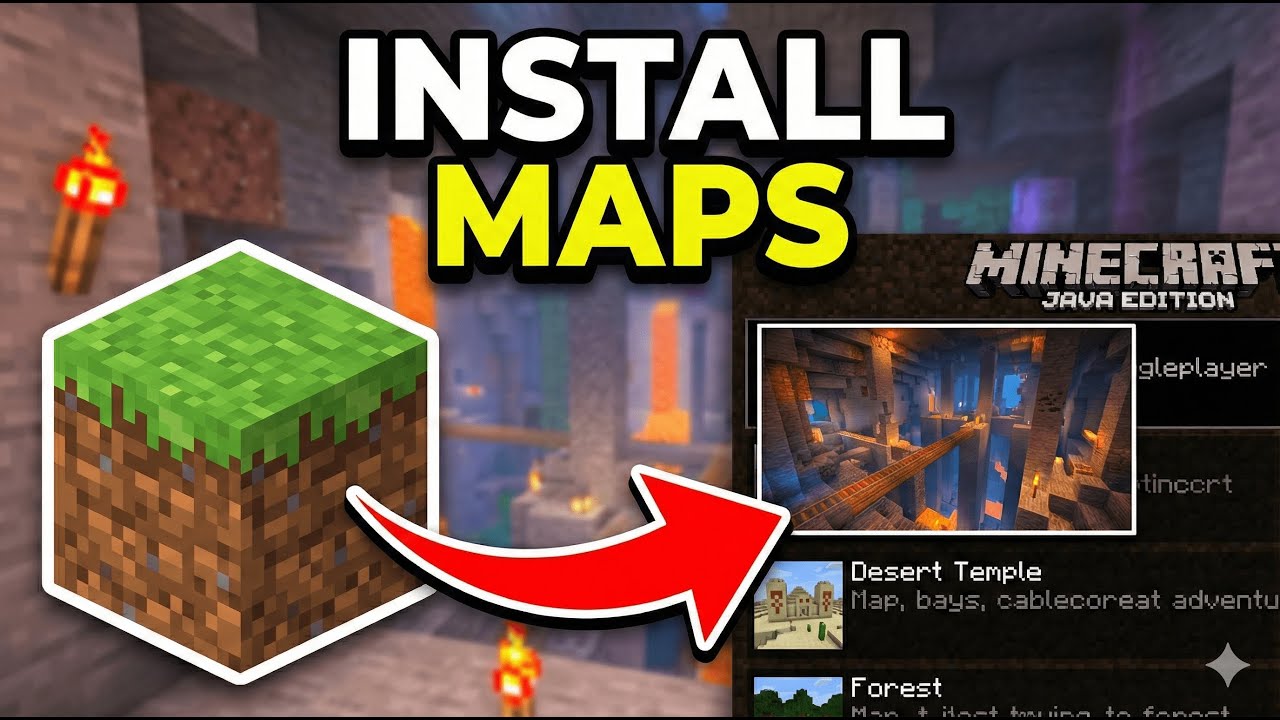
1. Preparazione prima di installare le mappe
- Installa Minecraft ufficialmente: Assicurati di avere Minecraft Java Edition installato e di aver avviato il gioco almeno una volta.
- Controlla la versione: Ogni mappa è creata per una versione specifica di Minecraft. Giocare sulla versione sbagliata può causare blocchi mancanti, redstone non funzionante o crash.
- Fai un backup dei tuoi mondi: Prima di aggiungere nuove mappe, fai un backup dei tuoi mondi esistenti in
C:\Users\[Tuo Nome]\AppData\Roaming\.minecraft\saves.
2. Scaricare una mappa
- Trova le mappe:
- Sfoglia su: https://www.9minecraft.net/category/minecraft-maps/
- Categorie popolari: Adventure, Parkour, Puzzle, Horror, Survival Island, City, Minigame.
- Controlla la descrizione della mappa per la versione di Minecraft richiesta ed eventuali mod o resource pack necessari.
- Download: Scarica il file della mappa (solitamente un file
.zipo.rar).
3. Installare la mappa
- Estrai il file: Fai clic destro sul file scaricato → Estrai qui (usando WinRAR, 7-Zip o l’estrattore integrato di Windows). Dovresti vedere una cartella contenente file come
level.dat,region/,data/, ecc. - Trova la cartella corretta: Dopo l’estrazione, cerca la cartella che contiene direttamente
level.dat. A volte la mappa è annidata dentro cartelle extra: ti serve la cartella più interna conlevel.dat. - Apri la cartella Saves: Premi Win + R, digita
%appdata%\.minecraft\savese premi Invio. - Copia la cartella della mappa: Sposta o copia la cartella della mappa (quella che contiene
level.dat) nella cartellasaves. - Avvia il gioco: Apri Minecraft → Clicca su Giocatore singolo. La mappa apparirà nella tua lista dei mondi.
4. Problemi comuni e soluzioni
- La mappa non appare nella lista: La struttura delle cartelle è errata. Assicurati che
level.datsia direttamente dentro la cartella della mappa, non sepolto in una sottocartella. Corretto:saves/MiaMappa/level.dat. Errato:saves/MiaMappa/MiaMappa/level.dat. - Blocchi mancanti o terreno corrotto: Stai usando la versione sbagliata di Minecraft. Passa alla versione specificata nella pagina di download della mappa.
- La mappa richiede un Resource Pack: Alcune mappe includono un pacchetto di risorse all’interno della cartella. Minecraft chiederà “Vuoi usare il pacchetto di risorse di questo mondo?” – clicca su Sì per la migliore esperienza.
- La mappa richiede Mod: Alcune mappe adventure necessitano di mod specifiche (es. Custom NPCs, Worldedit). Controlla la descrizione della mappa e installa le mod richieste prima di giocare.
5. Giocare le mappe su un server Multiplayer
Se vuoi giocare una mappa con gli amici sul tuo server:
- Ferma il server: Digita
stopnella console del server. - Sostituisci la cartella del mondo: Nella cartella del server, elimina o rinomina la cartella
worldesistente. Copia la cartella della mappa e rinominala inworld. - Avvia il server: Avvia di nuovo il server. Tutti i giocatori caricheranno la nuova mappa.
6. Note importanti
- Mappe Singleplayer vs Multiplayer: La maggior parte delle mappe è progettata per il giocatore singolo. Le mappe multiplayer indicheranno il numero di giocatori consigliato (es. “2-4 giocatori”).
- Modalità di gioco: Alcune mappe richiedono una modalità specifica. Se la mappa non cambia automaticamente, usa
/gamemode adventure,/gamemode creativeo/gamemode survivalcome indicato dal creatore. - Non rompere i blocchi: Nelle mappe adventure e puzzle, non rompere o piazzare blocchi a meno che non sia richiesto: potrebbe rompere i meccanismi della mappa.
- Abilita i Command Block: Molte mappe usano i blocchi comando. Se non succede nulla mentre giochi, vai su Apri in LAN → Comandi: SÌ, oppure controlla che i command block siano abilitati in
server.properties(enable-command-block=true).
Clicca per valutare questo post!
[Total: 42 Average: 4.5]

7 Comments
Cosa ne pensi?
Your opinion means a lot - we'd love to hear from you.
Potrebbe Interessarti Anche




Hai seerHai Rafif masukHai Rafif masuk
I really want this mapI want this map
Best
9minecraft
my name is george
i need lobby and this make me happy
lobby is most complicated for server