


Come installare Mod / Addon su Minecraft PE
 2,798,165
 117
117

🌐 Stai leggendo questo articolo in Italiano. Vuoi cambiare?
📖 Leggi in inglese (originale)Oppure scegli quella che preferisci:
In questo tutorial, ti mostreremo come installare Mod / Addon su Minecraft PE (Pocket Edition). Questa guida è divisa in due parti: .MCPack, .MCAddon e .Zip, .Zar.
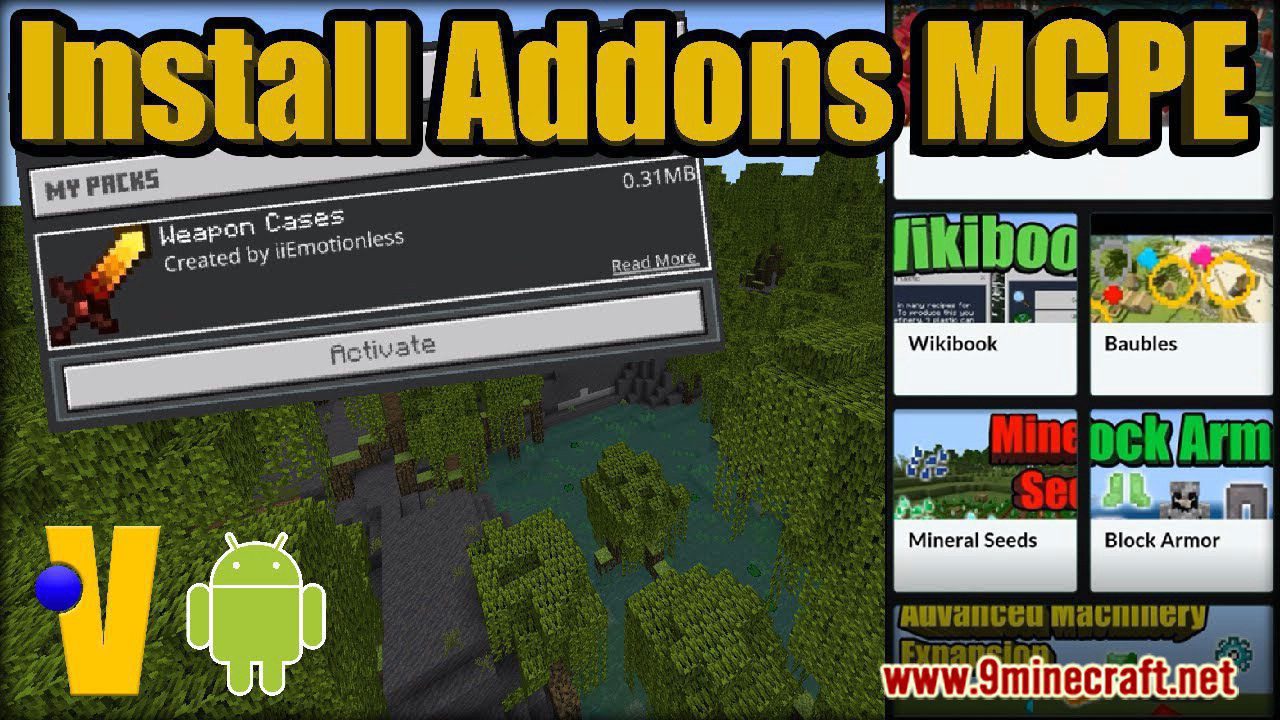
File .MCPack .MCAddon
Questo formato di mods/addons per Minecraft PE ti permette un’installazione molto più rapida rispetto al passato! Scopriamo come installare le mod per Minecraft PE in formato .mcpack:
- Scarica la mod stessa, ovvero tutti i file necessari in formato .mcpack o .mcaddon
- Apri la cartella con i file scaricati
- Prova ad aprire la mod scaricata (basta cliccare sul file .mcpack o .mcaddon)
- Succede spesso che il telefono non riesca ad aprire la mod. In tal caso, ti consigliamo di scaricare File Manager (Google Play)
- Apri il File Manager, trova la mod scaricata e attivala. È semplicissimo!
- A questo punto inizierà l’installazione della mod sul tuo telefono. Vedrai una schermata nera per un po’. Dovrai attendere il completamento dell’installazione.
- Non dimenticare di applicare i pacchetti di comportamenti (behavior) e di texture necessari nelle impostazioni della mappa. (Come si fa?)
File .ZIP .RAR
Il secondo formato di mod più popolare per Minecraft Pocket Edition è lo ZIP o RAR. Si tratta di normali archivi la cui installazione richiede un po’ più di tempo rispetto a MCPACK o MCADDON. Passiamo subito alle istruzioni:
- Prima di tutto, assicurati di aver installato l’ultima versione (o comunque quella adatta alla mod) di Minecraft Pocket Edition.
- Scarica l’archivio con la modifica che ti serve. Nell’esempio qui sotto vedrai la sequenza di installazione dell’addon More Chairs.
- Per i passaggi successivi, avrai bisogno di un buon gestore file con cui estrarre l’archivio. Consigliamo di usare File Manager (Google Play). Tutti i file scaricati si trovano nella cartella “Downloads”.
- Usando il gestore file, devi decomprimere l’archivio scaricato. Estrai l’archivio usando le funzioni del programma File Manager.
- Apri la cartella creata dopo l’estrazione dell’archivio.
- A seconda delle modifiche apportate dall’addon, l’archivio può contenere 1 o 2 cartelle. Se la mod non ha texture proprie, vedrai solo una cartella, ma il più delle volte ne vedrai 2.
- Il passaggio successivo è la copia. Iniziamo con la cartella [Textures] More Chairs by Genta. Seleziona la cartella e clicca su Copia.
- Apri la seguente cartella: /games/com.mojang/. Per farlo, avrai di nuovo bisogno del File Manager. Apri la memoria interna, la cartella games, poi la cartella com.mojang. Qui si trovano i file relativi a Minecraft PE. A cosa servono tutte queste cartelle? Elenco completo:
- behavior_packs – Pacchetti di comportamento, ovvero le mod.
- minecraftpe – Consigliamo di non toccare questa cartella.
- minecraftWorlds – Le mappe si installano usando questa cartella.
- resource_packs – Texture. Incolla tutte le texture che ti servono in questa cartella.
- Apri la cartella resource_packs e incolla la cartella copiata ([Textures] More Chairs by Genta).
- Torna alla cartella Downloads e copia la seconda cartella [Behavior pack] More Chairs by Genta allo stesso modo.
- Successivamente, torna di nuovo alla directory /games/com.mojang/, apri la cartella behavior_packs e incolla la cartella copiata.
- Avvia il gioco Minecraft PE.
- Apri le impostazioni del Mondo di Gioco. Per farlo, crea un nuovo mondo o modifica uno esistente.
- Scorri fino in fondo alle impostazioni. Apri le impostazioni delle Texture (Resource Packs), seleziona le texture desiderate e attivale.
- Quindi apri le impostazioni dei Pacchetti di Comportamento (Behavior Packs) e attiva la tua mod allo stesso modo.
- Fatto!
Clicca per valutare questo post!
[Total: 4444 Average: 4]

117 Comments
Cosa ne pensi?
Your opinion means a lot - we'd love to hear from you.
Potrebbe Interessarti Anche




Tap on a clip to paste it in the text box.Use the edit icon to pin, add or delete clips
@Melsya*:builder villager v2Udah
676767676767676767676767676767676767676767
CoolCool mod
morph plus add-on
يرجا جعل طريقة التحميل اسهل
Paano ni-download on morphing
HiLaneJh
How?
Very nice
DownloadI think it ok
Bagus banget mapnya
Happy
Eu queria que o mod fosse bom
Achei muito bom