


Armourer’s Workshop Mod (26.1.2, 1.20.1) – 自分だけの防具セットを造形しよう

 0
0 

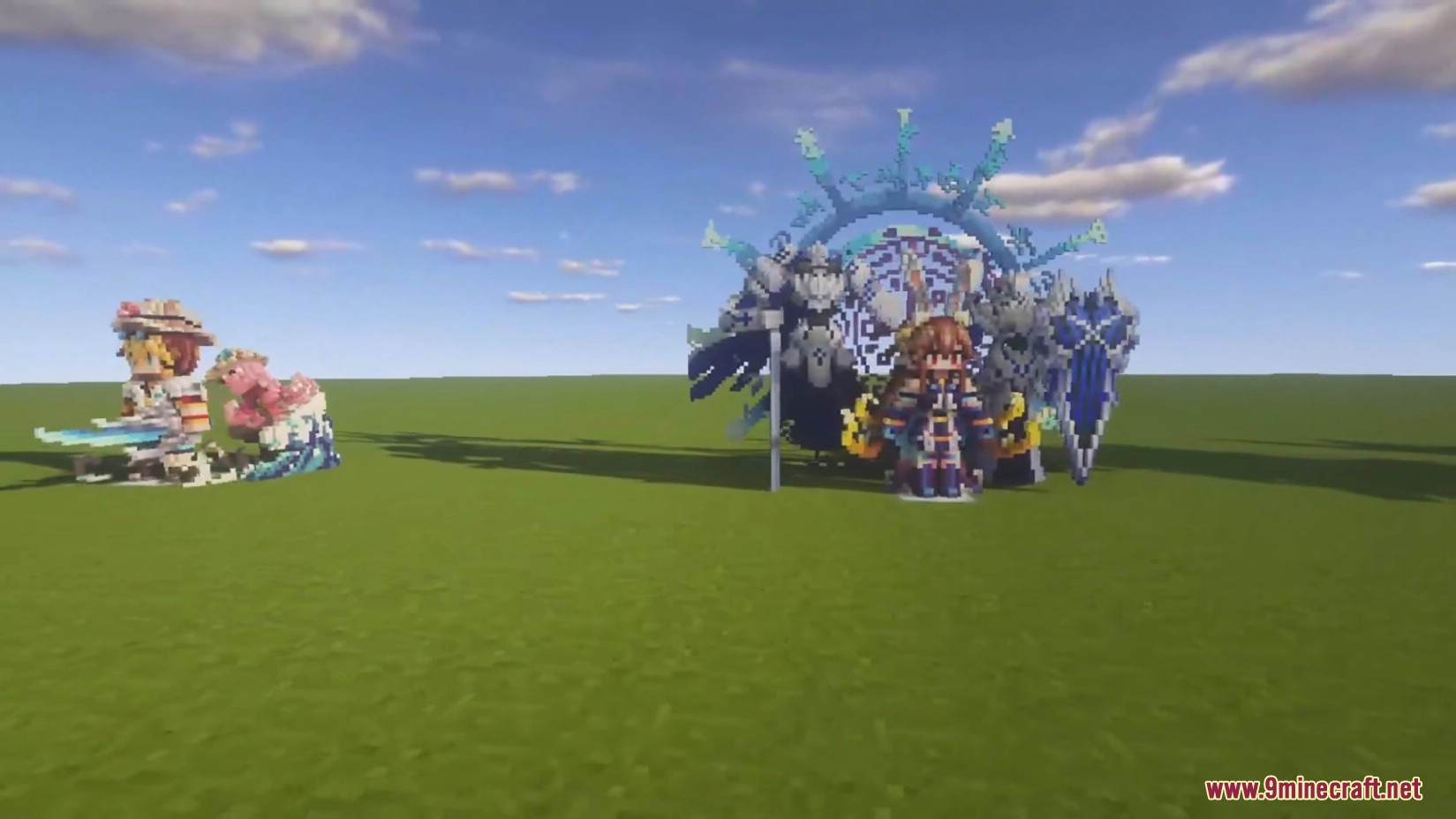
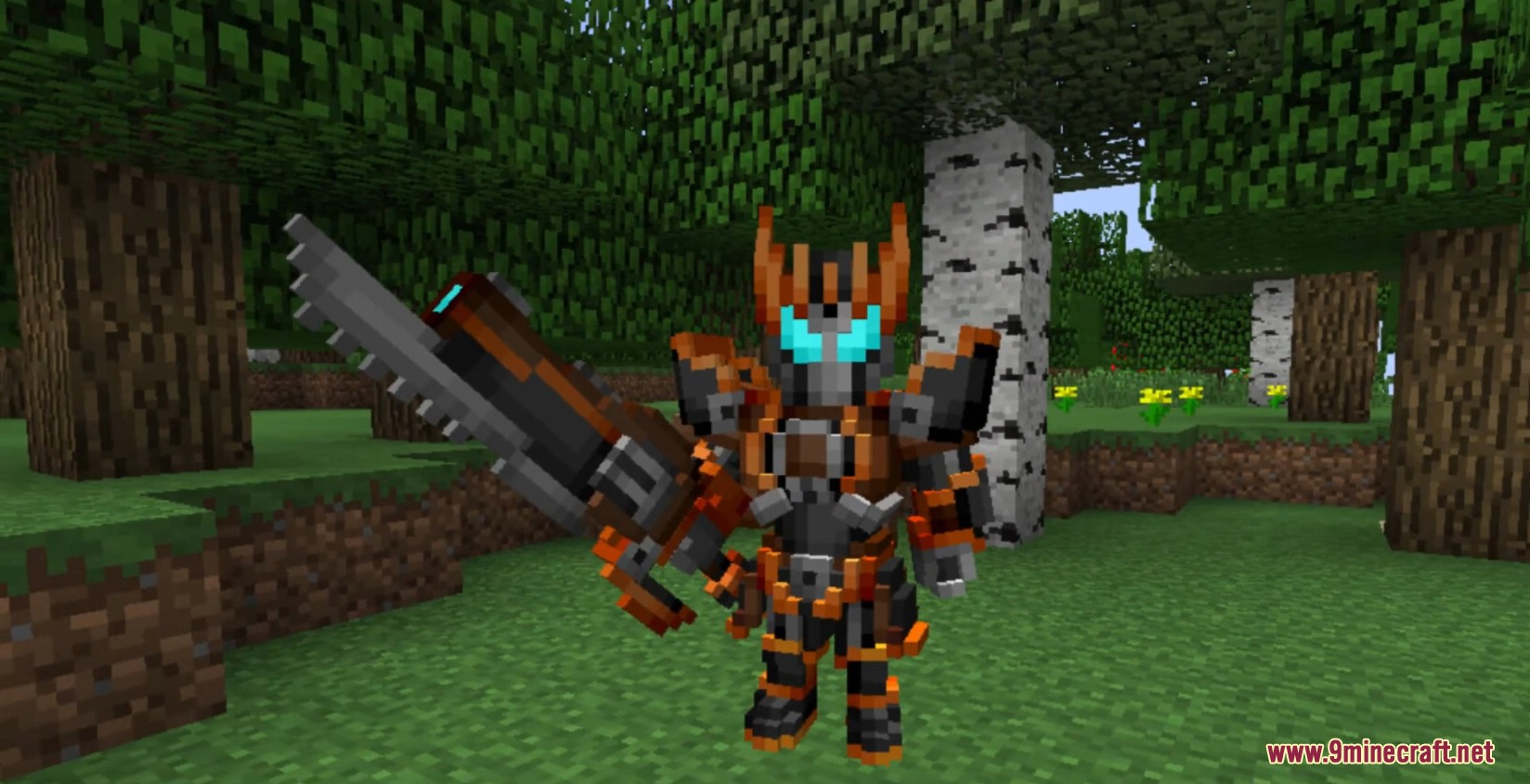
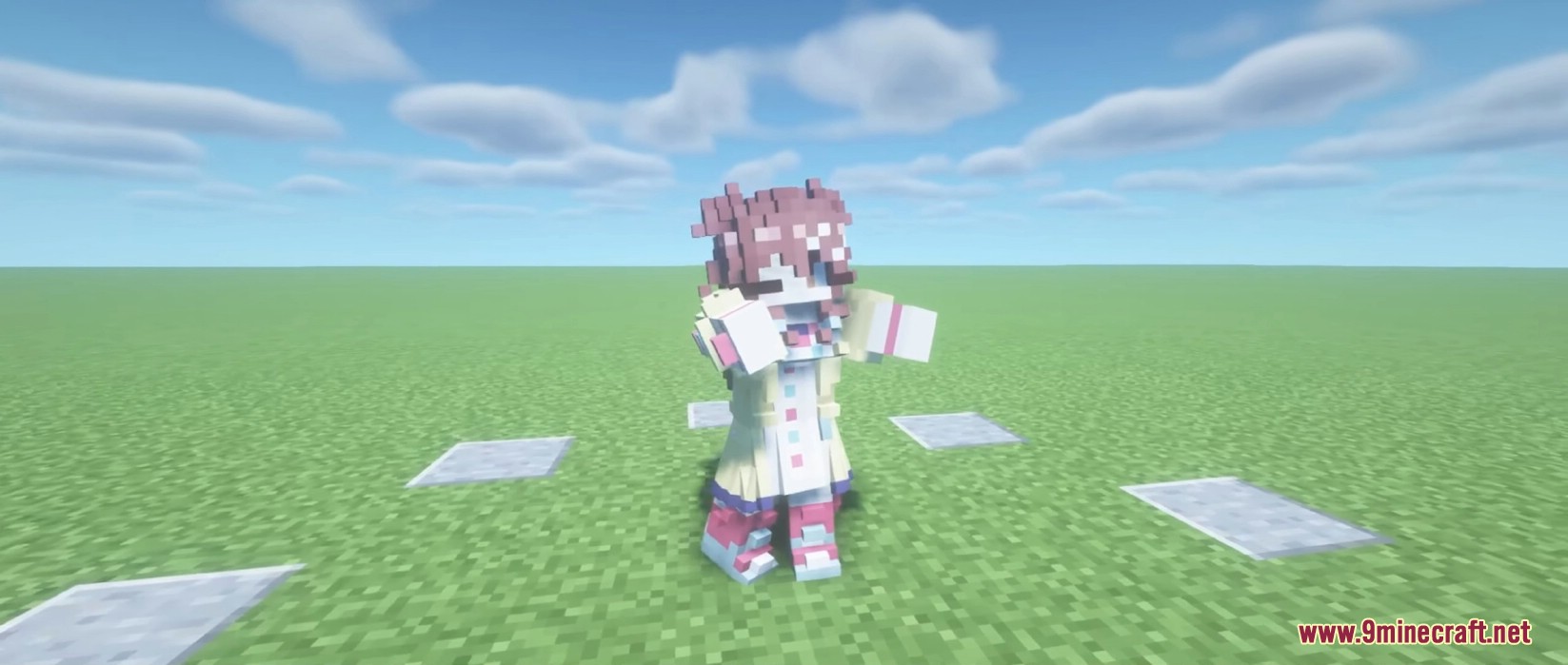
Armourer’s Workshop Modは、武器、防具、翼のカスタムスキンをゲーム内で直接作成できるモッドです。独自のボクセルアートモデルを構築して、キャラクターや装備の見た目を自由に変更できます。また、カスタム装飾ブロックを作成したり、サーバー上の他のプレイヤーやグローバルライブラリを通じて自分の作品を共有したりすることも可能です。
ガイド:
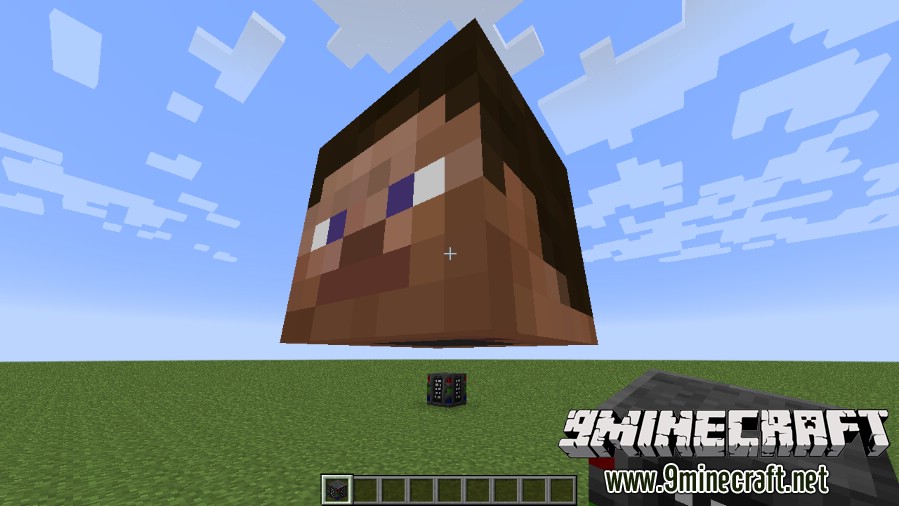
まずは「Armourer」ブロックを設置することから始めましょう。
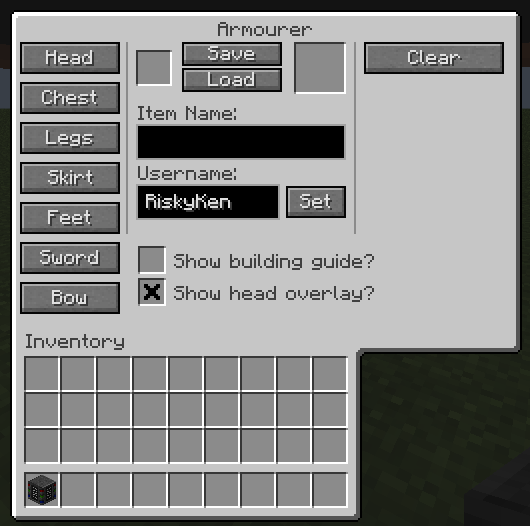
GUIから作成したいスキンの種類を選択します。
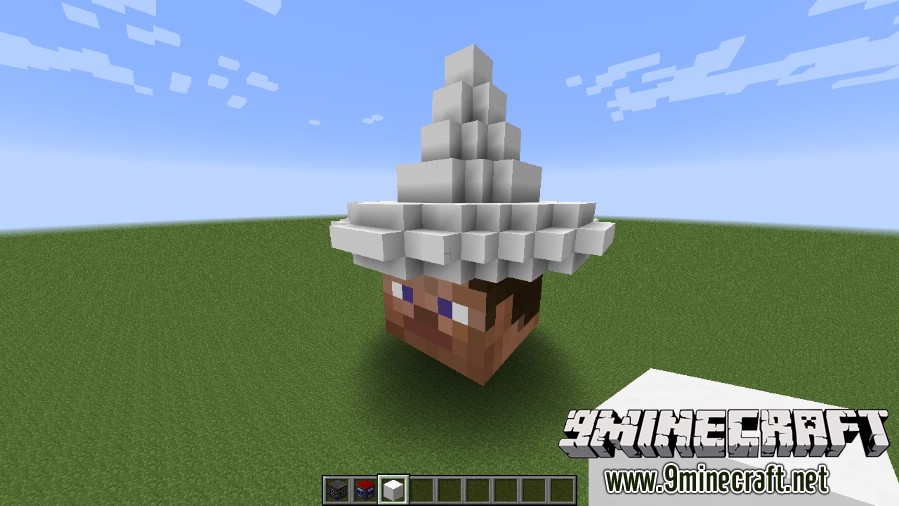
「Equipment Cube」を使って、ワールド内でスキンを組み立てます。
着色ツールを使って色を塗ります。
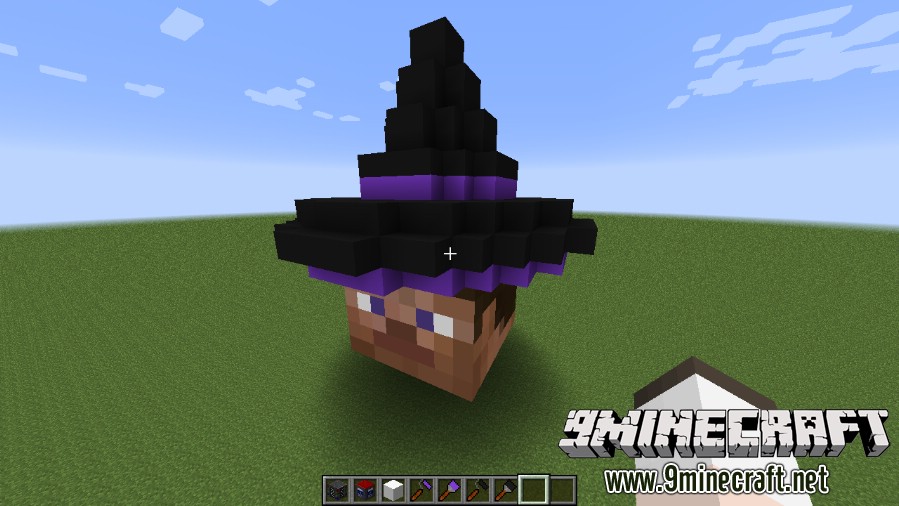
完成したスキンを「Equipment Skin Template」に保存します。
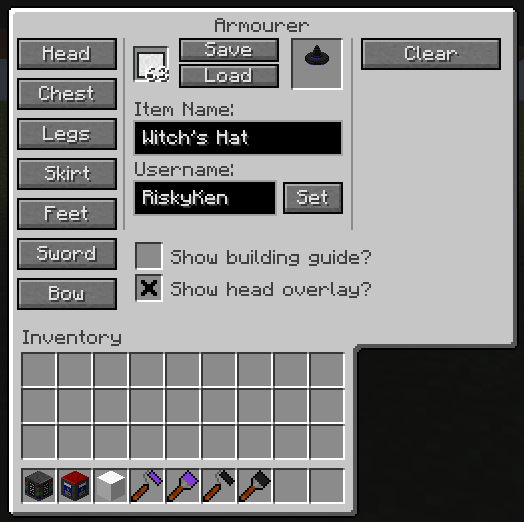
Pキーを押して装備ワードローブを開き、新しいスキンを装備します。
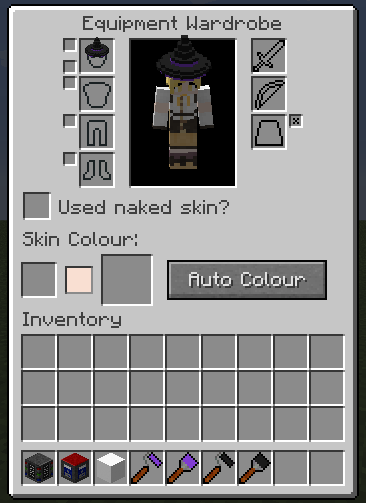
新しいスタイルを楽しみましょう!
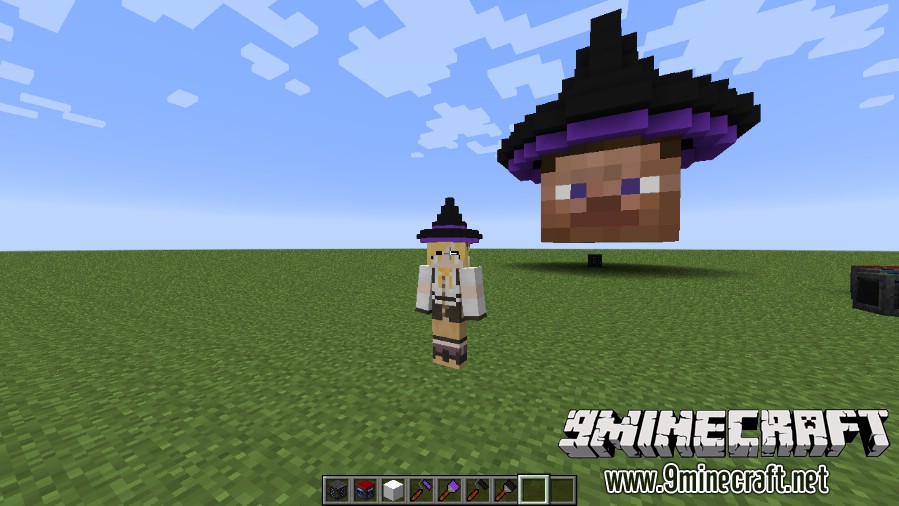
主な機能:
ブロック
- Armourer: スキン作成を開始するために必要なメインブロックです。
- Equipment Cube: デザインの構築に使用します。暗闇で光るバリエーションもあります。
- Glass Equipment Cube: 透明なパーツを作成できます。こちらも発光バージョンがあります。
- Equipment Library: スキンの保存と読み込みができ、共有も簡単です。
- Mannequin: 好きなポーズを設定して、作成したスキンを展示できます。
- Colour Mixer: 塗装用のカスタムカラーを調合できます。
アイテム
- Guide Book: ゲーム内ガイドブックで使い方を確認できます。
- Equipment Skin Template: 完成したデザインを保存するためのアイテムです。
- Paintbrush & Paint Roller: 1ブロックずつ塗る筆や、3×3の範囲を塗るローラーがあります。
- Colour Picker: 既存のブロックから色を抽出できます。
- Burn & Dodge Tool: ブロックの色を暗くしたり明るくしたりできます。
- Noise Tools: ランダムな色や陰影を付けて、質感(テクスチャ)を豊かにします。
コマンドと設定:
- サーバー管理者はコマンドを使用してプレイヤーのスキンを直接管理できます。
- コマンドや設定ファイルを使用して、他のほとんどのModのアイテムもスキン変更可能にできます。
使い方:
- ワールドにArmourerブロックを設置します。
- メニューを開き、作成したいスキンの種類を選びます。
- Equipment Cubeを使ってスキンの形を作ります。
- 各種着色ツールを使って色を塗ります。
- 完成したスキンをEquipment Skin Templateアイテムに保存します。
- 「P」キーで装備ワードローブを開き、新しいスキンを装着します。
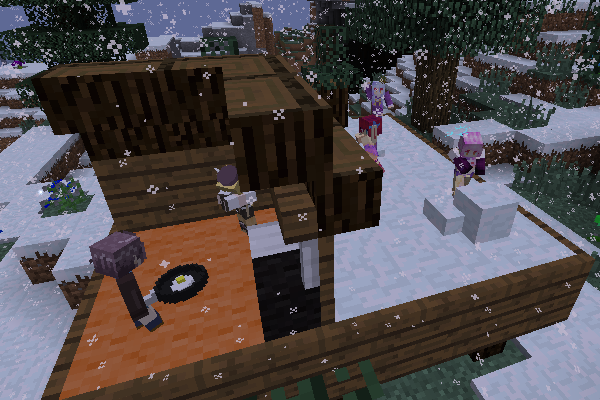
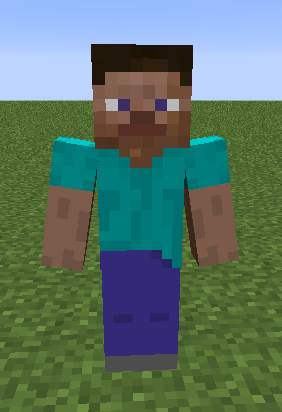
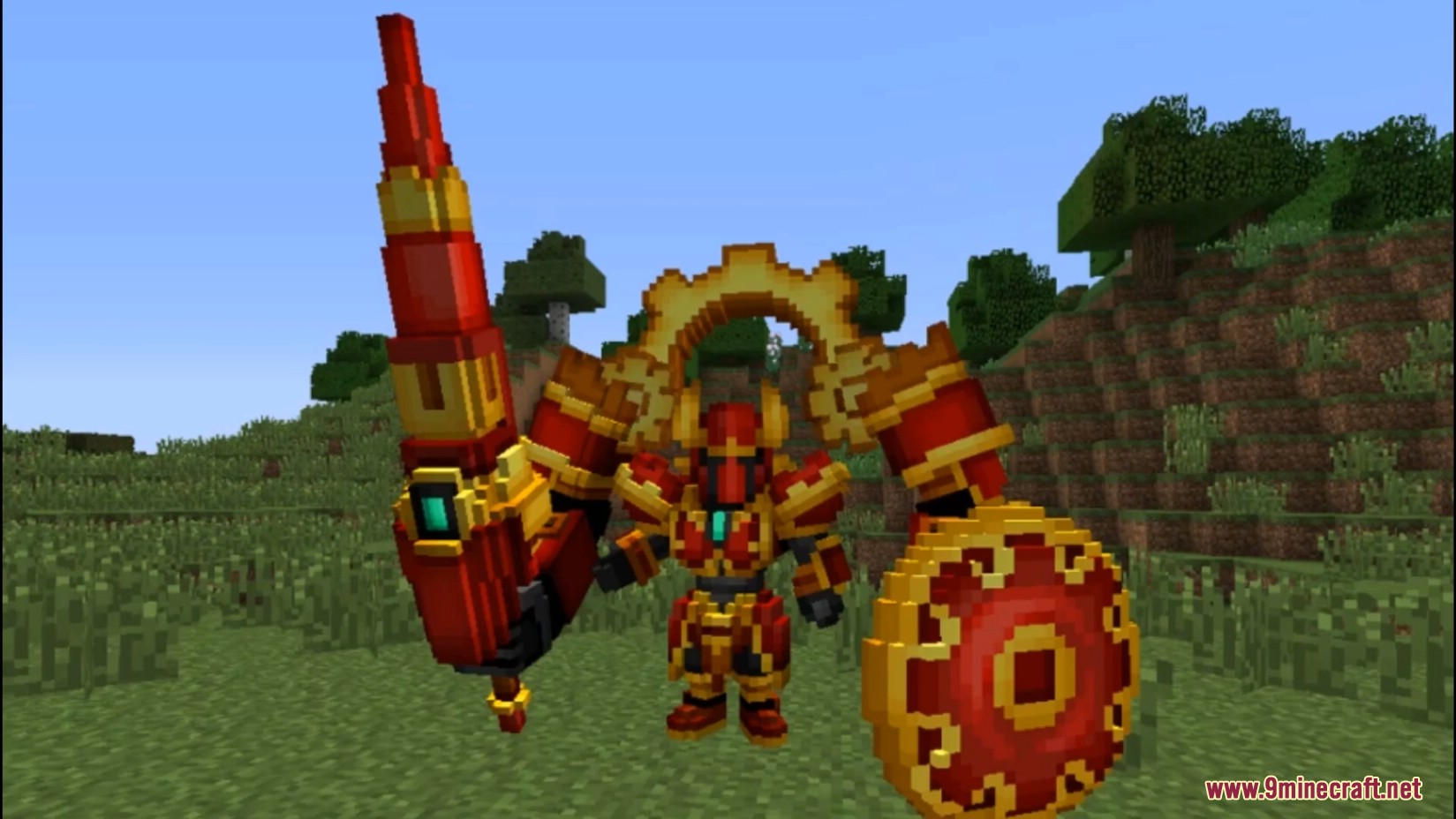
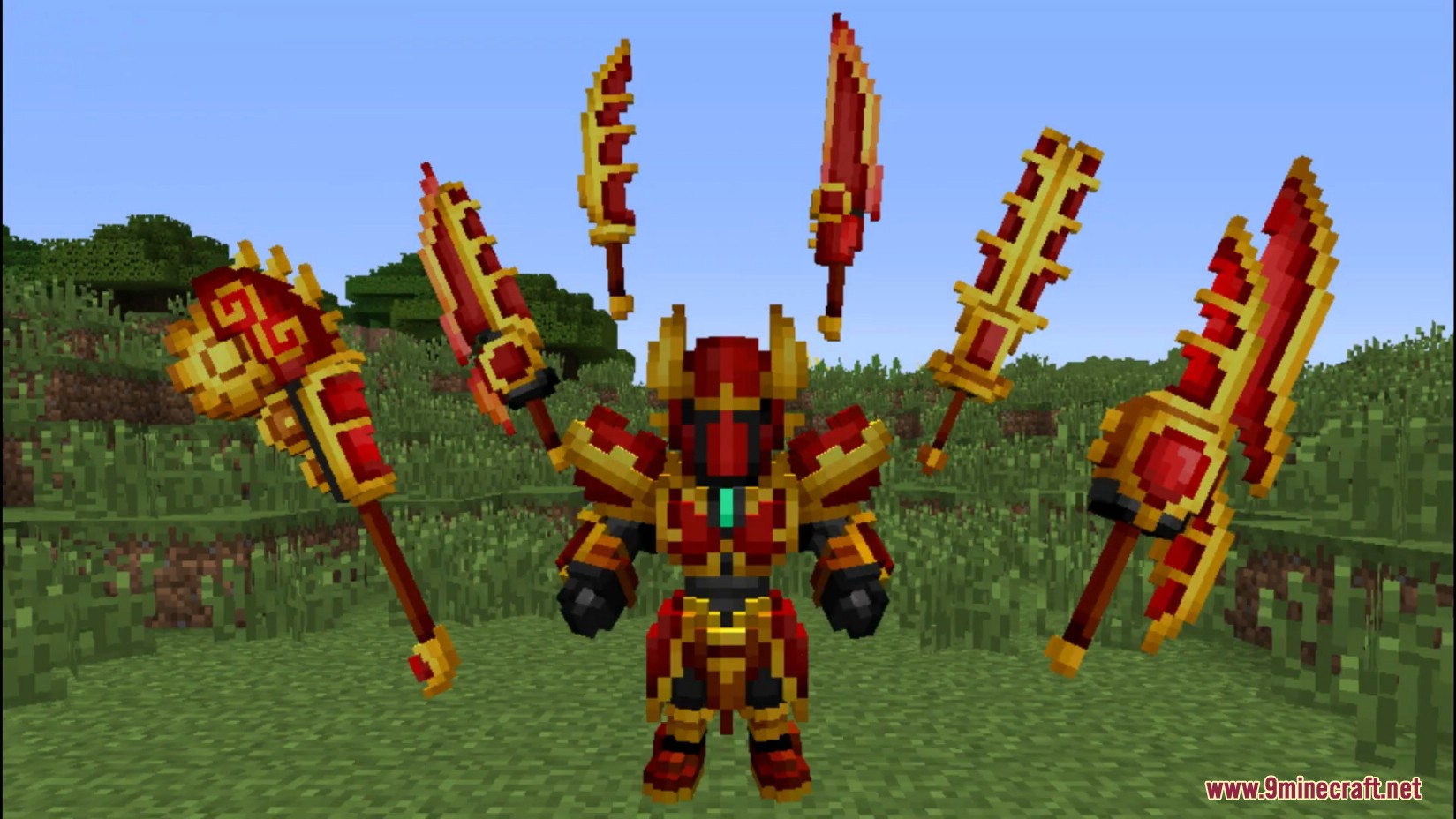
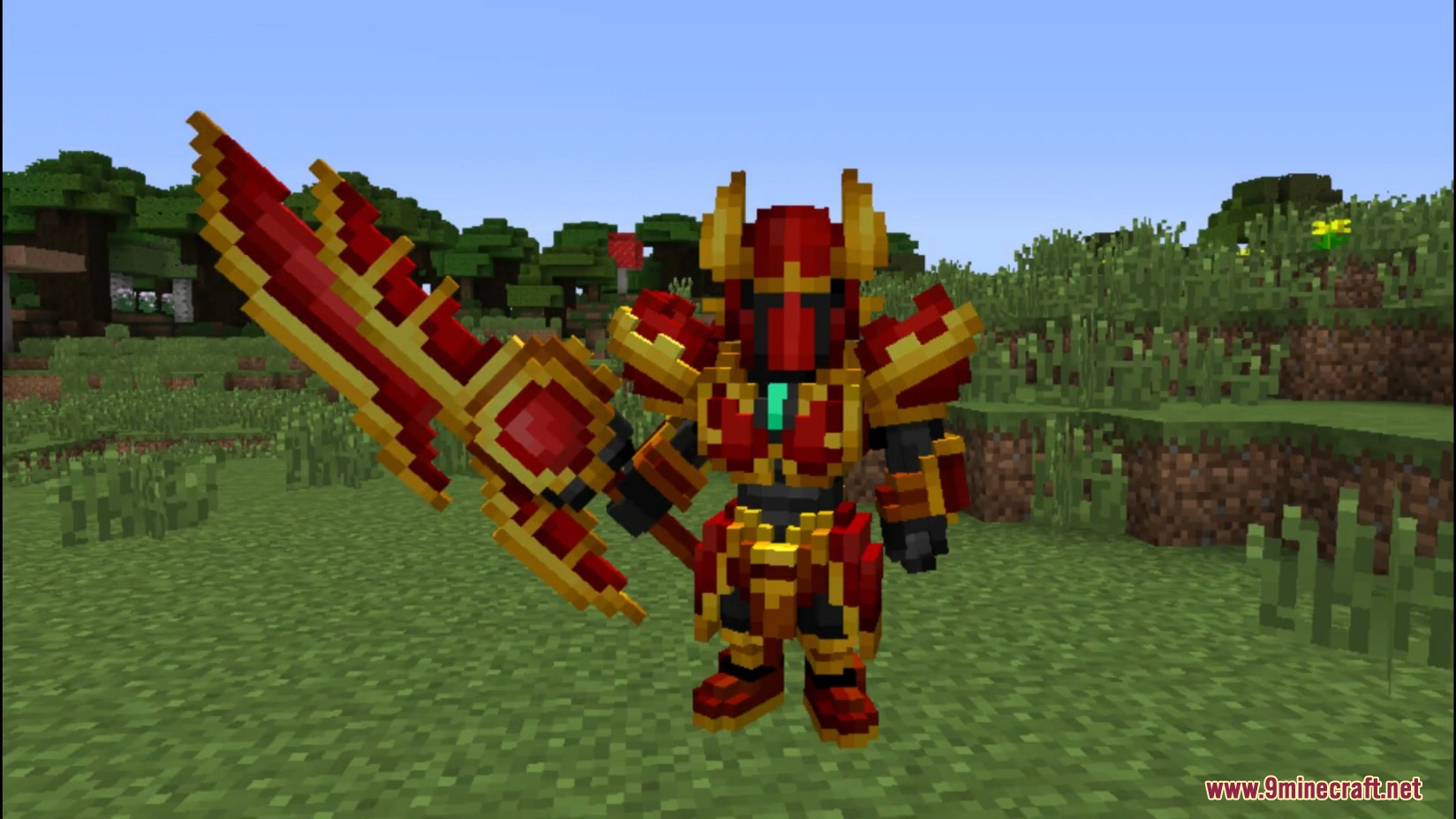
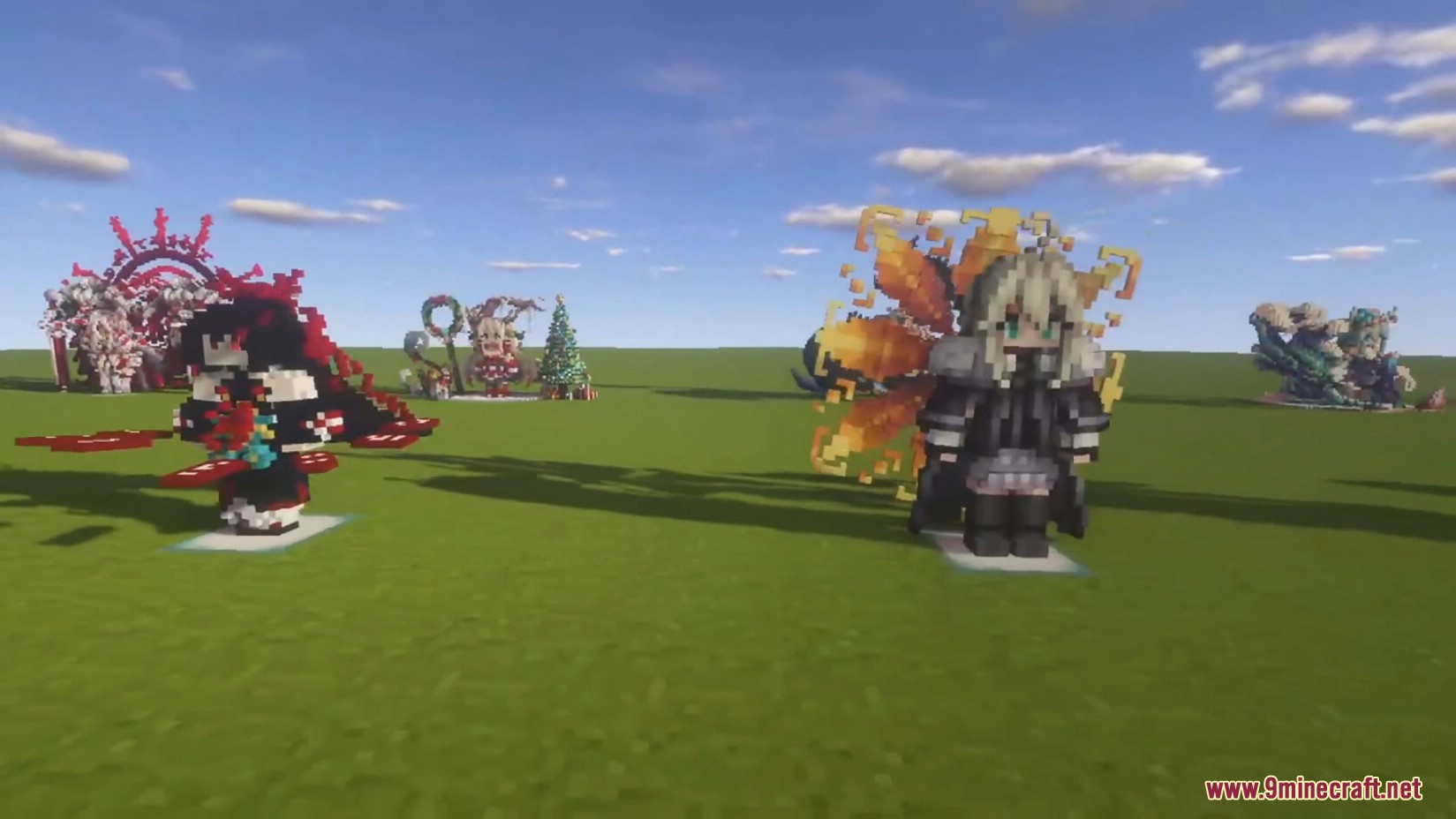
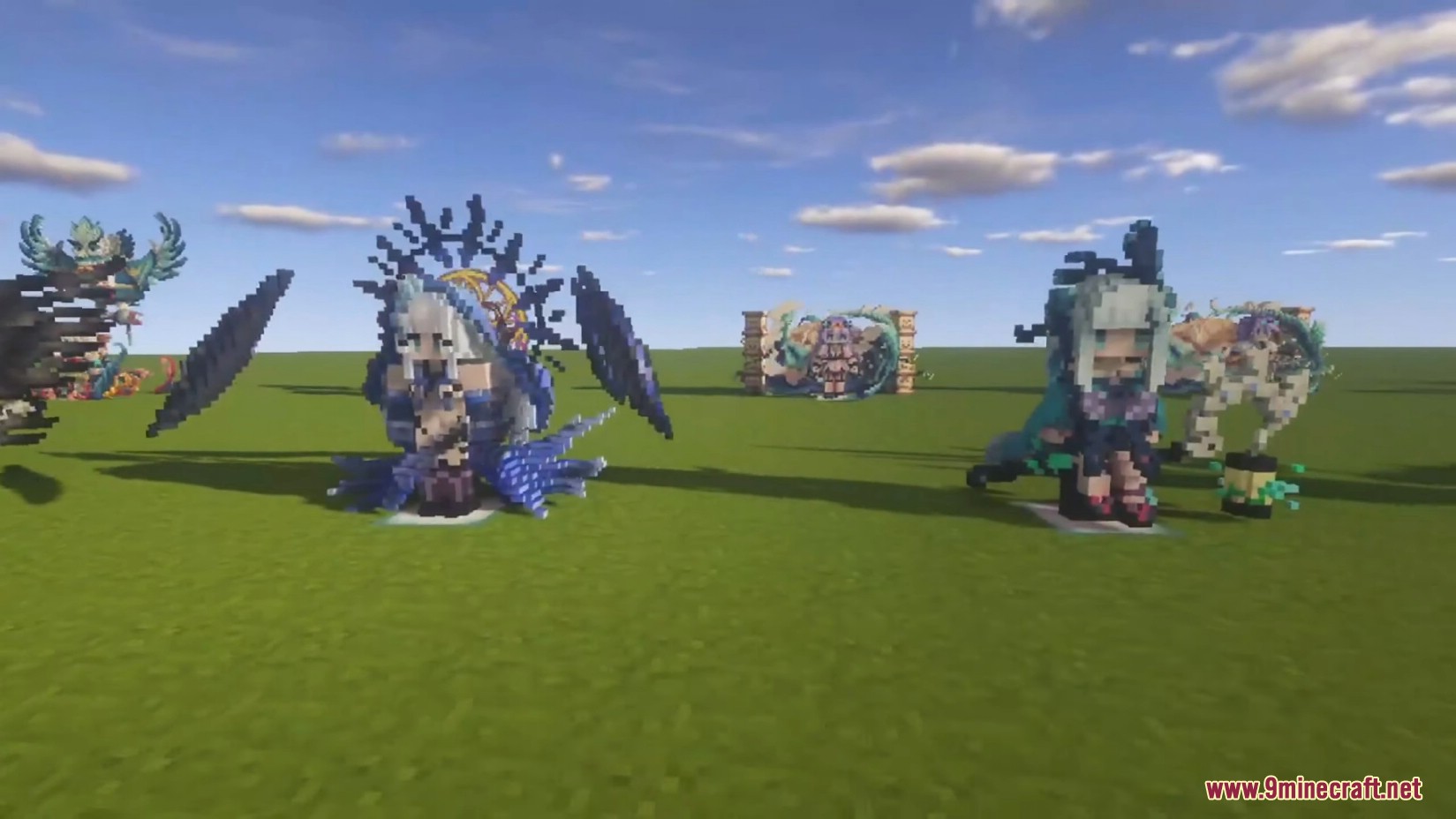
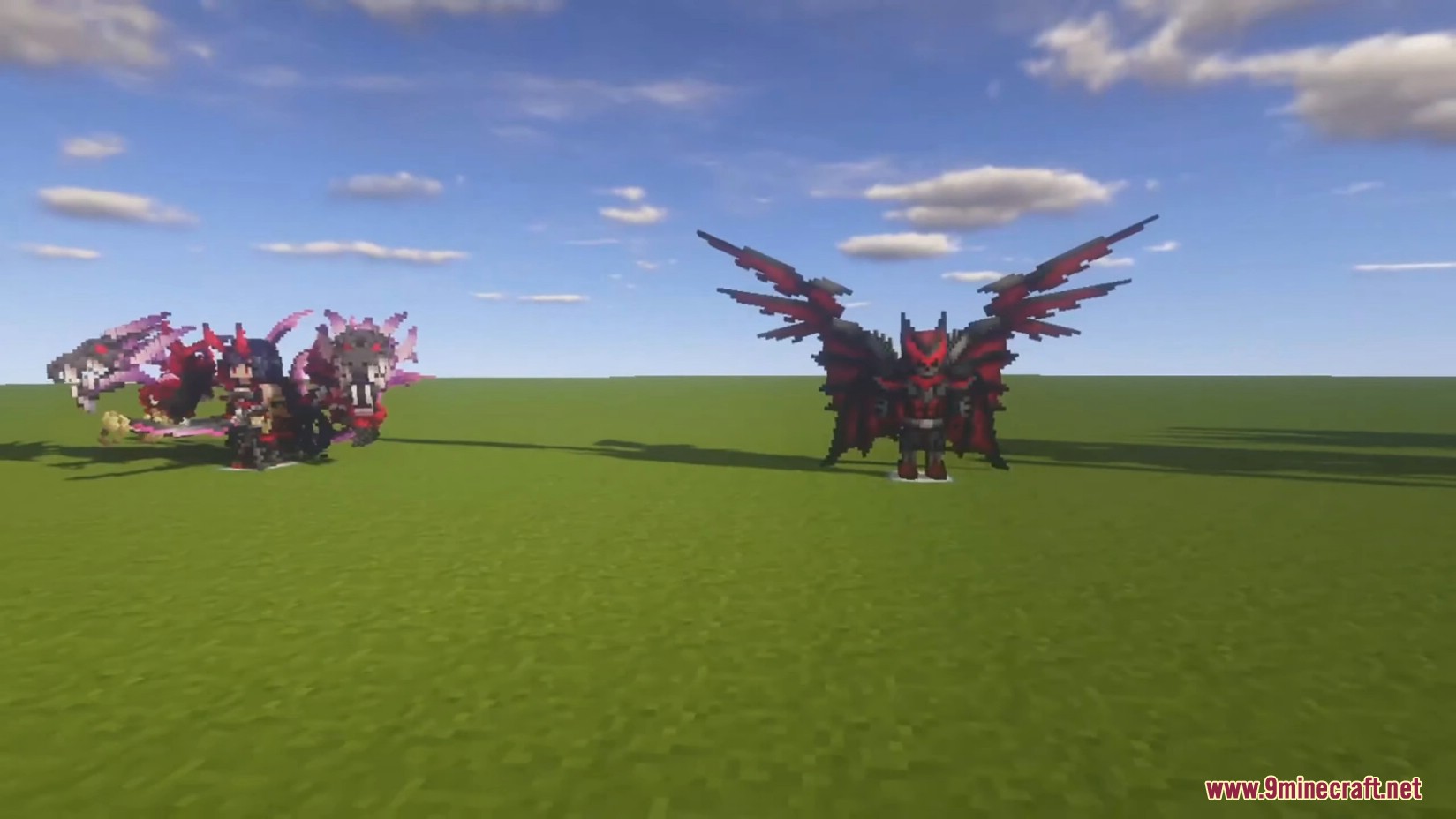
スクリーンショット:
Armourer's Workshop Mod ダウンロードリンク
Minecraft 1.7.10 用
Forge版: サーバー1からダウンロード
Minecraft 1.12.2 用
Forge版: サーバー1からダウンロード
Minecraft 1.16.5 用
Forge版: サーバー1からダウンロード – サーバー2からダウンロード
Fabric版: サーバー1からダウンロード – サーバー2からダウンロード
Minecraft 1.18.2 用
Forge版: サーバー1からダウンロード – サーバー2からダウンロード
Fabric版: サーバー1からダウンロード – サーバー2からダウンロード
Minecraft 1.19.2 用
Forge版: サーバー1からダウンロード – サーバー2からダウンロード
Fabric版: サーバー1からダウンロード – サーバー2からダウンロード
Minecraft 1.19.3 用
Forge版: サーバー1からダウンロード – サーバー2からダウンロード
Minecraft 1.19.4 用
Forge版: サーバー1からダウンロード – サーバー2からダウンロード
Fabric版: サーバー1からダウンロード – サーバー2からダウンロード
Minecraft 1.20.1, 1.20 用
Forge版: サーバー1からダウンロード – サーバー2からダウンロード
Fabric版: サーバー1からダウンロード – サーバー2からダウンロード
Minecraft 1.21.1, 1.21 用
NeoForge版: サーバー1からダウンロード – サーバー2からダウンロード
Fabric版: サーバー1からダウンロード – サーバー2からダウンロード
Minecraft 用 26.1.2, 26.1.1, 26.1
Minecraft 用 1.21.1, 1.21
Minecraft 用 1.20.1, 1.20
Minecraft 用 1.19.4
Minecraft 用 1.19.3
Minecraft 用 1.19.2
Minecraft 用 1.18.2
Minecraft 用 1.16.5
Minecraft 用 1.12.2
Minecraft 用 1.7.10
こちらもおすすめ


この投稿にはまだコメントがありません。 最初のコメントを — あなたのコメントがここに表示されます。