


Minecraft Java Edition(PC)でのマップ導入方法:初心者向けガイド
 9,405
9,405
 7
7


マップはコミュニティによって作成されたカスタムワールドで、アドベンチャーマップ、パルクール、パズル、サバイバル島、有名な場所の再現など多岐にわたります。マップの導入は非常に簡単で、正しいフォルダに配置するだけです。以下にステップバイステップのガイドを記載します。
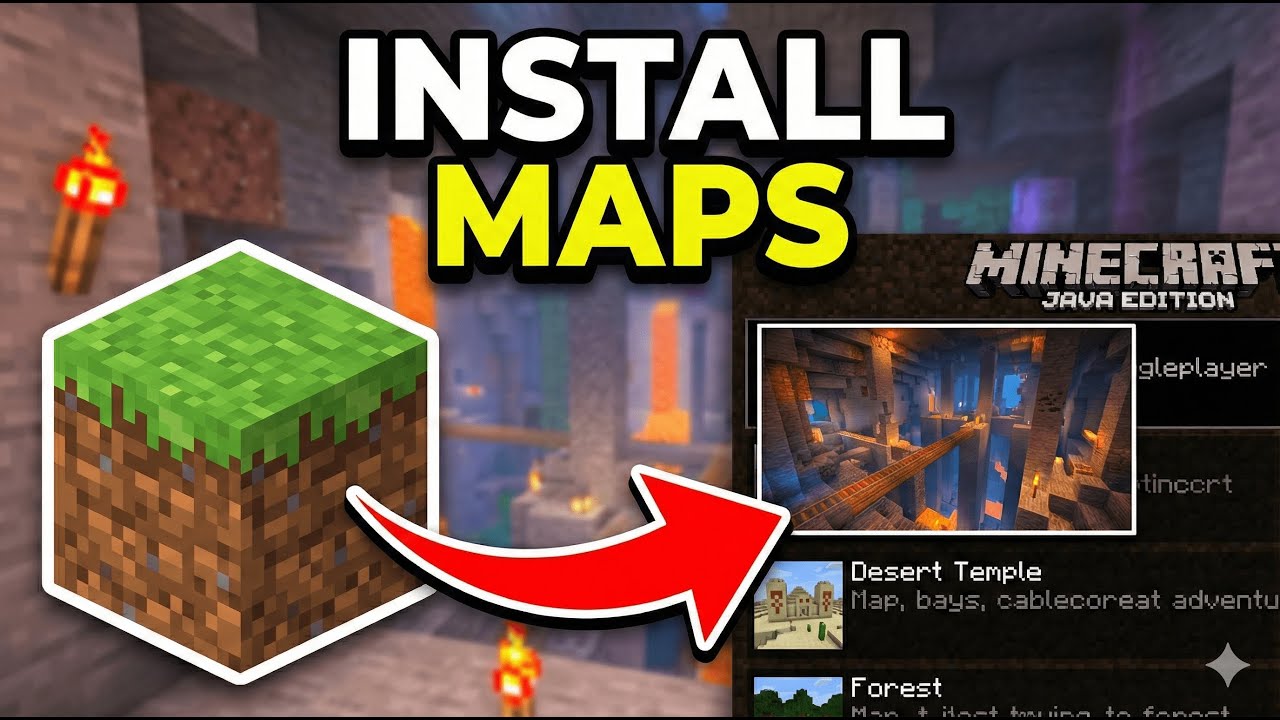
1. 導入前の準備
- Minecraftを公式にインストールする: Minecraft Java Editionがインストールされており、少なくとも一度はゲームを起動していることを確認してください。
- バージョンの確認: 各マップは特定のMinecraftバージョン向けに作成されています。異なるバージョンでプレイすると、ブロックの消失、レッドストーンの動作不良、クラッシュの原因となる場合があります。
- ワールドのバックアップ: 新しいマップを追加する前に、
C:\Users\[Your Name]\AppData\Roaming\.minecraft\savesにある既存のワールドをバックアップしておきましょう。
2. マップをダウンロードする
- マップを探す:
- こちらで閲覧できます: https://www.9minecraft.net/category/minecraft-maps/
- 人気のカテゴリ: アドベンチャー、パルクール、パズル、ホラー、サバイバル島、都市、ミニゲーム。
- マップの説明欄で、必要なMinecraftのバージョンや、必須のMOD、リソースパックがないか確認してください。
- ダウンロード: マップファイル(通常は
.zipまたは.rarファイル)をダウンロードします。
3. マップをインストールする
- ファイルを解凍する: ダウンロードしたファイルを右クリック → 「ここに展開」(WinRAR、7-Zip、またはWindows標準の展開機能を使用)。
level.dat、region/、data/などのファイルが含まれるフォルダが表示されます。 - 正しいフォルダを見つける: 解凍後、直接
level.datが含まれているフォルダを探します。時折、マップが二重のフォルダに入っていることがありますが、必要なのはlevel.datが入っている一番内側のフォルダです。 - Savesフォルダを開く: Win + Rキーを押し、
%appdata%\.minecraft\savesと入力してEnterを押します。 - マップフォルダをコピーする:
level.datが入っているマップフォルダを、savesフォルダの中に移動またはコピーします。 - ゲームを起動する: Minecraftを開き、「シングルプレイ」をクリックします。ワールドリストにマップが表示されます。
4. よくある問題と解決策
- ワールドリストにマップが表示されない: フォルダ構造が間違っています。
level.datがサブフォルダの奥深くではなく、マップフォルダの直下にあることを確認してください。正:saves/MyMap/level.dat、誤:saves/MyMap/MyMap/level.dat。 - ブロックが消えている、または地形が壊れている: Minecraftのバージョンが異なります。マップのダウンロードページで指定されているバージョンに切り替えてください。
- リソースパックが必要な場合: 一部のマップにはマップフォルダ内にリソースパックが含まれています。Minecraftが「このワールドのリソースパックを使用しますか?」と尋ねてきたら、最適な体験のために「はい」をクリックしてください。
- MODが必要な場合: 一部のアドベンチャーマップには特定のMOD(Custom NPCs、Worldeditなど)が必要です。プレイ前にマップの説明を確認し、必要なMODをインストールしてください。
5. マルチプレイサーバーでマップを遊ぶ
自分のサーバーで友達とマップをプレイしたい場合:
- サーバーを停止する: サーバーコンソールで
stopと入力します。 - ワールドフォルダを置き換える: サーバーフォルダ内の既存の
worldフォルダを削除または名前を変更します。マップフォルダをコピーし、名前をworldに変更します。 - サーバーを起動する: サーバーを再起動します。すべてのプレイヤーが新しいマップにロードされます。
6. 重要な注意事項
- シングルプレイ vs マルチプレイ: ほとんどのマップはシングルプレイ用に設計されています。マルチプレイ用マップには推奨人数(例:「2〜4人用」)が記載されています。
- ゲームモード: 一部のマップでは特定のゲームモードが必要です。自動で切り替わらない場合は、作成者の指示に従い
/gamemode adventure、/gamemode creative、または/gamemode survivalを使用してください。 - ブロックを壊さない: アドベンチャーやパズルマップでは、指示がない限りブロックを壊したり設置したりしないでください。マップの仕組みが壊れる可能性があります。
- コマンドブロックを有効にする: 多くのマップでコマンドブロックが使用されています。何も起きない場合は、「LANに公開」→「チートを許可: オン」にするか、
server.properties(enable-command-block=true)でコマンドブロックが有効になっているか確認してください。
この投稿を評価するにはクリック!
[Total: 42 Average: 4.5]

7 Comments
どう思いますか?
Your opinion means a lot - we'd love to hear from you.
こちらもおすすめ










Hai seerHai Rafif masukHai Rafif masuk
I really want this mapI want this map
Best
9minecraft
my name is george
i need lobby and this make me happy
lobby is most complicated for server