


【PC版】Minecraft Java Edition シェーダー(影MOD)導入ガイド:初心者向け
 6,711
6,711
 7
7


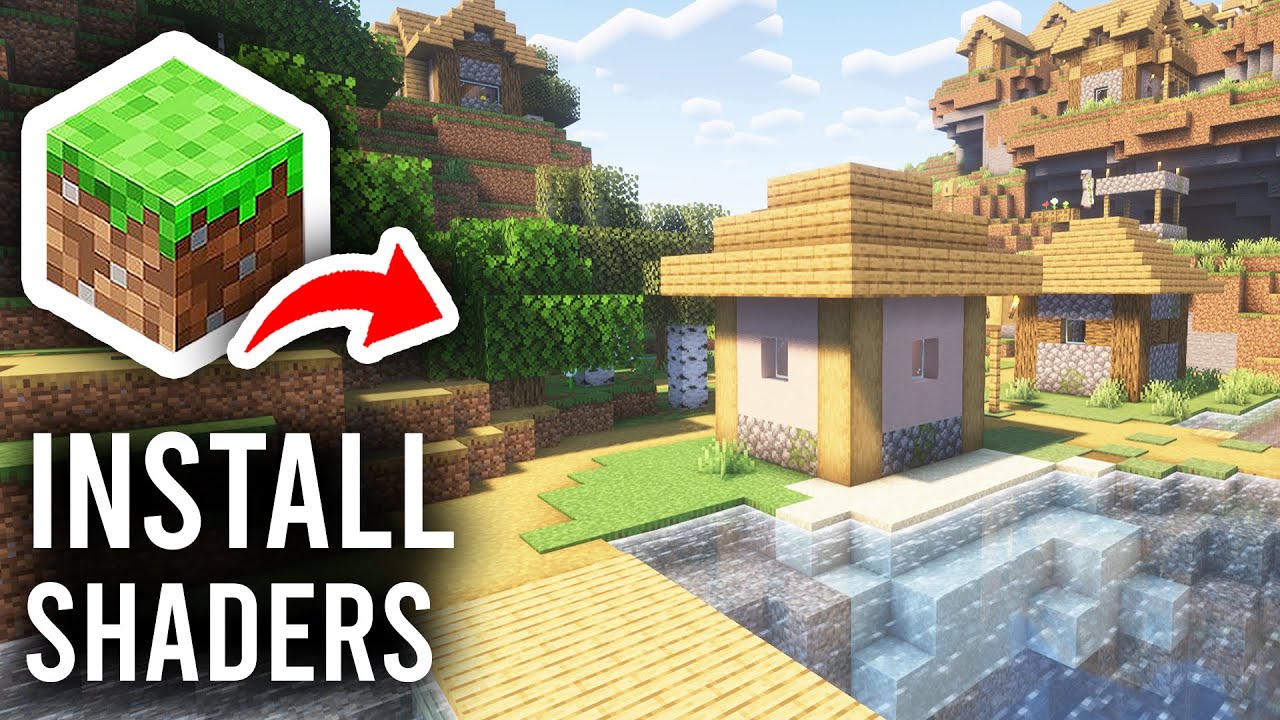
シェーダー(影MOD)は、Minecraftのグラフィックスを劇的に向上させるビジュアル強化パックです。リアルな照明、影、水面の反射、大気効果などが追加されます。シェーダーを導入するには、OptiFineやIrisのようなシェーダーローダーが必要です。以下に、簡単なステップバイステップのガイドをまとめました。
1. シェーダー導入前の準備
- Minecraftを公式にインストールする: Minecraft Java Editionがインストールされており、少なくとも一度はゲームを起動していることを確認してください。
- PCスペックを確認する: シェーダーはGPU(グラフィックスカード)に高い負荷をかけます。専用グラフィックスカード(NVIDIAまたはAMD)を強く推奨します。内蔵グラフィックスでは、重いシェーダーの動作が厳しい場合があります。
- バージョンを確認する: プレイしたいMinecraftのバージョンを決定してください。シェーダーローダーとシェーダーパックはそのバージョンと一致している必要があります。
- ワールドをバックアップする: 変更を加える前に、ゲームワールドを保存してください。ワールドフォルダは通常
C:\Users\[Your Name]\AppData\Roaming\.minecraft\savesにあります。
2. シェーダーローダーを選んでインストールする
シェーダーローダーは、Minecraftでシェーダーパックを動作させるためのソフトウェアです。人気の選択肢は OptiFine と Iris Shaders の2つです。どちらか一方を選んでください。両方入れる必要はありません。
オプションA: OptiFine(単体またはForgeで使用)
- OptiFineをダウンロードする:
- サイトにアクセス: https://www.9minecraft.net/optifine-hd/
- Minecraftのバージョンに一致するものを選びます。
.jarファイルをダウンロードします。
- OptiFineをインストールする:
- 単体(Standalone):
.jarファイルをダブルクリック → 「Install」を選択 → 「OK」をクリック。 - Forgeと併用: OptiFineの
.jarファイルをmodsフォルダに配置するだけです。
- 単体(Standalone):
- 確認: Minecraftランチャーを開く → 「OptiFine」プロファイルを選択 → ゲームを起動。設定 → ビデオ設定 → シェーダー詳細 が表示されれば、インストール成功です。
オプションB: Iris Shaders(Fabricで使用)
- Fabric Loaderをインストールする:
- サイトにアクセス: https://www.9minecraft.net/fabric-loader/
- インストーラーをダウンロードして実行 → Minecraftのバージョンを選択 → 「Install」をクリック。
- Iris Shaders + Sodiumをダウンロードする:
- サイトにアクセス: https://www.9minecraft.net/iris-shaders/
- Irisの
.jarファイルをダウンロードします(通常、SodiumはIrisに同梱されています)。
- インストール: Irisの
.jarファイルをmodsフォルダ(.minecraft/mods)に配置します。 - 確認: Fabricプロファイルでゲームを起動。設定 → ビデオ設定 → シェーダーパック が表示されれば、インストール成功です。
3. シェーダーパックをダウンロードして導入する
- シェーダーパックを探す:
- こちらでシェーダーを閲覧できます: https://www.9minecraft.net/category/minecraft-shaders/
- 初心者におすすめの人気パック: BSL Shaders, Complementary Shaders, Sildur’s Vibrant Shaders。
- シェーダーパックが、使用しているMinecraftのバージョンとシェーダーローダー(OptiFineまたはIris)に対応しているか確認してください。
- ダウンロード: シェーダーパックのファイル(通常は
.zipファイル)をダウンロードします。解凍はしないでください。 - シェーダーパックをインストールする:
- Minecraftを開く → 設定 → ビデオ設定 → シェーダー詳細(OptiFine)または シェーダーパック(Iris)へ進みます。
- 「シェーダーフォルダ」をクリックして、shaderpacksフォルダを開きます。
- ダウンロードした
.zipファイルをこのフォルダにコピーします。 - ゲームに戻ると、リストにシェーダーパックが表示されます。
- シェーダーを有効化する: リスト内のシェーダーパック名をクリック → 「完了」をクリック。新しいビジュアルでゲームが再読み込みされます。
4. パフォーマンスの最適化
シェーダーを有効にしてFPSが低下した場合は、以下の設定を試してください:
- 描画距離を下げる: 16チャンクから 8〜10チャンク に下げます。
- 影をオフにする: シェーダー設定で、影の品質(Shadow Quality)を「低」または「オフ」にします。
- Liteバージョンを使う: 多くのシェーダーパックには Lite/Low/Medium などのプリセットがあります。PCの性能に合ったものを選んでください。
- Iris + Sodiumを使う: ほとんどのユーザーにとって、IrisとSodiumの組み合わせはOptiFineよりも大幅に高いFPSを実現します。
- メモリ割り当てを増やす: ランチャーでプロファイルのJVM引数を編集し、
-Xmx2Gを-Xmx4Gに変更します(Minecraftに4GBのRAMを割り当てます)。
5. 重要な注意事項
- OptiFine vs Iris: OptiFineは導入が簡単ですが、Fabric用MODをサポートしていません。IrisはFabricで動作し、Sodiumとの併用で優れたパフォーマンスを発揮します。用途に合わせて選んでください。
- 両方使わない: OptiFineとIrisを同時にインストールしないでください。競合が発生します。
- シェーダーの互換性: すべてのシェーダーがOptiFineとIrisの両方で動作するわけではありません。配布ページで対応ローダーを確認してください。
- グラフィックスドライバを更新する: 古いGPUドライバは、シェーダー使用時に描画の不具合やクラッシュの原因になります。NVIDIA または AMD の公式サイトから更新してください。
- トラブルシューティング: シェーダー有効化後にゲームがクラッシュする場合は、
shaderpacksフォルダから該当のシェーダー.zipを削除するか、Shiftキーを押しながら「シェーダー」をクリックしてデフォルトにリセットしてください。
この投稿を評価するにはクリック!
[Total: 26 Average: 4.4]

7 Comments
どう思いますか?
Your opinion means a lot - we'd love to hear from you.
こちらもおすすめ










Jelek banget ya
Vi
shadersiteration
Ayushprogamer202
Ajak
Si sirve la verdad
nagyon tetszik nekem…