


마인크래프트 PE 쉐이더 설치 방법
 25,152
 28
28


이 튜토리얼에서는 마인크래프트 PE (Pocket Edition)에 쉐이더를 설치하는 방법을 알려드립니다. 이 가이드는 .MCPack 형식과 .Zip, .Rar 형식 두 가지 파트로 나뉩니다.
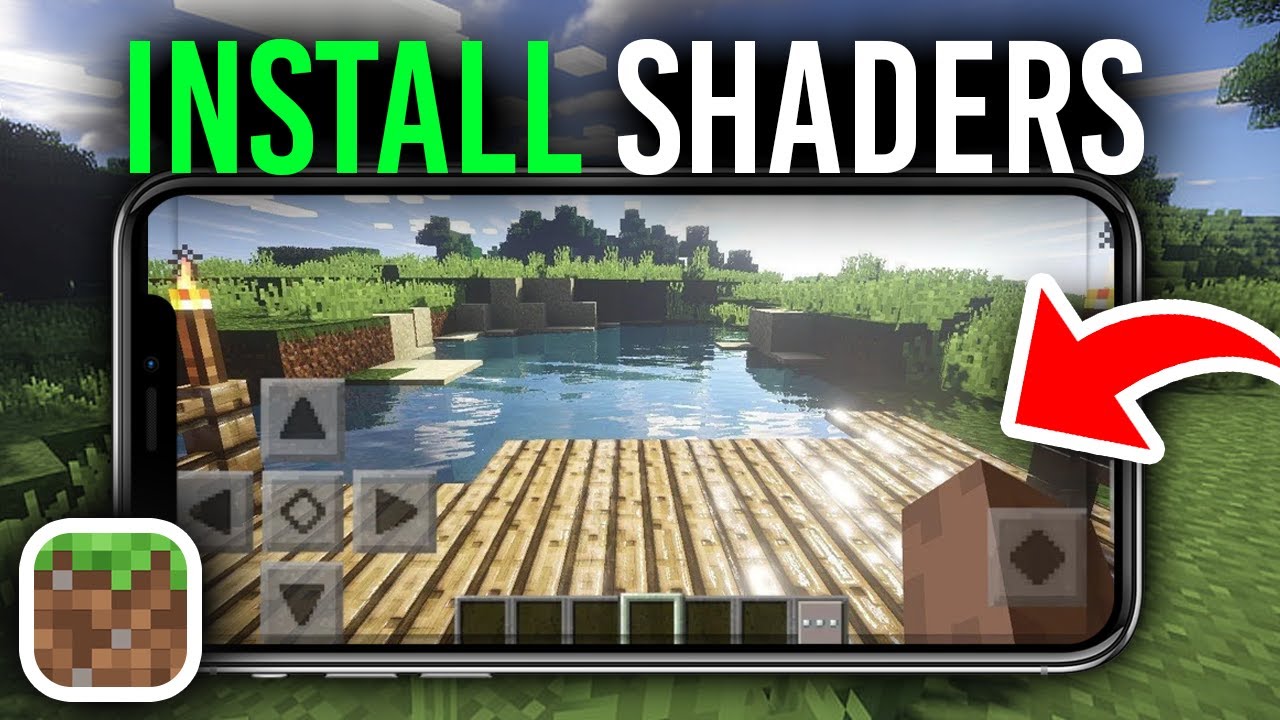
.MCPACK 파일
마인크래프트 PE에서 가장 간편한 쉐이더 형식입니다. 터치 한 번이면 마인크래프트가 알아서 처리하죠. .mcpack 형식의 쉐이더 설치 방법은 다음과 같습니다:
- 신뢰할 수 있는 소스에서 .mcpack 형식의 쉐이더 팩을 다운로드합니다.
- 다운로드한 파일이 포함된 폴더를 엽니다.
- .mcpack 파일을 터치합니다. 시스템이 자동으로 마인크래프트 PE로 파일을 보냅니다.
- 만약 휴대폰에서 파일을 열 수 없다면, File Manager (Google Play) 앱 설치를 권장합니다.
- File Manager를 열고 쉐이더 파일을 찾아 터치하여 실행하세요. 간단합니다!
- 마인크래프트 PE가 실행되며 쉐이더 가져오기를 시작합니다. 몇 초 동안 검은 화면이 나타날 수 있으니 가져오기가 완료될 때까지 기다려 주세요.
- 마인크래프트 PE 내에서 새 월드를 생성하거나 기존 월드를 편집하고, ‘리소스 팩’을 열어 ‘내 팩’에서 해당 쉐이더를 찾아 활성화합니다.
- 설정 → 비디오로 이동하여 ‘화려한 그래픽’과 쉐이더에서 요구하는 기타 디스플레이 옵션을 켭니다.
.ZIP .RAR 파일
마인크래프트 포켓 에디션의 또 다른 인기 쉐이더 형식은 ZIP 또는 RAR입니다. 일반적인 압축 파일 형태이므로 MCPACK보다 설치에 시간이 조금 더 걸립니다. 바로 설명해 드릴게요:
- 우선 마인크래프트 포켓 에디션이 설치되어 있고, 쉐이더가 지원하는 버전으로 업데이트되어 있는지 확인하세요.
- 원하는 쉐이더 압축 파일을 다운로드합니다. 아래 예시에서는 .zip 형식의 쉐이더를 설치해 보겠습니다.
- 다음 단계를 위해 압축을 풀 수 있는 좋은 탐색기 앱이 필요합니다. File Manager (Google Play)를 추천합니다. 다운로드한 파일은 보통 “Download” 폴더에 있습니다.
- 탐색기를 사용하여 다운로드한 압축 파일을 풉니다. File Manager 프로그램의 기능을 사용하여 압축을 해제하세요.
- 압축 해제 후 생성된 폴더를 엽니다.
- 쉐이더 팩은 보통 내부에 1개의 폴더(쉐이더 파일이 들어있는 리소스 팩)를 포함하고 있습니다. 일부 고급 쉐이더는 2개의 폴더가 들어있을 수도 있습니다.
- 쉐이더 폴더를 길게 눌러 복사(Copy)를 선택합니다.
- 다음 폴더를 엽니다: /games/com.mojang/. File Manager를 사용하여 내부 저장소, games 폴더, 그 다음 com.mojang 폴더를 차례로 엽니다. 이곳에 마인크래프트 PE 관련 파일들이 있습니다. 전체 목록:
- behavior_packs – 행동 팩 (쉐이더에는 사용되지 않음).
- minecraftpe – 이 폴더는 건드리지 않는 것을 권장합니다.
- minecraftWorlds – 저장된 월드 데이터.
- resource_packs – 텍스처 및 쉐이더. 여기에 복사한 쉐이더 폴더를 붙여넣으세요.
- resource_packs 폴더를 열고 방금 복사한 쉐이더 폴더를 붙여넣습니다.
- 마인크래프트 PE를 실행합니다.
- 게임 월드 설정을 엽니다. 새 월드를 만들거나 기존 월드를 편집하세요.
- 리소스 팩 항목으로 스크롤을 내립니다. ‘내 팩’에서 쉐이더를 찾고 + 아이콘을 눌러 활성화합니다.
- 설정 → 비디오로 이동하여 ‘화려한 그래픽'(및 쉐이더 설명에 기재된 기타 디스플레이 옵션)을 활성화합니다.
- 완료되었습니다! 월드에 접속하여 새로운 광원 효과를 즐겨보세요.
이 글을 평가하려면 클릭하세요!
[Total: 313 Average: 4.1]

28 Comments
어떻게 생각하세요?
Your opinion means a lot - we'd love to hear from you.
이런 것도 좋아할 거예요




Gut
Huh
Good
Microsoft fje727378373738Microsoft 1Microsoft SwiftKey 6
GoodGood
Nice
Jolie
Best app ever
Bagus
RTX Yes
Nice shaders
Aplikasinya sangat bagus
good best app