


Data Packs Installeren voor Minecraft Java Edition op PC: Een Gids voor Beginners
 1,503
1,503
 4
4


🌐 Je leest dit artikel in het Nederlands. Wil je wisselen?
📖 Lees in het Engels (origineel)Of kies degene die je wilt:
Data Packs zijn ingebouwde aanpassingsbestanden die crafting recepten, loot tables, world generation, advancements en game mechanics aanpassen zonder dat je mods of modloaders nodig hebt. Ze werken met vanilla Minecraft en worden per wereld toegepast. Hieronder vind je een simpele, stapsgewijze handleiding.
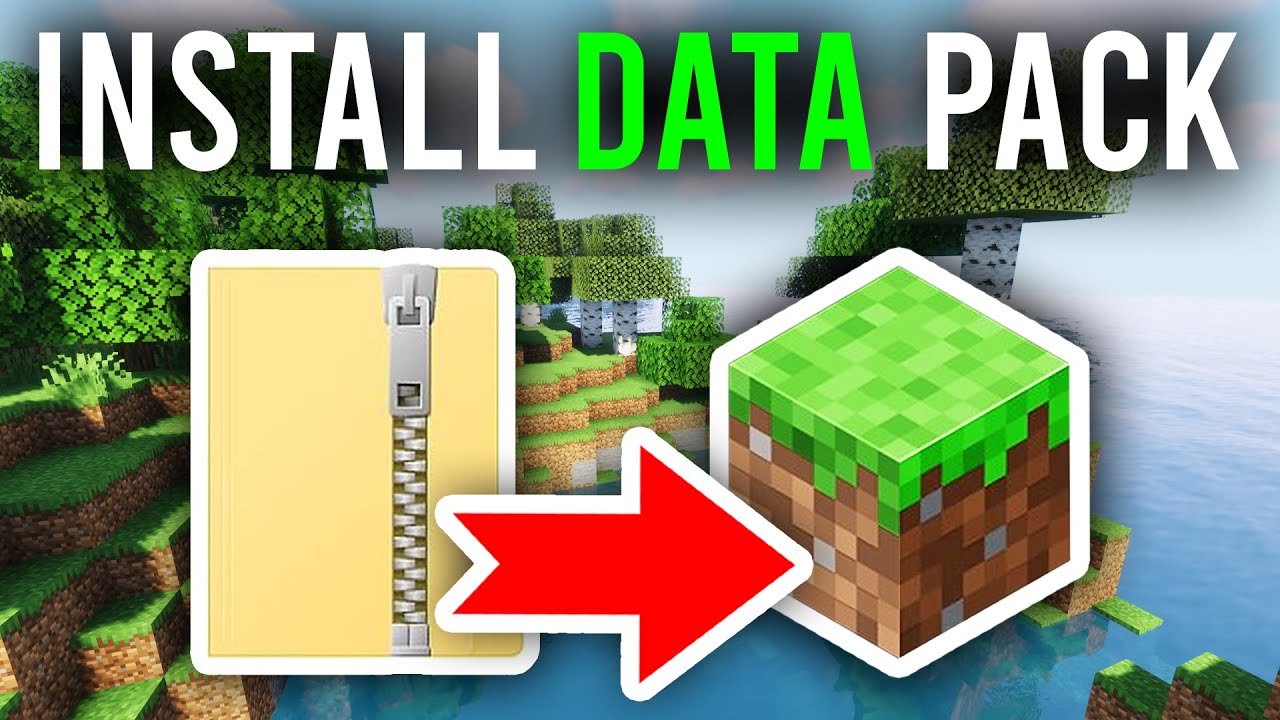
1. Wat zijn Data Packs?
- Geen Modloader Nodig: Data packs werken met vanilla Minecraft – je hebt geen Forge, Fabric of andere software nodig.
- Per Wereld: Elke data pack wordt geïnstalleerd in een specifieke wereld, niet globaal. Verschillende werelden kunnen verschillende data packs hebben.
- Wat ze kunnen doen: Eigen recepten toevoegen, mob loot drops veranderen, custom advancements maken, world generation aanpassen, custom structuren toevoegen en game rules wijzigen.
- Wat ze niet kunnen doen: Data packs kunnen geen nieuwe blokken, nieuwe items met custom textures toevoegen of het uiterlijk van de game veranderen – gebruik daarvoor mods of resource packs.
2. Een Data Pack Downloaden
- Data Packs Zoeken:
- Browse op: https://www.9minecraft.net/category/minecraft-data-packs/
- Populaire voorbeelden: Vanilla Tweaks (quality-of-life aanpassingen), Custom crafting recipes, One Player Sleep, Custom world generation.
- Zorg dat de data pack overeenkomt met jouw Minecraft version.
- Downloaden: Download het data pack bestand (meestal een
.zipbestand). Pak het niet uit.
3. De Data Pack Installeren
Er zijn twee methoden, afhankelijk van of de wereld al bestaat of niet.
Methode 1: Toevoegen aan een Bestaande Wereld
- Open de Saves Map: Druk op Win + R, typ
%appdata%\.minecraft\savesen druk op Enter. - Open je Wereldmap: Zoek en open de map van de wereld waar je de data pack aan wilt toevoegen.
- Open de datapacks Map: Open in de wereldmap de map
datapacks. Als deze niet bestaat, maak dan een nieuwe map aan met de naamdatapacks. - Kopieer de Data Pack: Plaats het gedownloade
.zipbestand direct in dedatapacksmap. - Reload In-Game: Open de wereld in Minecraft en typ
/reloadin de chat. De data pack wordt direct geactiveerd.
Methode 2: Toevoegen bij het Aanmaken van een Nieuwe Wereld
- Open Minecraft → Klik op Singleplayer → Create New World.
- Klik op de “Data Packs” knop.
- Klik op “Open Pack Folder” – dit opent de
datapacksmap voor de nieuwe wereld. - Kopieer het gedownloade
.zipbestand naar deze map. - Ga terug naar de game – de data pack verschijnt aan de linkerkant (Available).
- Klik op de pijl (▶) om hem naar de rechterkant te verplaatsen (Selected).
- Klik op “Done” en maak de wereld aan. De data pack is vanaf het begin actief.
4. Data Packs Beheren
- Actieve Data Packs Controleren: Typ
/datapack listin de chat om alle ingeschakelde en uitgeschakelde data packs te zien. - Een Data Pack Inschakelen: Typ
/datapack enable "file/packname.zip". - Een Data Pack Uitschakelen: Typ
/datapack disable "file/packname.zip". - Prioriteitsvolgorde: Als meerdere data packs hetzelfde aanpassen, heeft degene die als laatste is geladen prioriteit. Gebruik
/datapack listom de volgorde te checken.
5. Belangrijke Opmerkingen
- Versie Compatibiliteit: Het data pack formaat verandert tussen Minecraft versies. Een data pack voor 1.20.x werkt mogelijk niet op 1.21.x door formaat-updates. Check altijd de ondersteunde versie.
- World Generation Data Packs: Packs die de wereldgeneratie aanpassen (custom biomen, structuren) hebben alleen invloed op nieuw gegenereerde chunks. Gebieden die je al hebt verkend blijven ongewijzigd. Voor het beste resultaat gebruik je deze in een nieuwe wereld.
- Conflicten: Twee data packs die hetzelfde recept of loot table aanpassen zullen conflicteren – de pack met de hoogste prioriteit wint. Als iets niet werkt, probeer dan andere data packs uit te schakelen om het conflict te vinden.
- Cheats Moeten Aanstaan: Om de
/reloaden/datapackcommando’s te gebruiken, moet je wereld cheats enabled hebben. Als cheats uitstaan, open de wereld dan naar LAN (Esc → Open to LAN → Allow Cheats: ON) om tijdelijk commando’s te gebruiken. - Verwijderen: Om een data pack te verwijderen, verwijder je simpelweg het
.zipbestand uit dedatapacksmap en typ je/reloadin-game. Sommige data packs laten scoreboards of custom data achter – check de instructies van de pack voor een schone de-installatie.
Klik om dit bericht te beoordelen!
[Total: 14 Average: 4.6]

4 Comments
Wat vind jij?
Your opinion means a lot - we'd love to hear from you.
Misschien vind je dit ook leuk




Ооо
10 12
ไดกผห
Minecraft Stone OP