


Hoe Modpacks te Installeren voor Minecraft Java Edition op PC: Een Gids voor Beginners
 2,833
2,833
 6
6


Modpacks zijn vooraf geconfigureerde verzamelingen mods die samen zijn gebundeld, vaak met aangepaste configuraties, textures en scripts om een complete gameplay-ervaring te bieden. In plaats van tientallen mods één voor één te installeren, kun je met een modpack alles in slechts een paar klikken instellen met een launcher zoals CurseForge, ATLauncher, Prism Launcher of de Modrinth App. Je kunt honderden gratis modpacks bekijken en downloaden op 9Minecraft Modpacks. Hieronder vind je een eenvoudige, stapsgewijze handleiding.
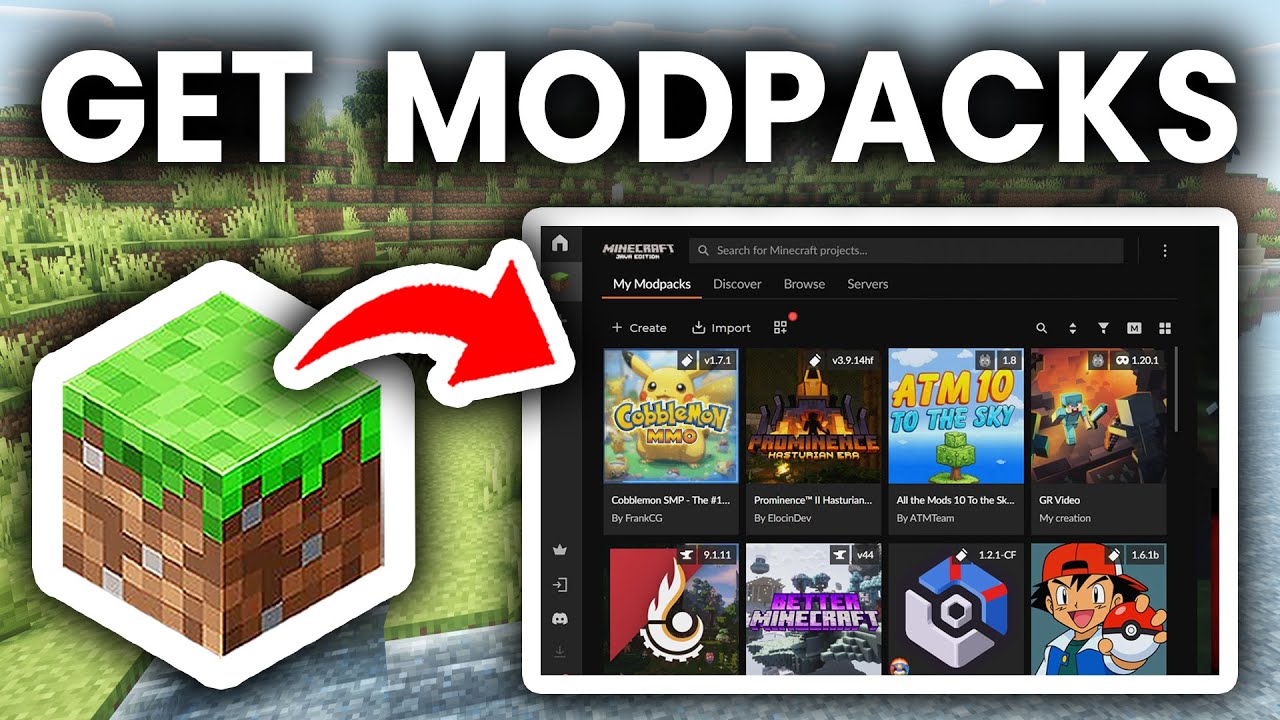
1. Voorbereiding voor het installeren van Modpacks
- Installeer Minecraft officieel: Zorg ervoor dat je een legitieme kopie van Minecraft Java Edition hebt en het spel minstens één keer hebt opgestart.
- Controleer de systeemvereisten: Modpacks bevatten meestal honderden mods en vereisen meer RAM (minimaal 4GB-8GB, 8GB-16GB aanbevolen voor grote packs) en een sterkere CPU/GPU dan vanilla Minecraft.
- Update Java: De meeste moderne modpacks (1.17+) vereisen Java 17 of Java 21. Oudere modpacks (1.12.2 en lager) hebben Java 8 nodig. Een launcher van derden kan de juiste Java-versie vaak automatisch installeren.
- Maak een back-up van je werelden: Sla je bestaande werelden op voordat je een modpack installeert om gegevensverlies te voorkomen. De world-map bevindt zich meestal op
C:\Users\[Je Naam]\AppData\Roaming\.minecraft\saves.
2. Kies een Modpack Launcher
Een modpack launcher regelt het automatisch downloaden, installeren en updaten van modpacks. De populairste launchers zijn:
- CurseForge App: De meest gebruikte launcher met de grootste bibliotheek aan modpacks.
- Modrinth App: Een moderne, lichtgewicht, open-source launcher.
- Prism Launcher: Een gratis, open-source launcher die modpacks van meerdere bronnen ondersteunt.
- ATLauncher / Technic Launcher: Alternatieve launchers met hun eigen modpack-catalogi.
Elk modpack wordt gehost op een specifiek platform, dus zorg ervoor dat de launcher die je kiest het modpack ondersteunt dat je wilt spelen. De meeste modpacks op 9Minecraft Modpacks bevatten duidelijke instructies over welke launcher je moet gebruiken.
3. Een Modpack downloaden en installeren
- Zoek een Modpack:
- Bekijk de volledige modpack-bibliotheek op https://www.9minecraft.net/category/minecraft-modpacks/
- Controleer de Minecraft-versie, modloader (Forge, NeoForge, Fabric of Quilt) en RAM-vereisten voordat je downloadt.
- Download het Modpack:
- Download het modpack-bestand (meestal een
.zipof.mrpackbestand). - Pak het bestand niet handmatig uit – de launcher regelt dit voor je.
- Download het modpack-bestand (meestal een
- Installeer het Modpack:
- Open je launcher (CurseForge, Modrinth App, Prism Launcher, etc.).
- Klik op Create Custom Profile of Import.
- Selecteer het gedownloade modpack-bestand (
.zipof.mrpack) om het te importeren. - Wacht tot de launcher Minecraft, de modloader en alle inbegrepen mods automatisch heeft gedownload.
- RAM Toewijzen:
- Open de modpack-instellingen in je launcher.
- Stel het toegewezen RAM-geheugen in op basis van de aanbeveling van het modpack (bijv. 6GB voor medium packs, 8GB-10GB voor grote packs).
- Wijs nooit meer dan 50-75% van je totale systeem-RAM toe.
- Start het spel:
- Klik op Play op het modpack-profiel.
- De eerste keer opstarten kan enkele minuten duren omdat het spel honderden mods moet laden.
- Eenmaal in het hoofdmenu zie je het aangepaste titelscherm van het modpack, de mod-lijst en nieuwe functies.
4. Belangrijke opmerkingen
- Gebruik de aanbevolen Launcher: Sommige modpacks werken alleen goed met een specifieke launcher. Modpacks van CurseForge werken bijvoorbeeld het beste in de CurseForge App, terwijl
.mrpackbestanden zijn ontworpen voor de Modrinth App of Prism Launcher. - Mix geen mods: Voeg geen willekeurige mods toe aan de
modsmap van een modpack, tenzij je zeker weet dat ze compatibel zijn – extra mods veroorzaken vaak crashes of conflicten met de scripts van het pack. - Houd het Modpack up-to-date: Pack-makers brengen updates uit om bugs te fixen en de balans te verbeteren. Update via je launcher, maar maak eerst een back-up van je wereld, aangezien sommige updates de worldgen veranderen of items verwijderen.
- Problemen oplossen:
- Als het spel crasht bij het opstarten, controleer dan het logbestand van de launcher voor de specifieke foutmelding.
- Zorg ervoor dat je genoeg RAM hebt toegewezen – de meeste crashes bij grote modpacks worden veroorzaakt door onvoldoende geheugen.
- Bevestig dat je de juiste Java-versie gebruikt voor de Minecraft-versie van het modpack.
- Prestatietips: Voor een soepelere gameplay kun je overwegen om performance-mods toe te voegen die compatibel zijn met je modpack (zoals Sodium voor Fabric of Embeddium voor Forge/NeoForge), maar doe dit alleen als de maker van het pack dit toestaat.
- Ontdek meer Modpacks: Op zoek naar je volgende avontuur? Ontdek de nieuwste tech, magic, exploration en adventure modpacks op 9Minecraft Modpacks – regelmatig bijgewerkt met packs voor alle Minecraft-versies.

6 Comments
Wat vind jij?
Your opinion means a lot - we'd love to hear from you.
Misschien vind je dit ook leuk




One block horror
LogloCompleta este campo
Hfcbj
FERNANDO
jhuncellunceke
iwpjhuncell
Beyond Depth
Life is goodLife is good
Time spend lifePlis chose mods in Minecraft