


Hoe installeer je Shaders op Minecraft PE
 25,189
 28
28


🌐 Je leest dit artikel in het Nederlands. Wil je wisselen?
📖 Lees in het Engels (origineel)Of kies degene die je wilt:
In deze tutorial laten we je zien hoe je Shaders installeert op Minecraft PE (Pocket Edition). Deze handleiding bestaat uit twee delen: .MCPack en .Zip, .Rar.
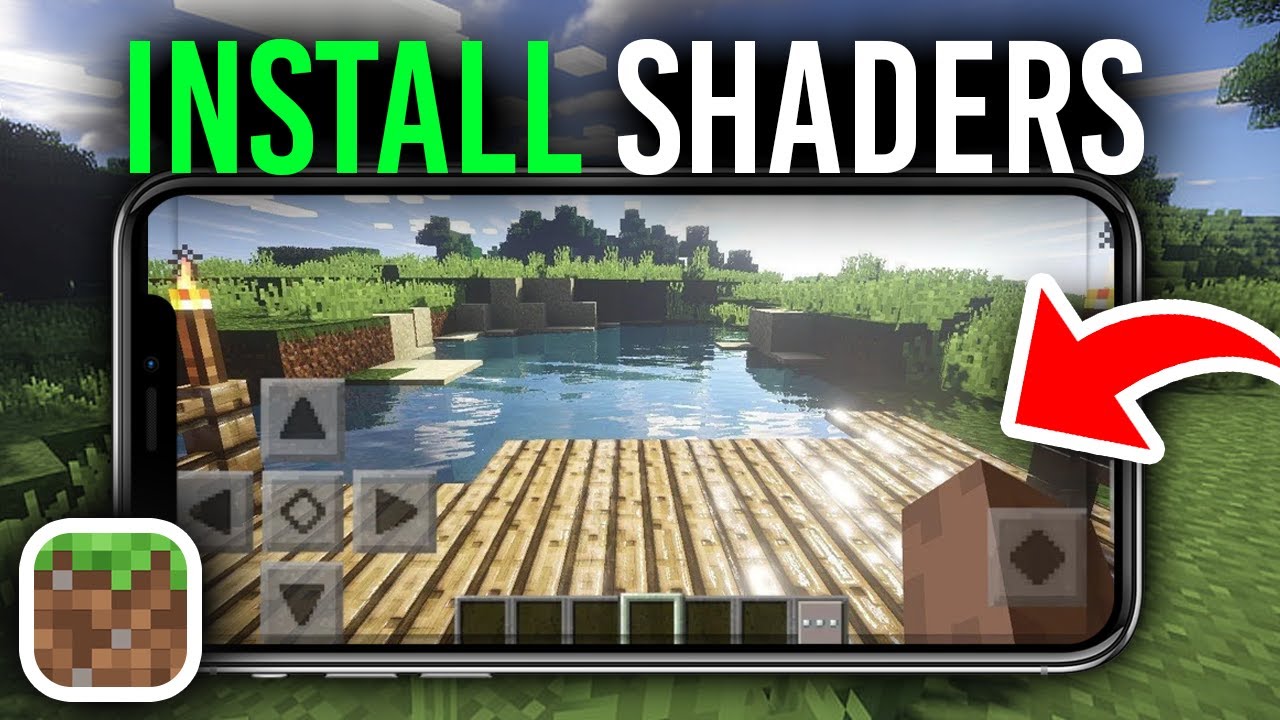
.MCPACK bestand
Dit is het makkelijkste shader-formaat voor Minecraft PE – één tik en Minecraft doet de rest. Zo installeer je een shader in .mcpack-formaat:
- Download het shader-pack in .mcpack-formaat van een vertrouwde bron.
- Open de map waarin het gedownloade bestand staat.
- Tik op het .mcpack-bestand. Het systeem stuurt het automatisch door naar Minecraft PE.
- Als je telefoon het bestand niet kan openen, raden we aan om File Manager (Google Play) te installeren.
- Open File Manager, zoek het shader-bestand en tik erop om het te activeren. Simpel!
- Minecraft PE start op en begint met het importeren van de shader. Je ziet mogelijk een paar seconden een zwart scherm – wacht tot de import klaar is.
- Ga in Minecraft PE naar het maken van een nieuwe wereld (of bewerk een bestaande), open Resource Packs, zoek de shader bij “My Packs” en activeer deze.
- Open Instellingen → Video en zet “Fancy Graphics” aan, samen met eventuele andere weergave-opties die de shader vereist.
.ZIP .RAR bestand
Het andere populaire shader-formaat voor Minecraft Pocket Edition is ZIP of RAR. Dit zijn gewone archieven, dus de installatie duurt iets langer dan bij MCPACK. Laten we direct naar de instructies gaan:
- Zorg er allereerst voor dat Minecraft Pocket Edition is geïnstalleerd en bijgewerkt naar een versie die de shader ondersteunt.
- Download het gewenste shader-archief. In het onderstaande voorbeeld installeren we een shader in .zip-formaat.
- Voor de volgende stappen heb je een goede verkenner nodig om het archief uit te pakken. We raden File Manager (Google Play) aan. Gedownloade bestanden staan meestal in de map “Download”.
- Gebruik de verkenner om het gedownloade archief uit te pakken. Pak het uit met de functies van het File Manager-programma.
- Open de map die is aangemaakt na het uitpakken van het archief.
- Een shader-pack bevat meestal 1 map (het resource pack met shader-bestanden). Sommige geavanceerde shaders kunnen 2 mappen bevatten.
- Selecteer de shader-map en tik op Kopiëren.
- Open de volgende map: /games/com.mojang/. Gebruik File Manager: open de interne opslag, de map games, en dan de map com.mojang. Hier staan de bestanden die te maken hebben met Minecraft PE. Volledige lijst:
- behavior_packs – Behavior packs (niet gebruikt voor shaders).
- minecraftpe – We raden aan deze map niet aan te raken.
- minecraftWorlds – Je opgeslagen werelden.
- resource_packs – Textures en shaders. Plak hier je shader-map.
- Open de map resource_packs en plak de shader-map die je zojuist hebt gekopieerd.
- Start Minecraft PE.
- Open de wereldinstellingen. Maak een nieuwe wereld of bewerk een bestaande.
- Scroll naar beneden naar Resource Packs. Zoek de shader bij “My Packs” en tik op het + icoon om deze te activeren.
- Ga naar Instellingen → Video en schakel “Fancy Graphics” in (plus eventuele andere opties die in de beschrijving van de shader staan).
- Klaar! Start de wereld en geniet van de nieuwe belichting.
Klik om dit bericht te beoordelen!
[Total: 313 Average: 4.1]

28 Comments
Wat vind jij?
Your opinion means a lot - we'd love to hear from you.
Misschien vind je dit ook leuk




Best
سووووووو
Gg
Dfjjjgree
Kaue
ဟဟဟဟဟဟဟနေလူလေးရေVtd&4+555-gvvytfv7gv.
Djsjt jVideo sea
Ini bagusBAGUSBAGUSiniBAGUSYANGPERDANADABAGUS
Gg
tusvisvdjbvd
NayAre p
yes
Hello
❤️❤️❤️❤️
Ok
Ya sudah