


Hoe installeer je een Mod / Addon op Minecraft PE
 2,797,995
 117
117

🌐 Je leest dit artikel in het Nederlands. Wil je wisselen?
📖 Lees in het Engels (origineel)Of kies degene die je wilt:
In deze tutorial laten we je zien hoe je een Mod / Addon installeert op Minecraft PE (Pocket Edition). Deze tutorial bestaat uit twee delen: .MCPack, .MCAddon en .Zip, .Zar.
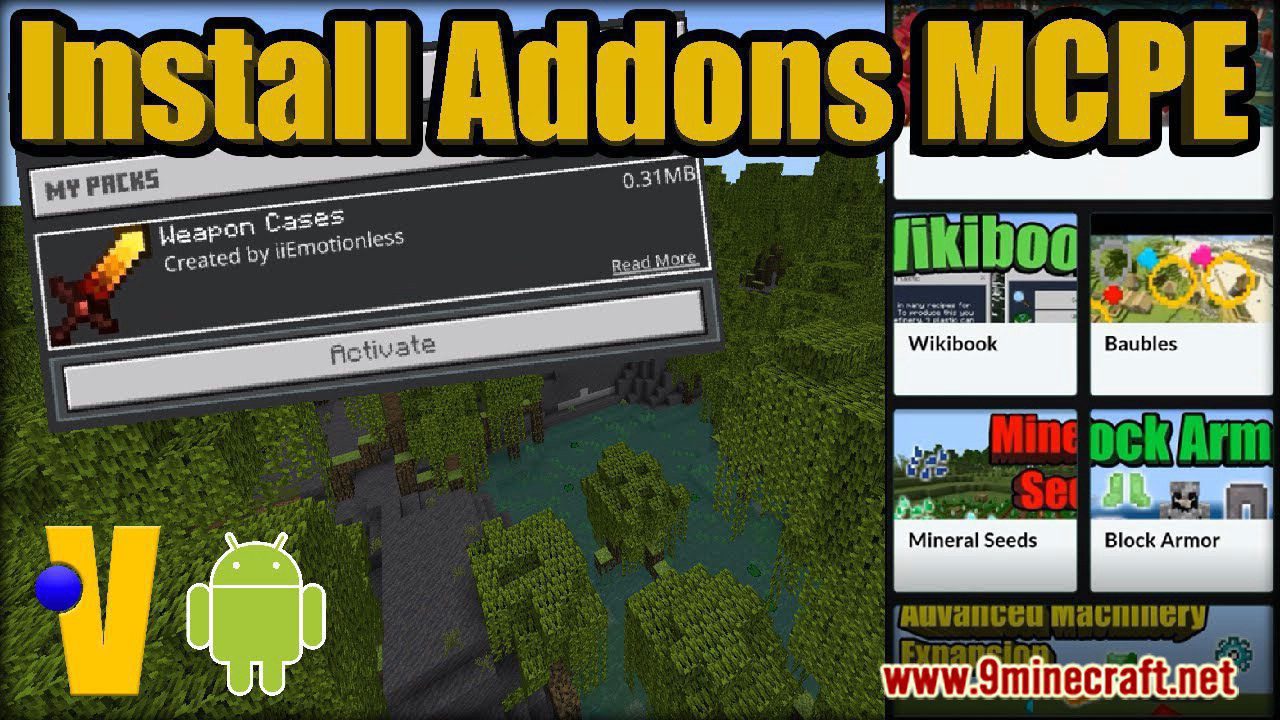
.MCPack .MCAddon bestand
Dit formaat van mods/addons voor Minecraft PE stelt je in staat om veel sneller dan ooit te installeren! Laten we leren hoe je een mod voor Minecraft PE installeert in .mcpack-formaat:
- Download de mod zelf, dat wil zeggen alle benodigde bestanden in .mcpack of .mcaddon formaat
- Open de map met de gedownloade bestanden
- Probeer de gedownloade mod te openen (klik gewoon op het .mcpack of .mcaddon bestand)
- Het gebeurt vaak dat de telefoon de mod niet kan openen. In zo’n situatie raden we aan om de File Manager (Google Play) te downloaden
- Open de File Manager, zoek de gedownloade mod en activeer deze. Alles is simpel!
- Op dit punt begint de installatie van de mod op je telefoon. Je ziet een tijdje een zwart scherm. Je moet wachten tot de installatie klaar is.
- Vergeet niet om de gedrag- en texturepakketten die je nodig hebt toe te passen in de wereldinstellingen. (Hoe doe je dat?)
.ZIP .RAR bestand
Het tweede meest populaire mod-formaat voor Minecraft Pocket Edition is het ZIP- of RAR-formaat. Dit zijn gewone archieven, waarvan de installatie iets meer tijd kost dan MCPACK of MCADDON. Laten we direct naar de instructies gaan:
- Allereerst moet je ervoor zorgen dat je de nieuwste (of gewoon de geschikte voor de modificatie) versie van Minecraft Pocket Edition hebt geïnstalleerd.
- Download het archief met de modificatie die je nodig hebt. In het onderstaande voorbeeld zie je de installatievolgorde van de More Chairs addon.
- Voor de volgende stappen heb je een goede verkenner nodig waarmee je het archief kunt uitpakken. We raden aan om File Manager (Google Play) te gebruiken. Alle gedownloade bestanden zijn te vinden in de map “Downloads”.
- Gebruik de verkenner om het gedownloade archief uit te pakken. Pak het archief uit met de functies van het File Manager-programma.
- Open de map die is aangemaakt na het uitpakken van het archief.
- Afhankelijk van de wijzigingen die door de addon zijn aangebracht, kan het archief 1 of 2 mappen bevatten. Als de mod geen eigen textures heeft, zie je slechts één map, maar meestal zie je er 2.
- De volgende stap is kopiëren. Laten we beginnen met de map [Textures] More Chairs by Genta. Selecteer de map en klik op Kopiëren.
- Open de volgende map: /games/com.mojang/. Hiervoor heb je opnieuw de File Manager nodig. Open de interne opslag, de map games, en dan de map com.mojang. Hier staan bestanden die gerelateerd zijn aan Minecraft PE. Waar worden al deze mappen voor gebruikt? Volledige lijst:
- behavior_packs – Gedragspakketten, oftewel mods.
- minecraftpe – We raden aan deze map niet aan te raken.
- minecraftWorlds – Kaarten worden geïnstalleerd via deze map.
- resource_packs – Textures. Plak alle textures die je nodig hebt in deze map.
- Open de map resource_packs en plak de gekopieerde map ([Textures] More Chairs by Genta).
- Ga terug naar de map Downloads en kopieer de tweede map [Behavior pack] More Chairs by Genta op dezelfde manier.
- Ga vervolgens weer terug naar de map /games/com.mojang/, open de map behavior_packs en plak de gekopieerde map.
- Start de game Minecraft PE.
- Open de Wereldinstellingen. Maak hiervoor een nieuwe wereld aan of wijzig een bestaande.
- Scroll helemaal naar beneden in de instellingen. Open de Textures-instellingen, selecteer de gewenste textures en activeer ze.
- Open vervolgens de Behavior Packs-instellingen en activeer je mod op dezelfde manier.
- Klaar!
Klik om dit bericht te beoordelen!
[Total: 4442 Average: 4]

117 Comments
Wat vind jij?
Your opinion means a lot - we'd love to hear from you.
Misschien vind je dit ook leuk




sggc hffj
inmiyo
RM zulfikir
this is so cool!
I mean its good
very nice
zhajskm
sjzjzns
I think it ok
manicref
flint
Hello
keren
bagus
rfggedfdsdgh
хорошийро
ууууу