


Jak zainstalować Data Packi do Minecraft Java Edition na PC: Poradnik dla początkujących
 1,506
1,506
 4
4


🌐 Czytasz ten artykuł w języku Polski. Chcesz zmienić?
📖 Czytaj po angielsku (oryginał)Albo wybierz ten, który lubisz:
Data Packi to wbudowane pliki konfiguracyjne, które modyfikują receptury craftingu, tabele łupów (loot tables), generowanie świata, osiągnięcia i mechanikę gry bez konieczności instalowania modów czy modloaderów. Działają one z vanilla Minecraft i są przypisane do konkretnego świata. Poniżej znajdziesz prosty poradnik krok po kroku.
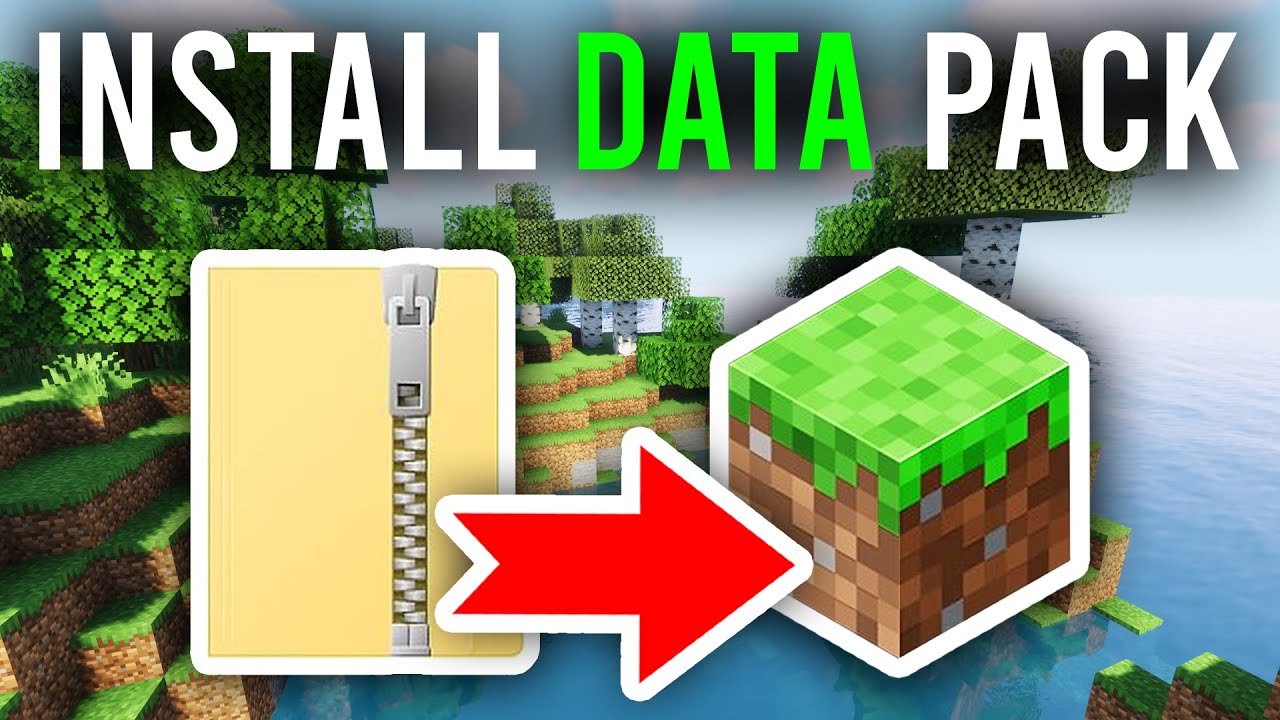
1. Co warto wiedzieć o Data Packach
- Nie wymagają Modloadera: Data packi działają na czystym Minecraftcie – nie potrzebujesz Forge, Fabric ani żadnego innego oprogramowania.
- Przypisane do świata: Każdy data pack instaluje się w konkretnym świecie, a nie globalnie. Różne światy mogą mieć różne zestawy paczek.
- Co potrafią: Dodawać własne receptury, zmieniać dropy z mobów, tworzyć nowe osiągnięcia, modyfikować generowanie świata, dodawać struktury i zmieniać zasady gry (gamerules).
- Czego nie potrafią: Data packi nie mogą dodawać nowych bloków, przedmiotów z własnymi teksturami ani zmieniać wyglądu gry – do tego służą mody lub resource packi.
2. Pobieranie Data Packa
- Gdzie szukać:
- Przeglądaj na: https://www.9minecraft.net/category/minecraft-data-packs/
- Popularne przykłady: Vanilla Tweaks (poprawki quality-of-life), Custom crafting recipes, One Player Sleep, Custom world generation.
- Upewnij się, że data pack pasuje do Twojej wersji Minecraft.
- Pobieranie: Pobierz plik data packa (zazwyczaj plik
.zip). Nie wypakowuj go.
3. Instalacja Data Packa
Istnieją dwie metody, zależnie od tego, czy świat już istnieje, czy dopiero go tworzysz.
Metoda 1: Dodawanie do istniejącego świata
- Otwórz folder Saves: Naciśnij Win + R, wpisz
%appdata%\.minecraft\savesi naciśnij Enter. - Otwórz folder swojego świata: Znajdź i otwórz folder świata, do którego chcesz dodać data pack.
- Otwórz folder datapacks: Wewnątrz folderu świata otwórz folder
datapacks. Jeśli go nie ma, stwórz nowy folder o nazwiedatapacks. - Skopiuj Data Pack: Umieść pobrany plik
.zipbezpośrednio w folderzedatapacks. - Przeładuj w grze: Wejdź na ten świat w Minecraft i wpisz
/reloadna czacie. Data pack aktywuje się natychmiast.
Metoda 2: Dodawanie podczas tworzenia nowego świata
- Otwórz Minecraft → Kliknij Tryb jednoosobowy → Stwórz nowy świat.
- Kliknij przycisk “Data Packi”.
- Kliknij “Otwórz folder paczek” – to otworzy folder
datapacksdla nowego świata. - Skopiuj pobrany plik
.zipdo tego folderu. - Wróć do gry – data pack pojawi się po lewej stronie (Dostępne).
- Kliknij strzałkę (▶), aby przenieść go na prawą stronę (Wybrane).
- Kliknij “Gotowe” i stwórz świat. Data pack będzie aktywny od samego początku.
4. Zarządzanie Data Packami
- Sprawdzanie aktywnych paczek: Wpisz
/datapack listna czacie, aby zobaczyć wszystkie włączone i wyłączone paczki. - Włączanie paczki: Wpisz
/datapack enable "file/nazwa_paczki.zip". - Wyłączanie paczki: Wpisz
/datapack disable "file/nazwa_paczki.zip". - Kolejność priorytetów: Jeśli kilka paczek modyfikuje to samo, ta załadowana jako ostatnia ma priorytet. Użyj
/datapack list, aby sprawdzić kolejność.
5. Ważne uwagi
- Kompatybilność wersji: Format data packów zmienia się między wersjami Minecrafta. Paczka dla 1.20.x może nie działać na 1.21.x. Zawsze sprawdzaj wspieraną wersję.
- Paczki na generowanie świata: Paczki zmieniające teren (biomy, struktury) wpływają tylko na nowo generowane chunki. Już odkryte tereny pozostaną bez zmian. Najlepiej używać ich na nowym świecie.
- Konflikty: Dwa data packi modyfikujące tę samą recepturę lub tabelę łupów będą ze sobą kolidować – wygrywa ten o wyższym priorytecie.
- Cheaty muszą być włączone: Aby używać komend
/reloadi/datapack, Twój świat musi mieć włączone cheaty. Jeśli są wyłączone, otwórz świat dla LAN (Esc → Udostępnij w sieci LAN → Cheaty: WŁ), aby tymczasowo zyskać dostęp do komend. - Odinstalowywanie: Aby usunąć data pack, po prostu usuń plik
.zipz folderudatapacksi wpisz/reloadw grze.
Kliknij, aby ocenić ten wpis!
[Total: 14 Average: 4.6]

4 Comments
Co o tym myślisz?
Your opinion means a lot - we'd love to hear from you.
Może Ci się też spodobać




Ооо
10 12
ไดกผห
Minecraft Stone OP