


Jak zainstalować paczki modów (Modpacki) do Minecraft Java Edition na PC: Poradnik dla początkujących
 2,837
2,837
 6
6


Modpacki to wstępnie skonfigurowane kolekcje modów połączone w jedną całość, często z własnymi ustawieniami (configami), teksturami i skryptami, aby zapewnić kompletne wrażenia z rozgrywki. Zamiast instalować dziesiątki modów jeden po drugim, paczka modów pozwala skonfigurować wszystko za pomocą kilku kliknięć, używając launchera takiego jak CurseForge, ATLauncher, Prism Launcher lub Modrinth App. Możesz przeglądać i pobierać setki darmowych paczek na 9Minecraft Modpacks. Poniżej znajdziesz prosty przewodnik krok po kroku.
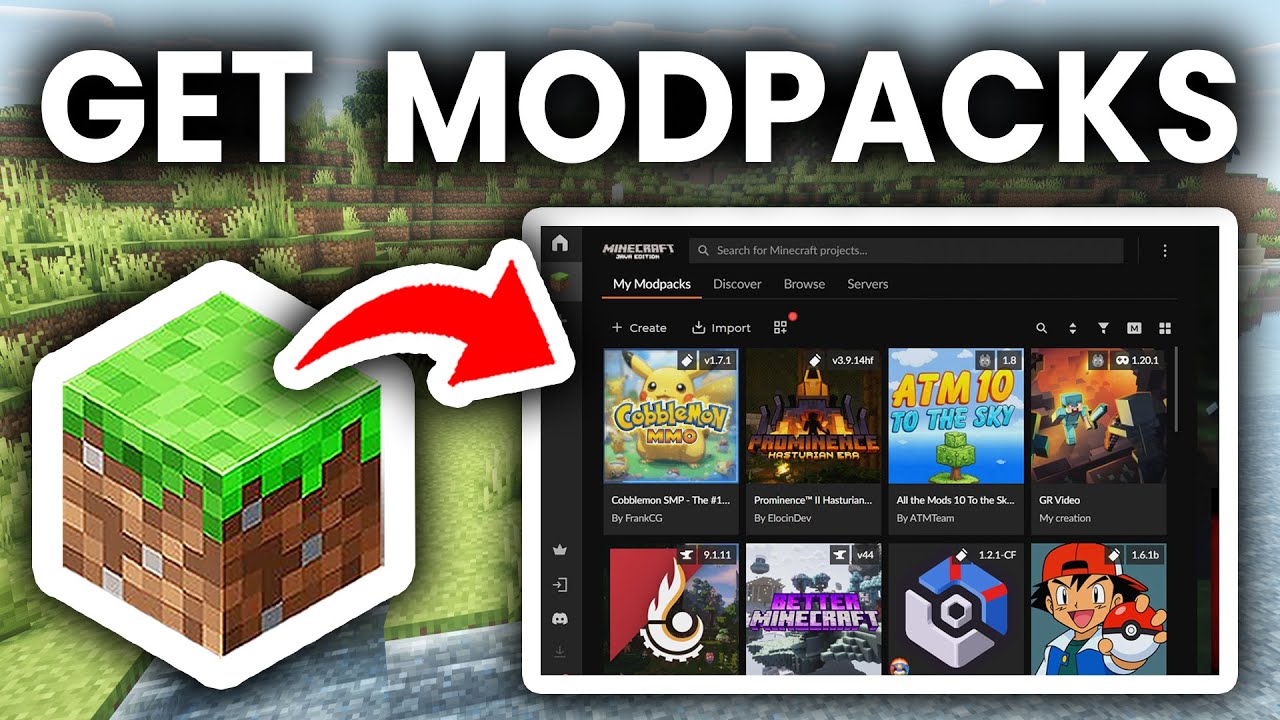
1. Przygotowanie przed instalacją paczek modów
- Zainstaluj oficjalnego Minecrafta: Upewnij się, że posiadasz legalną kopię Minecraft Java Edition i że gra została uruchomiona przynajmniej raz.
- Sprawdź wymagania systemowe: Paczki modów zazwyczaj zawierają setki modyfikacji i wymagają więcej pamięci RAM (minimum 4GB-8GB, zalecane 8GB-16GB dla dużych paczek) oraz mocniejszego procesora i karty graficznej niż czysty Minecraft.
- Zaktualizuj Javę: Większość nowoczesnych paczek (1.17+) wymaga Java 17 lub Java 21. Starsze paczki (1.12.2 i niższe) potrzebują Java 8. Launchery firm trzecich potrafią automatycznie zainstalować odpowiednią wersję Javy.
- Zrób kopię zapasową światów: Zapisz swoje istniejące światy przed instalacją paczki, aby uniknąć utraty danych. Folder ze światami zazwyczaj znajduje się w
C:\Users\[Twoja Nazwa]\AppData\Roaming\.minecraft\saves.
2. Wybierz launcher do paczek modów
Launcher do modpacków automatycznie zajmuje się pobieraniem, instalacją i aktualizacją paczek. Najpopularniejsze z nich to:
- CurseForge App: Najczęściej używany launcher z największą biblioteką paczek.
- Modrinth App: Nowoczesny, lekki launcher open-source.
- Prism Launcher: Darmowy launcher open-source, który obsługuje paczki z wielu źródeł.
- ATLauncher / Technic Launcher: Alternatywne programy z własnymi katalogami modpacków.
Każda paczka jest hostowana na konkretnej platformie, więc upewnij się, że wybrany launcher obsługuje modpack, w który chcesz zagrać. Większość paczek wymienionych na 9Minecraft Modpacks zawiera jasne instrukcje, którego launchera użyć.
3. Pobieranie i instalacja paczki modów
- Znajdź paczkę modów:
- Przejrzyj pełną bibliotekę na https://www.9minecraft.net/category/minecraft-modpacks/
- Przed pobraniem sprawdź wersję Minecrafta, silnik modów (Forge, NeoForge, Fabric lub Quilt) oraz wymagania RAM.
- Pobierz paczkę:
- Pobierz plik paczki (zazwyczaj plik
.ziplub.mrpack). - Nie wypakowuj pliku ręcznie – launcher zajmie się tym za Ciebie.
- Pobierz plik paczki (zazwyczaj plik
- Zainstaluj paczkę:
- Otwórz swój launcher (CurseForge, Modrinth App, Prism Launcher itp.).
- Kliknij Create Custom Profile (Utwórz profil) lub Import (Importuj).
- Wybierz pobrany plik paczki (
.ziplub.mrpack), aby go zaimportować. - Poczekaj, aż launcher automatycznie pobierze Minecrafta, silnik modów i wszystkie zawarte modyfikacje.
- Przydziel pamięć RAM:
- Otwórz ustawienia paczki w launcherze.
- Ustaw przydzielony RAM zgodnie z zaleceniami paczki (np. 6GB dla średnich paczek, 8GB-10GB dla dużych).
- Nigdy nie przydzielaj więcej niż 50-75% całkowitej pamięci RAM Twojego systemu.
- Uruchom grę:
- Kliknij Play (Graj) na profilu paczki.
- Pierwsze uruchomienie może potrwać kilka minut, ponieważ gra ładuje setki modów.
- Po wejściu do menu głównego zobaczysz niestandardowy ekran tytułowy paczki, listę modów i nowe funkcje.
4. Ważne uwagi
- Używaj zalecanego launchera: Niektóre paczki działają poprawnie tylko z konkretnym launcherem. Na przykład paczki z CurseForge najlepiej działają w CurseForge App, podczas gdy pliki
.mrpacksą przeznaczone dla Modrinth App lub Prism Launcher. - Nie mieszaj modów: Unikaj dodawania losowych modów do folderu
modspaczki, chyba że wiesz, że są kompatybilne – dodatkowe mody często powodują crashe lub konflikty ze skryptami paczki. - Aktualizuj paczkę: Autorzy wydają aktualizacje, aby naprawić błędy i zbalansować rozgrywkę. Aktualizuj przez launcher, ale najpierw zrób kopię świata, ponieważ niektóre zmiany mogą usunąć przedmioty lub zmienić generowanie terenu.
- Rozwiązywanie problemów:
- Jeśli gra wywala się (crash) przy starcie, sprawdź plik logów launchera pod kątem konkretnego błędu.
- Upewnij się, że przydzieliłeś wystarczająco dużo RAM-u – większość crashy w dużych paczkach wynika z braku pamięci.
- Potwierdź, że używasz poprawnej wersji Javy dla danej wersji Minecrafta.
- Wskazówki dot. wydajności: Aby uzyskać płynniejszą grę, rozważ dodanie modów optymalizacyjnych kompatybilnych z Twoją paczką (takich jak Sodium dla Fabric lub Embeddium dla Forge/NeoForge), ale tylko jeśli autor paczki na to pozwala.
- Odkrywaj więcej paczek: Szukasz nowej przygody? Odkryj najnowsze paczki techniczne, magiczne i przygodowe na 9Minecraft Modpacks – regularnie aktualizowane dla wszystkich wersji Minecrafta.

6 Comments
Co o tym myślisz?
Your opinion means a lot - we'd love to hear from you.
Może Ci się też spodobać




One block horror
LogloCompleta este campo
Hfcbj
FERNANDO
jhuncellunceke
iwpjhuncell
Beyond Depth
Life is goodLife is good
Time spend lifePlis chose mods in Minecraft