


Jak zainstalować Skin Packi w Minecraft PE
 2,795
2,795
 8
8


🌐 Czytasz ten artykuł w języku Polski. Chcesz zmienić?
📖 Czytaj po angielsku (oryginał)Albo wybierz ten, który lubisz:
W tym poradniku pokażemy Ci, jak zainstalować Skin Packi w Minecraft PE (Pocket Edition). Ten tutorial składa się z dwóch części: .MCPack oraz .Zip, .Rar.
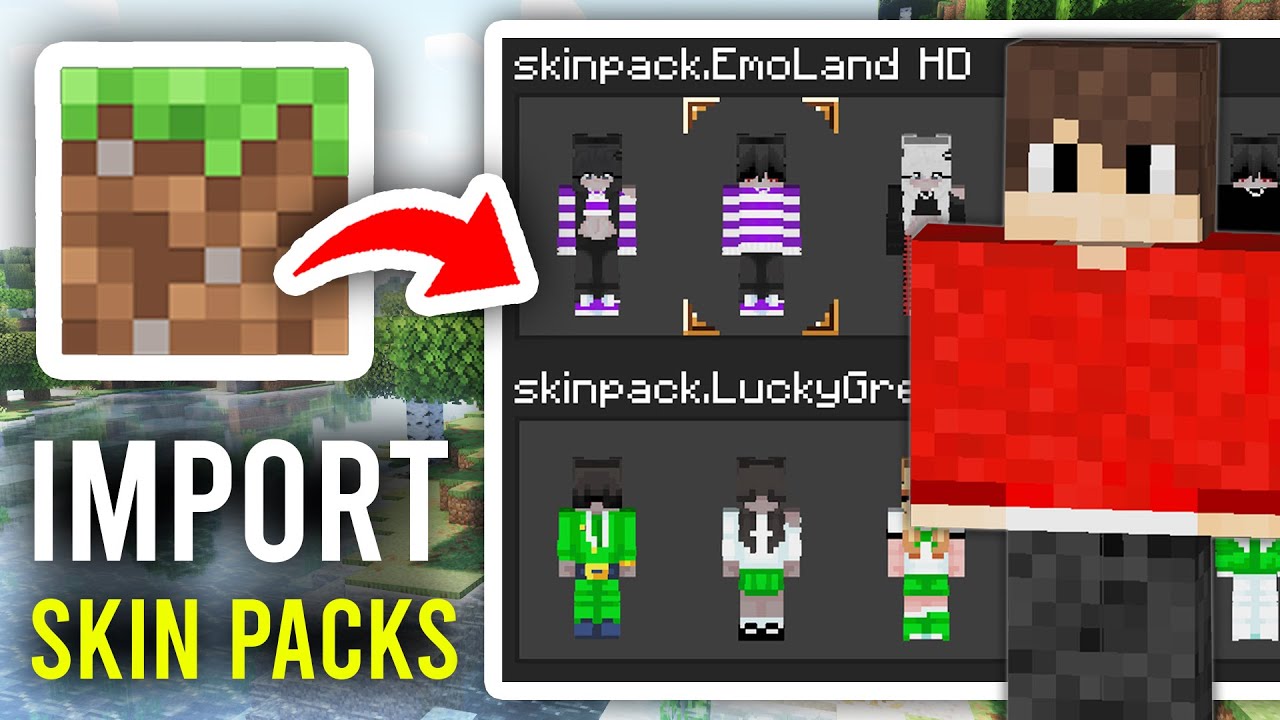
Plik .MCPACK
To najprostszy format skin packów dla Minecraft PE – jedno kliknięcie i Minecraft sam go importuje. Oto jak zainstalować skin pack w formacie .mcpack:
- Pobierz skin pack w formacie .mcpack z zaufanego źródła.
- Otwórz folder zawierający pobrany plik.
- Dotknij pliku .mcpack. System automatycznie prześle go do Minecraft PE.
- Jeśli Twój telefon nie może otworzyć pliku, zalecamy zainstalowanie File Manager (Google Play).
- Otwórz File Manager, znajdź plik skin packa i dotknij go, aby go aktywować. Proste!
- Minecraft PE uruchomi się i rozpocznie importowanie skin packa. Możesz widzieć czarny ekran przez kilka sekund – poczekaj, aż import się zakończy.
- Otwórz Minecraft PE, przejdź do menu głównego, dotknij ikony wieszaka (Profil / Garderoba).
- Wybierz pusty slot postaci, dotknij Edytuj postać i znajdź nową paczkę w sekcji “Posiadane”. Wybierz skina, którego chcesz i dotknij Wyposaż.
Plik .ZIP .RAR
Niektóre skin packi są dostarczane w formacie ZIP lub RAR. Są to zwykłe archiwa, więc instalacja zajmuje nieco więcej czasu niż w przypadku MCPACK. Przejdźmy od razu do instrukcji:
- Przede wszystkim upewnij się, że Minecraft Pocket Edition jest zainstalowany i zaktualizowany do najnowszej wersji.
- Pobierz archiwum ze skin packiem. W poniższym przykładzie zainstalujemy skin pack w formacie .zip.
- Do kolejnych kroków będziesz potrzebować dobrego menedżera plików, aby rozpakować archiwum. Polecamy File Manager (Google Play). Pobrane pliki zazwyczaj znajdują się w folderze “Download”.
- Używając menedżera, rozpakuj pobrane archiwum. Wyodrębnij je za pomocą funkcji programu File Manager.
- Otwórz folder utworzony po rozpakowaniu archiwum.
- Skin pack zazwyczaj zawiera w środku 1 folder (z plikami skins.json, manifest.json oraz plikami .png skinów).
- Zaznacz folder skin packa i dotknij Kopiuj.
- Otwórz następujący folder: /games/com.mojang/. Użyj File Manager: otwórz pamięć wewnętrzną, folder games, a następnie folder com.mojang. Tutaj znajdują się pliki powiązane z Minecraft PE. Pełna lista:
- behavior_packs – Paczki zachowań (nieużywane dla skinów).
- minecraftpe – Nie zalecamy ruszania tego folderu.
- minecraftWorlds – Twoje zapisane światy.
- resource_packs – Tekstury (nieużywane dla skinów).
- skin_packs – Skin packi. Tutaj wklej swój folder ze skin packiem.
- Otwórz folder skin_packs i wklej skopiowany folder skin packa. Jeśli folder skin_packs jeszcze nie istnieje, utwórz nowy folder o dokładnie takiej nazwie.
- Uruchom Minecraft PE.
- W menu głównym dotknij ikony wieszaka (Profil / Garderoba).
- Wybierz pusty slot postaci, dotknij Edytuj postać, a następnie przewiń do sekcji “Posiadane”. Twój nowy skin pack się tam pojawi.
- Wybierz skina i dotknij Wyposaż.
- Gotowe! Wejdź do świata i pochwal się nowym wyglądem.
Kliknij, aby ocenić ten wpis!
[Total: 39 Average: 4.4]

8 Comments
Co o tym myślisz?
Your opinion means a lot - we'd love to hear from you.
Może Ci się też spodobać




Вад
Вадим
Вадис
Eu quero ter para ter skins legais no Minecraft
ดี
irfanependi751@gmail.
عيسى
ผมอยากเล่นมาก
MinecraftEu quero esse mod para o meu Minecraft