


Jak zainstalować mapę w Minecraft PE
 369,282
 23
23

W tym poradniku pokażemy Ci, jak zainstalować mapę w Minecraft PE (Pocket Edition). Instrukcja jest podzielona na dwie części: .MCWorld oraz .Zip, .Rar.
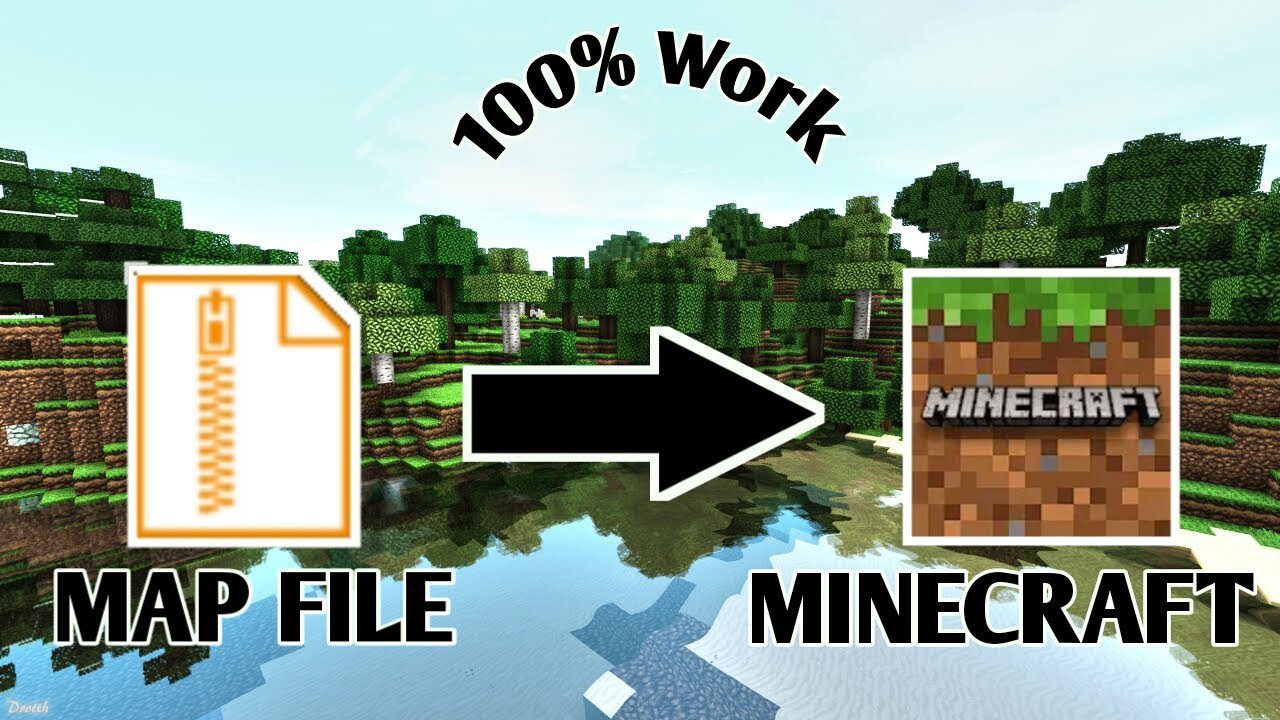
.MCWorld
Głównym formatem map dla Minecraft Pocket Edition jest .MCWORLD. Jest to pojedynczy plik, który nie wymaga żadnych specjalnych kroków i jest bardzo łatwy w instalacji. Podczas procesu instalacji możesz potrzebować aplikacji File Manager (Google Play), dlatego zdecydowanie zalecamy jej zainstalowanie. Instalacja mapy do Minecraft PE jest banalnie prosta:
- Pobierz plik mapy w formacie .MCWorld
- Uruchom File Manager i otwórz folder Pobrane (Downloads)
- Uruchom plik mapy .MCWorld, po prostu go klikając
- Gotowe!
Coś poszło nie tak?W razie pytań możesz skontaktować się z nami w komentarzach. Być może pomoże Ci kolejna metoda. Jeśli instalacja pierwszą metodą nie powiodła się, otwórz File Manager i znajdź plik mapy .MCWorld. Zmień jego nazwę i zmień format pliku z .MCWorld na .ZIP. Na przykład, jeśli masz plik o nazwie “MapForMinecraftPE.mcworld”, po zmianie nazwy powinieneś otrzymać: “MapForMinecraftPE.zip”. Po zmianie formatu spróbuj skorzystać z metody instalacji opisanej poniżej.
.ZIP .RAR
Druga metoda instalacji to wgranie mapy do Minecraft PE w formacie ZIP lub RAR. Kolejność działań jest następująca:
- Pierwszą rzeczą, którą powinieneś zrobić, jest otwarcie menedżera plików. Polecamy File Manager (Google Play)
- Wybierz interesującą Cię mapę i pobierz ją na telefon. Polecamy skorzystać z sekcji Mapy na naszej stronie.
- Pobrany plik należy rozpakować. Skopiuj rozpakowany folder do następującego katalogu: /games/com.mojang/minecraftWorlds/
- Menedżer plików nie będzie już potrzebny, możesz go zamknąć.
- Uruchom grę Minecraft PE lub zrestartuj ją, jeśli była już włączona.
- Gotowe! Zainstalowana mapa powinna pojawić się na liście światów.

23 Comments
Co o tym myślisz?
Your opinion means a lot - we'd love to hear from you.
Może Ci się też spodobać




this mod is so fun countryballs time
countryballs mod is fun
oieu sou Carlos eu quero baixar esse link
muy bueno la appp
whwhwhwhwhwhw
Ha sana makuha ko to please lng Po kailangan kita
Gracias
Mojo da olsa daha iyi olurdu
Mükemmel
Eu quero colocar o mod no meu Minecraft quando um minério quebra tudo da vez
Muito bom
Muito bom
Muito bom
Oi es jogo de bom demas
easy peasy i download maps and click on them
Me gusta Minecraft