


Jak zainstalować mapy do Minecraft Java Edition na PC: Poradnik dla początkujących
 9,419
9,419
 7
7


🌐 Czytasz ten artykuł w języku Polski. Chcesz zmienić?
📖 Czytaj po angielsku (oryginał)Albo wybierz ten, który lubisz:
Mapy to światy stworzone przez społeczność, obejmujące mapy przygodowe, wyzwania parkour, mapy logiczne, wyspy przetrwania oraz rekonstrukcje słynnych miejsc. Instalacja mapy jest prosta – wystarczy umieścić ją w odpowiednim folderze. Poniżej znajdziesz instrukcję krok po kroku.
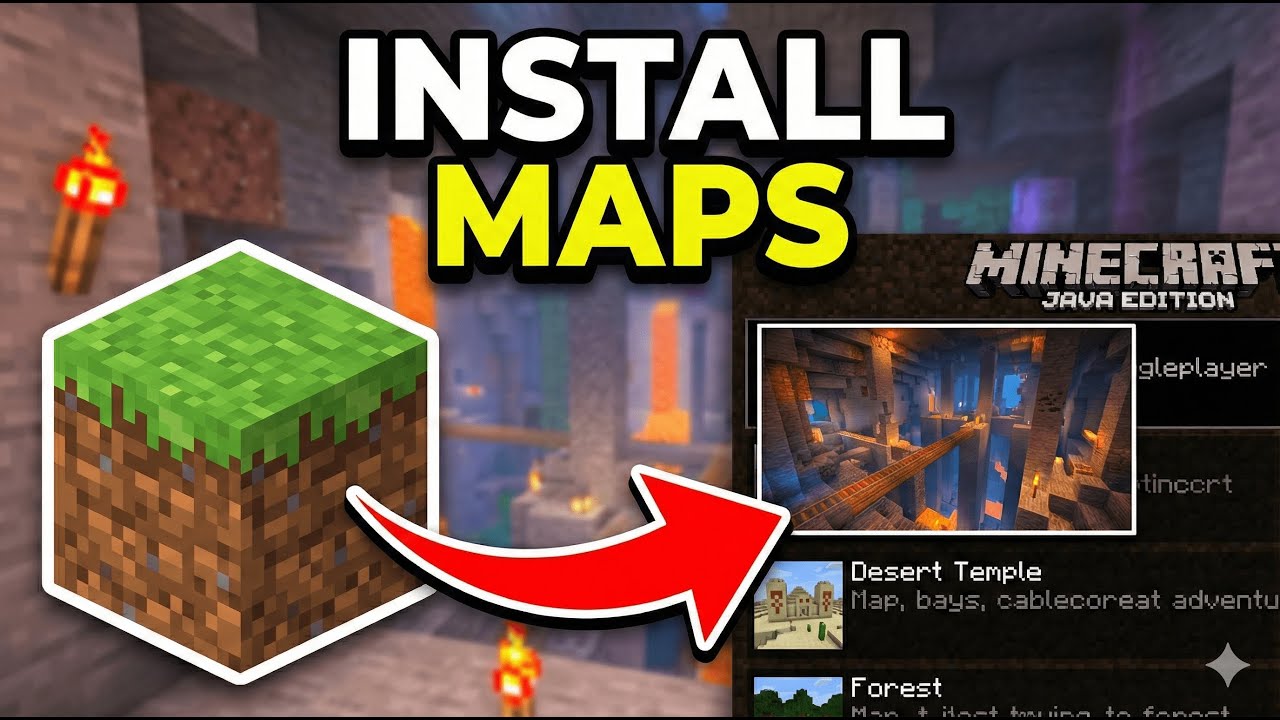
1. Przygotowanie przed instalacją map
- Zainstaluj oficjalnego Minecrafta: Upewnij się, że masz zainstalowaną wersję Minecraft Java Edition i gra została uruchomiona przynajmniej raz.
- Sprawdź wersję: Każda mapa jest tworzona pod konkretną wersję Minecrafta. Gra na złej wersji może skutkować brakującymi blokami, niedziałającym redstone’em lub crashami gry.
- Zrób kopię zapasową swoich światów: Zanim dodasz nowe mapy, stwórz kopię zapasową istniejących światów w
C:\Users\[Twoja Nazwa]\AppData\Roaming\.minecraft\saves.
2. Pobieranie mapy
- Znajdź mapy:
- Przeglądaj na: https://www.9minecraft.net/category/minecraft-maps/
- Popularne kategorie: Adventure, Parkour, Puzzle, Horror, Survival Island, City, Minigame.
- Sprawdź opis mapy pod kątem wymaganej wersji Minecrafta oraz ewentualnych modów lub resource packów.
- Pobierz: Pobierz plik mapy (zazwyczaj plik
.ziplub.rar).
3. Instalacja mapy
- Wypakuj plik: Kliknij prawym przyciskiem myszy na pobrany plik → Wypakuj tutaj (używając WinRAR, 7-Zip lub wbudowanego narzędzia Windows). Powinieneś zobaczyć folder zawierający pliki takie jak
level.dat,region/,data/itp. - Znajdź właściwy folder: Po wypakowaniu szukaj folderu, który bezpośrednio zawiera
level.dat. Czasami mapa jest ukryta w dodatkowych podfolderach – potrzebujesz tego najbardziej wewnętrznego z plikiemlevel.dat. - Otwórz folder Saves: Naciśnij Win + R, wpisz
%appdata%\.minecraft\savesi naciśnij Enter. - Skopiuj folder mapy: Przenieś lub skopiuj folder mapy (ten z
level.dat) do folderusaves. - Uruchom grę: Otwórz Minecraft → Kliknij Tryb jednoosobowy. Mapa pojawi się na liście Twoich światów.
4. Typowe problemy i rozwiązania
- Mapa nie pojawia się na liście: Struktura folderów jest błędna. Upewnij się, że
level.datznajduje się bezpośrednio w folderze mapy, a nie głębiej. Poprawnie:saves/MojaMapa/level.dat. Źle:saves/MojaMapa/MojaMapa/level.dat. - Brakujące bloki lub błędy terenu: Używasz niewłaściwej wersji Minecrafta. Przełącz się na wersję podaną na stronie pobierania mapy.
- Mapa wymaga Resource Packa: Niektóre mapy mają wbudowany resource pack w folderze. Minecraft zapyta: “Czy chcesz użyć paczki zasobów z tego świata?” – kliknij Tak dla najlepszych wrażeń.
- Mapa wymaga modów: Niektóre mapy przygodowe wymagają konkretnych modów (np. Custom NPCs, Worldedit). Sprawdź opis mapy i zainstaluj wymagane mody przed rozpoczęciem gry.
5. Granie na mapach na serwerze Multiplayer
Jeśli chcesz zagrać na mapie ze znajomymi na własnym serwerze:
- Zatrzymaj serwer: Wpisz
stopw konsoli serwera. - Zastąp folder świata: W folderze serwera usuń lub zmień nazwę istniejącego folderu
world. Skopiuj folder mapy i zmień jego nazwę naworld. - Uruchom serwer: Włącz serwer ponownie. Wszyscy gracze załadują się na nową mapę.
6. Ważne uwagi
- Mapy Singleplayer vs Multiplayer: Większość map jest projektowana pod tryb jednoosobowy. Mapy wieloosobowe będą miały informację o zalecanej liczbie graczy (np. “2-4 graczy”).
- Tryb gry: Niektóre mapy wymagają konkretnego trybu. Jeśli mapa nie przełączy go automatycznie, użyj komendy
/gamemode adventure,/gamemode creativelub/gamemode survivalzgodnie z instrukcją twórcy. - Nie niszcz bloków: Na mapach przygodowych i logicznych nie niszcz ani nie stawiaj bloków, chyba że mapa wyraźnie na to pozwala – może to zepsuć mechanizmy mapy.
- Włącz bloki poleceń (Command Blocks): Wiele map korzysta z bloków poleceń. Jeśli nic się nie dzieje podczas gry, wejdź w Udostępnij w LAN → Pozwól na kody: WŁ lub sprawdź, czy bloki poleceń są włączone w
server.properties(enable-command-block=true).
Kliknij, aby ocenić ten wpis!
[Total: 42 Average: 4.5]

7 Comments
Co o tym myślisz?
Your opinion means a lot - we'd love to hear from you.
Może Ci się też spodobać




Hai seerHai Rafif masukHai Rafif masuk
I really want this mapI want this map
Best
9minecraft
my name is george
i need lobby and this make me happy
lobby is most complicated for server