


Jak zainstalować shadery w Minecraft PE
 25,239
 28
28


🌐 Czytasz ten artykuł w języku Polski. Chcesz zmienić?
📖 Czytaj po angielsku (oryginał)Albo wybierz ten, który lubisz:
W tym poradniku pokażemy Ci, jak zainstalować shadery w Minecraft PE (Pocket Edition). Instrukcja jest podzielona na dwie części: dla plików .MCPack oraz .Zip i .Rar.
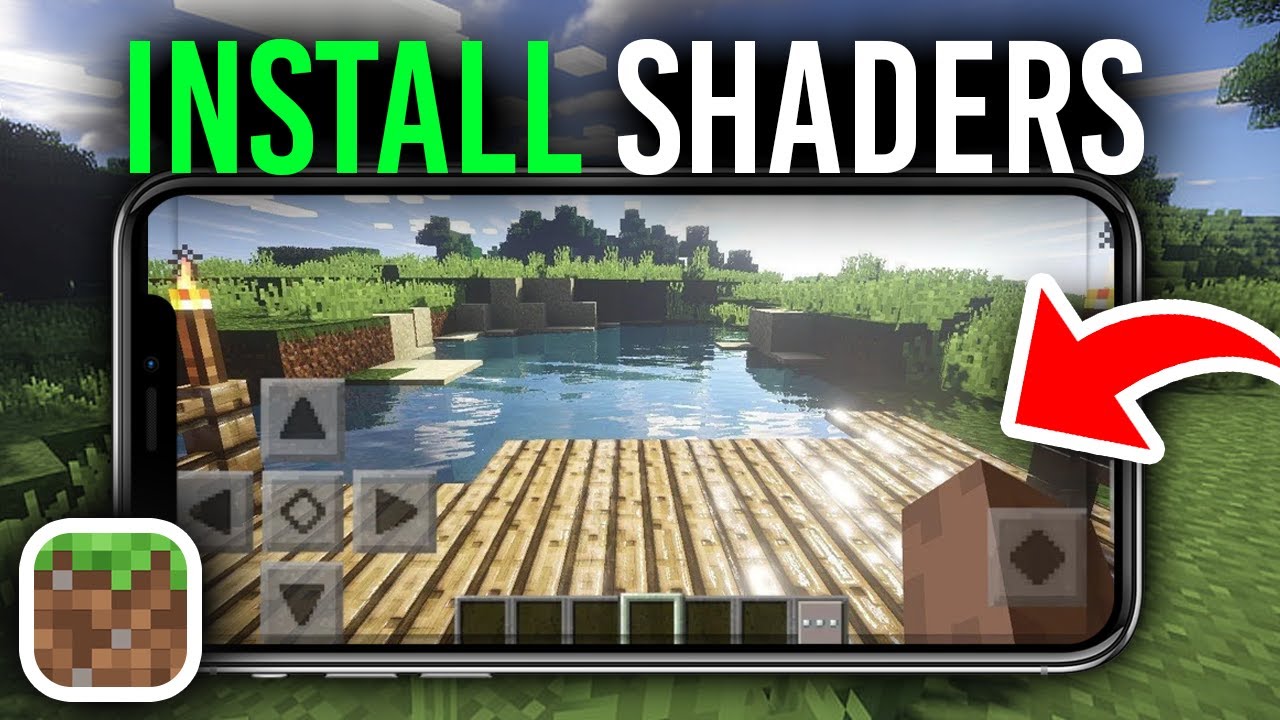
Plik .MCPACK
To najprostszy format shaderów do Minecraft PE – wystarczy jedno kliknięcie, a gra zajmie się resztą. Oto jak zainstalować shader w formacie .mcpack:
- Pobierz paczkę shaderów w formacie .mcpack z zaufanego źródła.
- Otwórz folder zawierający pobrany plik.
- Kliknij plik .mcpack. System automatycznie prześle go do Minecraft PE.
- Jeśli Twój telefon nie może otworzyć pliku, zalecamy zainstalowanie aplikacji File Manager (Google Play).
- Otwórz File Manager, znajdź plik shadera i kliknij go, aby go aktywować. Gotowe!
- Minecraft PE uruchomi się i rozpocznie importowanie shadera. Możesz widzieć czarny ekran przez kilka sekund – poczekaj, aż import dobiegnie końca.
- Wewnątrz Minecraft PE stwórz nowy świat (lub edytuj istniejący), otwórz Resource Packs, znajdź shader w sekcji “My Packs” i aktywuj go.
- Wejdź w Settings → Video i włącz opcję “Fancy Graphics” oraz inne ustawienia graficzne wymagane przez dany shader.
Plik .ZIP .RAR
Innym popularnym formatem shaderów dla Minecraft Pocket Edition jest ZIP lub RAR. Są to zwykłe archiwa, więc instalacja zajmuje nieco więcej czasu niż w przypadku MCPACK. Przejdźmy od razu do instrukcji:
- Przede wszystkim upewnij się, że masz zainstalowany Minecraft Pocket Edition w wersji obsługiwanej przez shader.
- Pobierz wybrane archiwum z shaderem. W poniższym przykładzie zainstalujemy shader w formacie .zip.
- Do kolejnych kroków będziesz potrzebować dobrego menedżera plików, aby wypakować archiwum. Polecamy File Manager (Google Play). Pobrane pliki zazwyczaj znajdują się w folderze “Download”.
- Używając menedżera, wypakuj pobrane archiwum. Skorzystaj z funkcji wypakowywania w programie File Manager.
- Otwórz folder powstały po wypakowaniu archiwum.
- Paczka shaderów zazwyczaj zawiera w środku 1 folder (resource pack z plikami shadera). Niektóre bardziej zaawansowane shadery mogą zawierać 2 foldery.
- Zaznacz folder z shaderem i kliknij Kopiuj (Copy).
- Otwórz następujący folder: /games/com.mojang/. Użyj File Managera: otwórz pamięć wewnętrzną, folder games, a następnie folder com.mojang. Tutaj znajdują się pliki powiązane z Minecraft PE. Pełna lista:
- behavior_packs – Paczki zachowań (nieużywane przy shaderach).
- minecraftpe – Nie zalecamy ruszania tego folderu.
- minecraftWorlds – Twoje zapisane światy.
- resource_packs – Tekstury i shadery. Wklej tutaj swój folder z shaderem.
- Otwórz folder resource_packs i wklej skopiowany wcześniej folder z shaderem.
- Uruchom Minecraft PE.
- Otwórz ustawienia świata gry. Stwórz nowy świat lub edytuj istniejący.
- Przewiń w dół do sekcji Resource Packs. Znajdź shader w “My Packs” i kliknij ikonę +, aby go aktywować.
- Wejdź w Settings → Video i włącz “Fancy Graphics” (oraz inne opcje wyświetlania wymienione w opisie shadera).
- Gotowe! Wejdź do świata i ciesz się nowym oświetleniem.
Kliknij, aby ocenić ten wpis!
[Total: 314 Average: 4.1]

28 Comments
Co o tym myślisz?
Your opinion means a lot - we'd love to hear from you.
Może Ci się też spodobać




Gut
Huh
Good
Microsoft fje727378373738Microsoft 1Microsoft SwiftKey 6
GoodGood
Nice
Jolie
Best app ever
Bagus
RTX Yes
Nice shaders
Aplikasinya sangat bagus
good best app