


Como Instalar Data Packs no Minecraft Java Edition para PC: Guia para Iniciantes
 1,502
1,502
 4
4


🌐 Você está lendo este artigo em Português (BR). Quer trocar?
📖 Ler em inglês (original)Ou escolha o que preferir:
Data Packs são arquivos de customização integrados que modificam receitas de crafting, tabelas de loot, geração de mundo, conquistas e mecânicas de jogo sem a necessidade de mods ou modloaders. Eles funcionam no Minecraft vanilla e são aplicados por mundo. Abaixo está um guia simples, passo a passo.
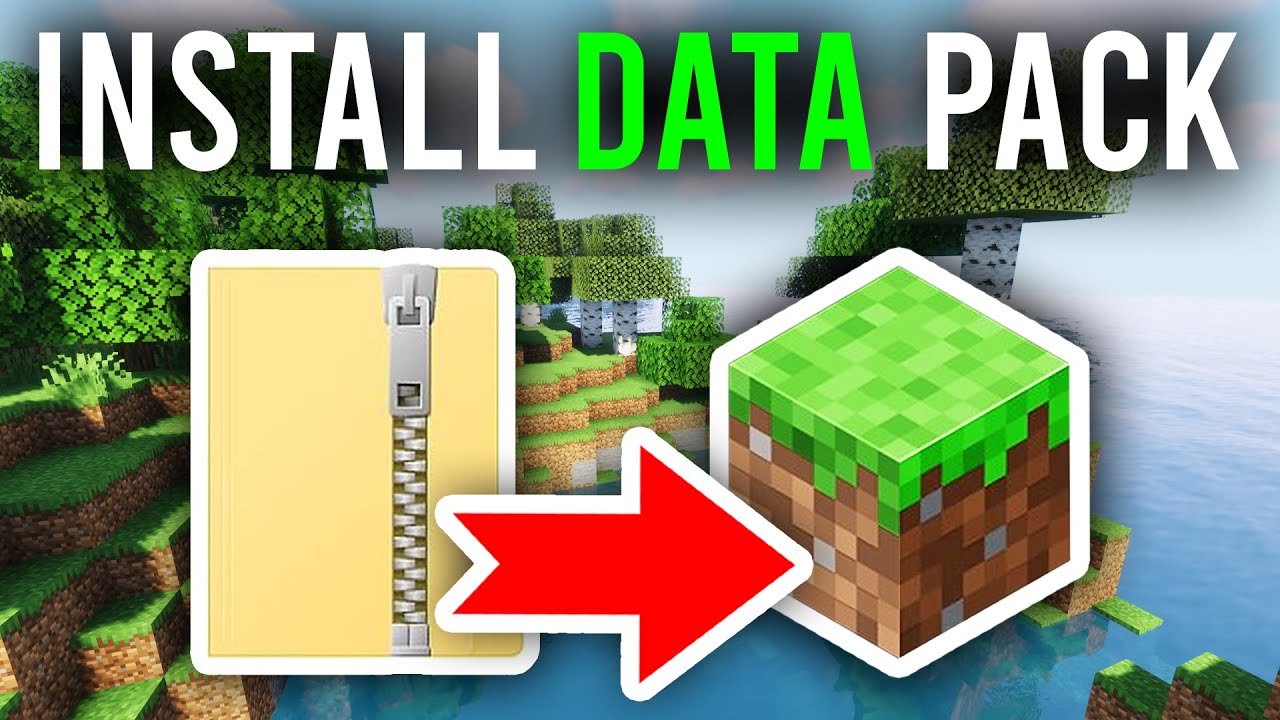
1. Entendendo os Data Packs
- Não Precisa de Modloader: Data packs funcionam com o Minecraft vanilla – sem necessidade de Forge, Fabric ou qualquer outro software.
- Por Mundo: Cada data pack é instalado em um mundo específico, não globalmente. Mundos diferentes podem ter data packs diferentes.
- O Que Eles Podem Fazer: Adicionar receitas customizadas, alterar drops de mobs, criar conquistas personalizadas, modificar a geração do mundo, adicionar estruturas e mudar regras do jogo.
- O Que Eles Não Podem Fazer: Data packs não podem adicionar novos blocos, novos itens com texturas personalizadas ou mudar a aparência visual do jogo – use mods ou resource packs para isso.
2. Baixe um Data Pack
- Encontre Data Packs:
- Navegue em: https://www.9minecraft.net/category/minecraft-data-packs/
- Exemplos populares: Vanilla Tweaks (melhorias de qualidade de vida), Custom crafting recipes, One Player Sleep, Custom world generation.
- Certifique-se de que o data pack é compatível com a sua versão do Minecraft.
- Download: Baixe o arquivo do data pack (geralmente um arquivo
.zip). Não o extraia.
3. Instale o Data Pack
Existem dois métodos, dependendo se o mundo já existe ou não.
Método 1: Adicionar a um Mundo Existente
- Abra a pasta Saves: Pressione Win + R, digite
%appdata%\.minecraft\savese pressione Enter. - Abra a Pasta do Seu Mundo: Encontre e abra a pasta do mundo onde deseja adicionar o data pack.
- Abra a pasta datapacks: Dentro da pasta do mundo, abra a pasta
datapacks. Se ela não existir, crie uma nova pasta chamadadatapacks. - Copie o Data Pack: Coloque o arquivo
.zipbaixado diretamente dentro da pastadatapacks. - Recarregue no Jogo: Abra o mundo no Minecraft e digite
/reloadno chat. O data pack será ativado imediatamente.
Método 2: Adicionar ao Criar um Novo Mundo
- Abra o Minecraft → Clique em Um Jogador → Criar Novo Mundo.
- Clique no botão “Data Packs”.
- Clique em “Abrir Pasta de Pacotes” – isso abre a pasta
datapacksdo novo mundo. - Copie o arquivo
.zipbaixado para dentro desta pasta. - Volte para o jogo – o data pack aparecerá no lado esquerdo (Disponível).
- Clique na seta (▶) para movê-lo para o lado direito (Selecionado).
- Clique em “Concluído” e crie o mundo. O data pack estará ativo desde o início.
4. Gerenciando Data Packs
- Verificar Data Packs Ativos: Digite
/datapack listno chat para ver todos os data packs ativados e desativados. - Ativar um Data Pack: Digite
/datapack enable "file/nome_do_pacote.zip". - Desativar um Data Pack: Digite
/datapack disable "file/nome_do_pacote.zip". - Ordem de Prioridade: Se vários data packs modificarem a mesma coisa, o que for carregado por último terá prioridade. Use
/datapack listpara conferir a ordem.
5. Notas Importantes
- Compatibilidade de Versão: O formato dos data packs muda entre as versões do Minecraft. Um data pack para 1.20.x pode não funcionar na 1.21.x devido a atualizações de formato. Sempre verifique a versão suportada.
- Data Packs de Geração de Mundo: Pacotes que alteram a geração do mundo (biomas customizados, estruturas) afetam apenas chunks gerados recentemente. Áreas já exploradas permanecerão inalteradas. Para melhores resultados, use-os em um novo mundo.
- Conflitos: Dois data packs que modificam a mesma receita ou tabela de loot entrarão em conflito – o pacote de maior prioridade vence. Se algo não funcionar, tente desativar outros data packs para encontrar o conflito.
- Cheats Devem Estar Ativados: Para usar os comandos
/reloade/datapack, seu mundo deve estar com os cheats ativados. Se os cheats estiverem desligados, abra o mundo para LAN (Esc → Abrir para LAN → Permitir Cheats: ON) para usar os comandos temporariamente. - Desinstalação: Para remover um data pack, basta deletar o arquivo
.zipda pastadatapackse digitar/reloadno jogo. Alguns data packs podem deixar scoreboards ou dados customizados para trás – verifique as instruções do pacote para uma desinstalação limpa.
Clique para avaliar este post!
[Total: 14 Average: 4.6]

4 Comments
O que você acha?
Your opinion means a lot - we'd love to hear from you.
Você também pode gostar




Ооо
10 12
ไดกผห
Minecraft Stone OP