


Como Instalar Mapas no Minecraft Java Edition no PC: Guia para Iniciantes
 9,419
9,419
 7
7


🌐 Você está lendo este artigo em Português (BR). Quer trocar?
📖 Ler em inglês (original)Ou escolha o que preferir:
Mapas são mundos personalizados criados pela comunidade, incluindo mapas de aventura, desafios de parkour, mapas de puzzle, ilhas de sobrevivência e recriações de locais famosos. Instalar um mapa é simples – basta colocá-lo na pasta correta. Abaixo está um guia passo a passo.
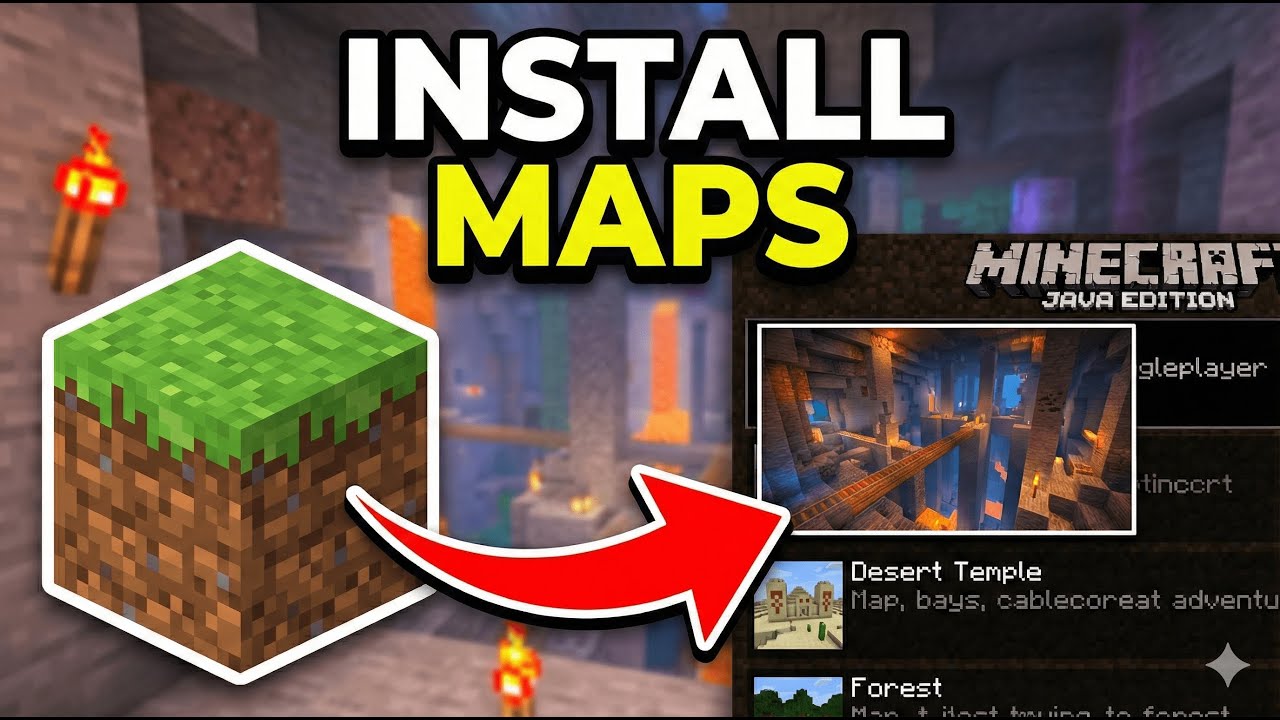
1. Preparação Antes de Instalar Mapas
- Instale o Minecraft Oficialmente: Certifique-se de ter o Minecraft Java Edition instalado e de ter executado o jogo pelo menos uma vez.
- Verifique a Versão: Cada mapa é construído para uma versão específica do Minecraft. Jogar na versão errada pode causar blocos ausentes, redstone quebrada ou crashes.
- Faça Backup dos Seus Mundos: Antes de adicionar novos mapas, faça um backup dos seus mundos existentes em
C:\Users\[Seu Nome]\AppData\Roaming\.minecraft\saves.
2. Baixar um Mapa
- Encontre Mapas:
- Navegue em: https://www.9minecraft.net/category/minecraft-maps/
- Categorias populares: Aventura, Parkour, Puzzle, Terror, Ilha de Sobrevivência, Cidade, Minigame.
- Verifique a descrição do mapa para ver a versão necessária do Minecraft e quaisquer mods ou resource packs obrigatórios.
- Download: Baixe o arquivo do mapa (geralmente um arquivo
.zipou.rar).
3. Instalar o Mapa
- Extraia o Arquivo: Clique com o botão direito no arquivo baixado → Extrair aqui (usando WinRAR, 7-Zip ou o extrator padrão do Windows). Você deve ver uma pasta contendo arquivos como
level.dat,region/,data/, etc. - Encontre a Pasta Correta: Após extrair, procure pela pasta que contém diretamente o
level.dat. Às vezes, o mapa está dentro de pastas extras – você precisa da pasta mais interna com olevel.dat. - Abra a Pasta Saves: Pressione Win + R, digite
%appdata%\.minecraft\savese pressione Enter. - Copie a Pasta do Mapa: Mova ou copie a pasta do mapa (aquela que contém o
level.dat) para dentro da pastasaves. - Inicie o Jogo: Abra o Minecraft → Clique em Um Jogador. O mapa aparecerá na sua lista de mundos.
4. Problemas Comuns e Soluções
- Mapa Não Aparece na Lista de Mundos: A estrutura da pasta está errada. Certifique-se de que o
level.datesteja diretamente dentro da pasta do mapa, não enterrado em uma subpasta. Correto:saves/MeuMapa/level.dat. Errado:saves/MeuMapa/MeuMapa/level.dat. - Blocos Ausentes ou Terreno Quebrado: Você está usando a versão errada do Minecraft. Mude para a versão especificada na página de download do mapa.
- O Mapa Requer um Resource Pack: Alguns mapas incluem um pacote de recursos dentro da pasta do mapa. O Minecraft perguntará “Usar o pacote de recursos deste mundo?” – clique em Sim para a melhor experiência.
- O Mapa Requer Mods: Alguns mapas de aventura precisam de mods específicos (ex: Custom NPCs, Worldedit). Verifique a descrição do mapa e instale os mods necessários antes de jogar.
5. Jogando Mapas em um Servidor Multiplayer
Se você quiser jogar um mapa com amigos em seu próprio servidor:
- Pare o Servidor: Digite
stopno console do servidor. - Substitua a Pasta do Mundo: Na pasta do servidor, delete ou renomeie a pasta
worldexistente. Copie a pasta do mapa e renomeie-a paraworld. - Inicie o Servidor: Execute o servidor novamente. Todos os jogadores carregarão no novo mapa.
6. Notas Importantes
- Mapas Singleplayer vs Multiplayer: A maioria dos mapas é projetada para um jogador. Mapas multiplayer mencionarão a contagem recomendada de jogadores (ex: “2-4 jogadores”).
- Modo de Jogo: Alguns mapas exigem um modo de jogo específico. Se o mapa não mudar automaticamente, use
/gamemode adventure,/gamemode creativeou/gamemode survivalconforme instruído pelo criador do mapa. - Não Quebre Blocos: Em mapas de aventura e puzzle, não quebre ou coloque blocos a menos que o mapa mande – isso pode quebrar as mecânicas do mapa.
- Ative os Blocos de Comando: Muitos mapas usam command blocks. Se nada acontecer quando você jogar, vá em Abrir para LAN → Permitir Cheats: ON, ou verifique se os blocos de comando estão ativados no
server.properties(enable-command-block=true).
Clique para avaliar este post!
[Total: 42 Average: 4.5]

7 Comments
O que você acha?
Your opinion means a lot - we'd love to hear from you.
Você também pode gostar




Hai seerHai Rafif masukHai Rafif masuk
I really want this mapI want this map
Best
9minecraft
my name is george
i need lobby and this make me happy
lobby is most complicated for server