


Como Instalar Mods / Addons no Minecraft PE
 2,798,239
 117
117

🌐 Você está lendo este artigo em Português (BR). Quer trocar?
📖 Ler em inglês (original)Ou escolha o que preferir:
Neste tutorial, mostraremos como instalar Mods / Addons no Minecraft PE (Pocket Edition). Este tutorial está dividido em duas partes: .MCPack, .MCAddon e .Zip, .Zar.
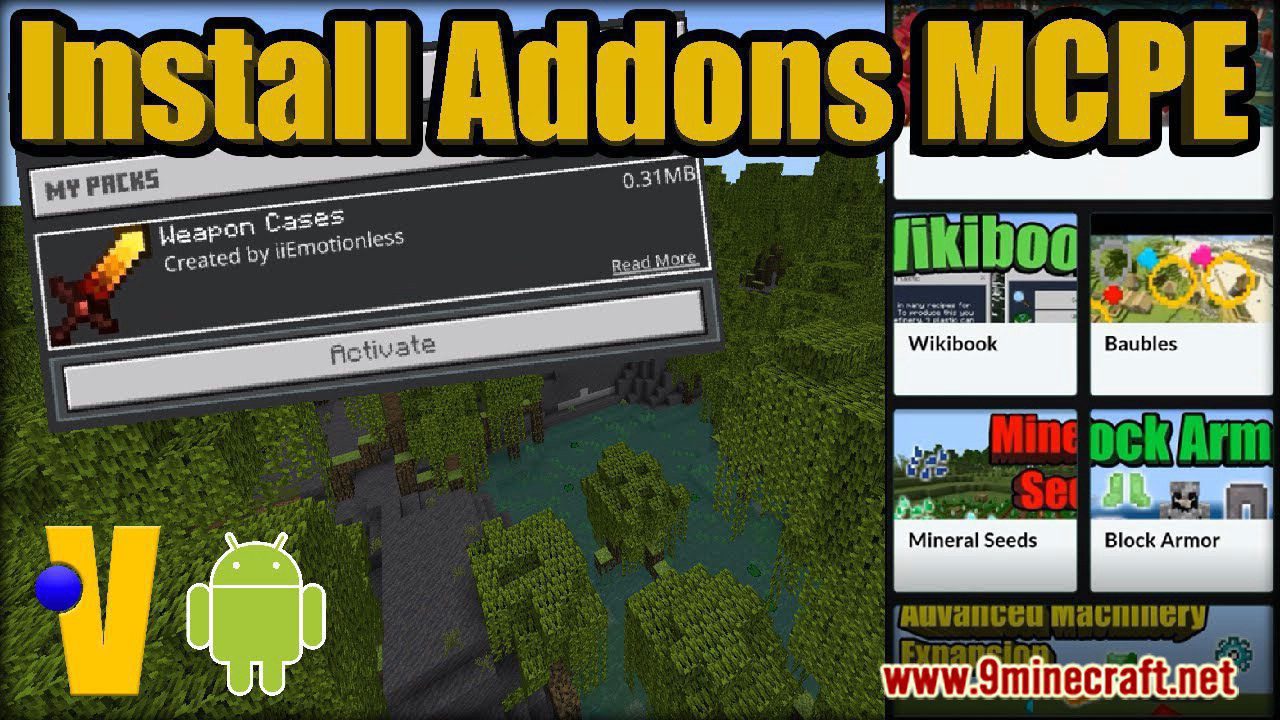
Arquivo .MCPack .MCAddon
Este formato de mods/addons para Minecraft PE permite que você instale muito mais rápido do que nunca! Vamos aprender como instalar mods para Minecraft PE no formato .mcpack:
- Baixe o mod em si, ou seja, todos os arquivos necessários no formato .mcpack ou .mcaddon
- Abra a pasta com os arquivos baixados
- Tente abrir o mod baixado (basta clicar no arquivo .mcpack ou .mcaddon)
- Muitas vezes acontece do celular não conseguir abrir o mod. Nessa situação, recomendamos que você baixe o File Manager (Google Play)
- Abra o File Manager, encontre o mod baixado e ative-o. É simples assim!
- Neste ponto, a instalação do mod no seu celular começará. Você verá uma tela preta por um tempo. Você terá que esperar a instalação terminar.
- Não se esqueça de aplicar os pacotes de comportamento (behavior) e de textura que você precisa nas configurações do mapa. (Como fazer isso?)
Arquivo .ZIP .RAR
O segundo formato de mod mais popular para Minecraft Pocket Edition é o formato ZIP ou RAR. Estes são arquivos comuns, cuja instalação requer um pouco mais de tempo do que o MCPACK ou MCADDON. Vamos direto para as instruções:
- Antes de tudo, você precisa garantir que instalou a versão mais recente (ou a versão adequada para a modificação) do Minecraft Pocket Edition.
- Baixe o arquivo com a modificação que você deseja. No exemplo abaixo, você verá a sequência de instalação do addon More Chairs.
- Para os próximos passos, você precisará de um bom explorador de arquivos com o qual possa descompactar o arquivo. Recomendamos o uso do File Manager (Google Play). Todos os arquivos baixados podem ser encontrados na pasta “Downloads”.
- Usando o explorador, você precisa descompactar o arquivo baixado. Descompacte o arquivo usando as funções do programa File Manager.
- Abra a pasta criada após a extração do arquivo.
- Dependendo das alterações feitas pelo addon, o arquivo pode ter 1 ou 2 pastas dentro. Se o mod não tiver texturas próprias, você verá apenas uma pasta, mas na maioria das vezes verá 2 pastas.
- O próximo passo é a cópia. Vamos começar com a pasta [Textures] More Chairs by Genta. Selecione a pasta e clique em Copiar.
- Abra a seguinte pasta: /games/com.mojang/. Para fazer isso, você precisará novamente do File Manager. Abra o armazenamento interno, a pasta games e, em seguida, a pasta com.mojang. Aqui estão os arquivos relacionados ao Minecraft PE. Para que servem todas essas pastas? Lista completa:
- behavior_packs – Pacotes de comportamento, ou seja, os mods.
- minecraftpe – Recomendamos não mexer nesta pasta.
- minecraftWorlds – Os mapas são instalados usando esta pasta.
- resource_packs – Texturas. Cole todas as texturas que você precisa nesta pasta.
- Abra a pasta resource_packs e cole a pasta copiada ([Textures] More Chairs by Genta).
- Volte para a pasta Downloads e copie a segunda pasta [Behavior pack] More Chairs by Genta da mesma maneira.
- Em seguida, retorne ao diretório /games/com.mojang/ novamente, abra a pasta behavior_packs e cole a pasta copiada.
- Inicie o jogo Minecraft PE.
- Abra as configurações do Mundo de Jogo. Para fazer isso, crie um novo mundo ou edite um já existente.
- Role as configurações até o fim. Abra as configurações de Texturas (Resource Packs), selecione as texturas desejadas e ative-as.
- Em seguida, abra as configurações de Pacotes de Comportamento (Behavior Packs) e ative seu mod da mesma forma.
- Pronto!
Clique para avaliar este post!
[Total: 4444 Average: 4]

117 Comments
O que você acha?
Your opinion means a lot - we'd love to hear from you.
Você também pode gostar




Hjjvv
SelamatZarfan Iqbal
QaaAmarAmar
مود حلوGREEN مود حلو
GgJejjejejr
1000$
fajrithe watFajri youFAJRI
اررتلباحنرييبوميياههبيىنمزىيلممكيف الحال انا اسامه اريد العب بلاي 60 من زمان ولاعب ماين كرافت قديمكيف الحال انا اسامه اريد ان العب لايف ستيل من زمان وارجو ان تدخلني
mshfy’s addon
Bie
Fdhcdhg
Gghdghedjtefgggddggffgfxvvg
Minecraft mod APK ultraman zero
Oi
Uhuoknbnmmkookklllkoollkhgb
Best website