


Como Instalar Shaders no Minecraft Java Edition para PC: Guia para Iniciantes
 6,713
6,713
 7
7


🌐 Você está lendo este artigo em Português (BR). Quer trocar?
📖 Ler em inglês (original)Ou escolha o que preferir:
Shaders são pacotes de melhoria visual que transformam drasticamente os gráficos do Minecraft – adicionando iluminação realista, sombras, reflexos na água e efeitos atmosféricos. Para instalar shaders, você precisa de um carregador de shaders (shader loader) como o OptiFine ou o Iris. Abaixo está um guia simples, passo a passo.
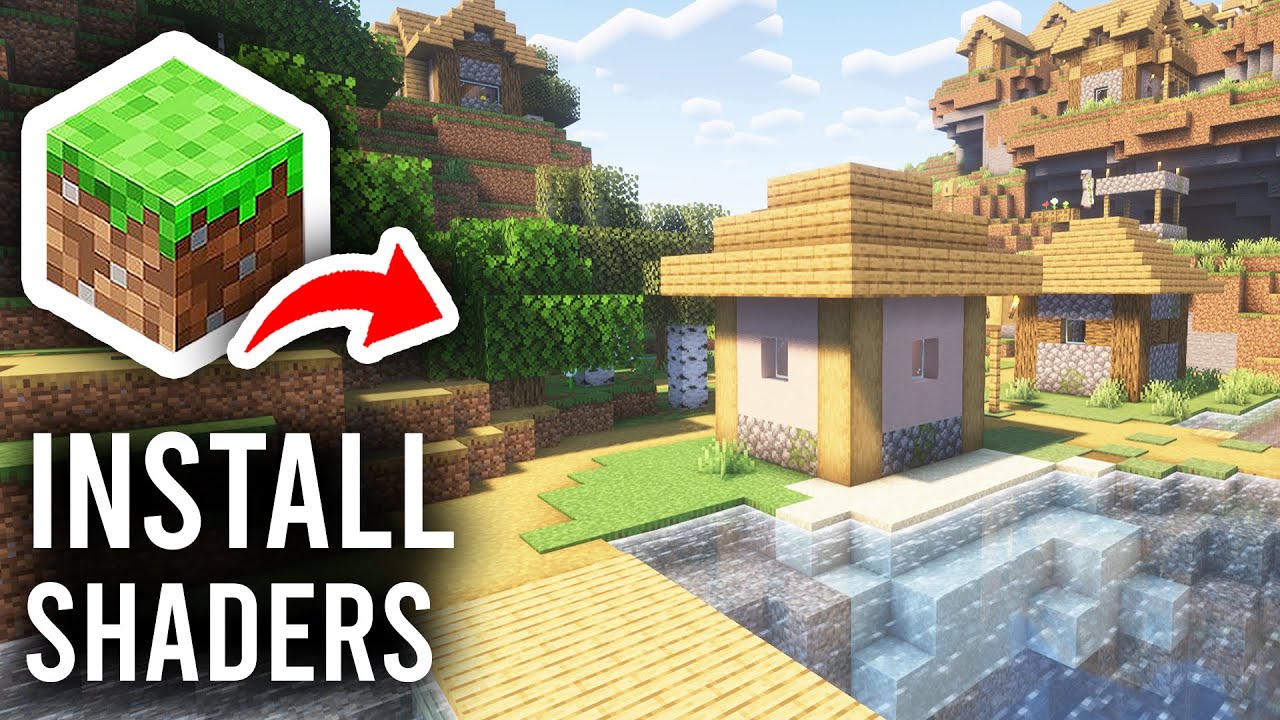
1. Preparação Antes de Instalar Shaders
- Instale o Minecraft Oficialmente: Certifique-se de ter o Minecraft Java Edition instalado e de ter executado o jogo pelo menos uma vez.
- Verifique as Especificações do seu PC: Shaders exigem muito da GPU. Uma placa de vídeo dedicada (NVIDIA ou AMD) é altamente recomendada. Gráficos integrados podem ter dificuldade com shaders pesados.
- Verifique a Versão: Determine a versão do Minecraft que você deseja jogar. Os carregadores de shaders e os pacotes de shaders devem ser compatíveis com essa versão.
- Faça Backup do seu Mundo: Salve seus mundos antes de fazer alterações. A pasta do mundo geralmente fica em
C:\Users\[Seu Nome]\AppData\Roaming\.minecraft\saves.
2. Escolha e Instale um Carregador de Shaders
Um carregador de shaders é o software que permite ao Minecraft rodar os pacotes de shaders. As duas opções populares são o OptiFine e o Iris Shaders. Escolha um – você não precisa de ambos.
Opção A: OptiFine (Standalone ou com Forge)
- Baixe o OptiFine:
- Visite: https://www.9minecraft.net/optifine-hd/
- Selecione a versão correspondente à sua versão do Minecraft.
- Baixe o arquivo
.jar.
- Instale o OptiFine:
- Standalone: Clique duas vezes no arquivo
.jar→ Selecione “Install” → Clique em OK. - Com Forge: Basta colocar o arquivo
.jardo OptiFine na pastamods.
- Standalone: Clique duas vezes no arquivo
- Verifique: Abra o Minecraft Launcher → Selecione o perfil “OptiFine” → Inicie o jogo. Se você vir Opções → Configurações de Vídeo → Shaders, a instalação foi bem-sucedida.
Opção B: Iris Shaders (com Fabric)
- Instale o Fabric Loader:
- Visite: https://www.9minecraft.net/fabric-loader/
- Baixe e execute o instalador → Selecione sua versão do Minecraft → Clique em “Install”.
- Baixe o Iris Shaders + Sodium:
- Visite: https://www.9minecraft.net/iris-shaders/
- Baixe o arquivo
.jardo Iris (o Sodium geralmente vem junto com o Iris).
- Instale: Coloque o arquivo
.jardo Iris na pastamods(.minecraft/mods). - Verifique: Inicie o jogo com o perfil do Fabric. Se você vir Opções → Configurações de Vídeo → Shader Packs, a instalação foi bem-sucedida.
3. Baixe e Instale Pacotes de Shaders
- Encontre Pacotes de Shaders:
- Navegue pelos shaders em: https://www.9minecraft.net/category/minecraft-shaders/
- Escolhas populares para iniciantes: BSL Shaders, Complementary Shaders, Sildur’s Vibrant Shaders.
- Certifique-se de que o pacote de shaders suporte sua versão do Minecraft e seu carregador (OptiFine ou Iris).
- Baixe: Baixe o arquivo do pacote de shaders (geralmente um arquivo
.zip). Não o extraia. - Instale o Pacote de Shaders:
- Abra o Minecraft → Vá em Opções → Configurações de Vídeo → Shaders (OptiFine) ou Shader Packs (Iris).
- Clique em “Pasta de Shaders” para abrir a pasta shaderpacks.
- Copie o arquivo
.zipbaixado para dentro desta pasta. - Volte para o jogo – o pacote de shaders aparecerá na lista.
- Ative o Shader: Clique no nome do pacote de shaders na lista → Clique em “Concluído”. O jogo irá recarregar com os novos visuais.
4. Otimize a Performance
Se você notar baixo FPS após ativar os shaders:
- Diminua a Distância de Renderização: Reduza de 16 para 8-10 chunks.
- Desligue as Sombras: Nas configurações do shader, defina Shadow Quality para Low ou Off.
- Use uma Versão Lite: Muitos pacotes oferecem presets Lite/Low/Medium – escolha um que se adapte ao seu PC.
- Use Iris + Sodium: O Iris com Sodium oferece FPS significativamente melhor que o OptiFine para a maioria dos usuários.
- Aloque Mais RAM: No Launcher, edite os argumentos JVM do seu perfil – mude
-Xmx2Gpara-Xmx4G(aloca 4GB de RAM para o Minecraft).
5. Notas Importantes
- OptiFine vs Iris: O OptiFine é mais simples de instalar, mas não suporta mods do Fabric. O Iris funciona com Fabric e oferece melhor performance com o Sodium. Escolha com base nas suas necessidades.
- Não Use Ambos: Nunca instale o OptiFine e o Iris ao mesmo tempo – eles entrarão em conflito.
- Compatibilidade de Shaders: Nem todos os shaders funcionam tanto no OptiFine quanto no Iris. Verifique a página do shader para ver os carregadores suportados.
- Atualize os Drivers de Vídeo: Drivers de GPU desatualizados podem causar bugs visuais ou crashes. Atualize nos sites oficiais da NVIDIA ou AMD.
- Solução de Problemas: Se o jogo travar após ativar um shader, delete o
.zipdo shader da pastashaderpacks, ou segure Shift enquanto clica em “Shaders” para resetar para o padrão.
Clique para avaliar este post!
[Total: 26 Average: 4.4]

7 Comments
O que você acha?
Your opinion means a lot - we'd love to hear from you.
Você também pode gostar




Jelek banget ya
Vi
shadersiteration
Ayushprogamer202
Ajak
Si sirve la verdad
nagyon tetszik nekem…