


LARP Client Mod (1.21.11) — Доминируй в Crystal PvP на анархии
 19
19
 0
0

🌐 Вы читаете эту статью на Русский. Хотите переключить?
📖 Читать на английском (оригинал)Или выберите нужный:
LARP Client Mod предлагает плавный интерфейс с набором боевых и визуальных инструментов для мультиплеерных серверов. Этот мод помогает справляться со сложными боевыми ситуациями в мирах анархии благодаря автоматизации, такой как быстрая смена тотемов (totem hot-swapping) и расстановка кристаллов. Он также очищает ваш экран с помощью настраиваемых HUD-оверлеев, ярких обводок мобов и дополнительных твиков рендеринга. Вы можете быстро включать и выключать различные функции прямо во время игры, используя простые меню и кастомные бинды.
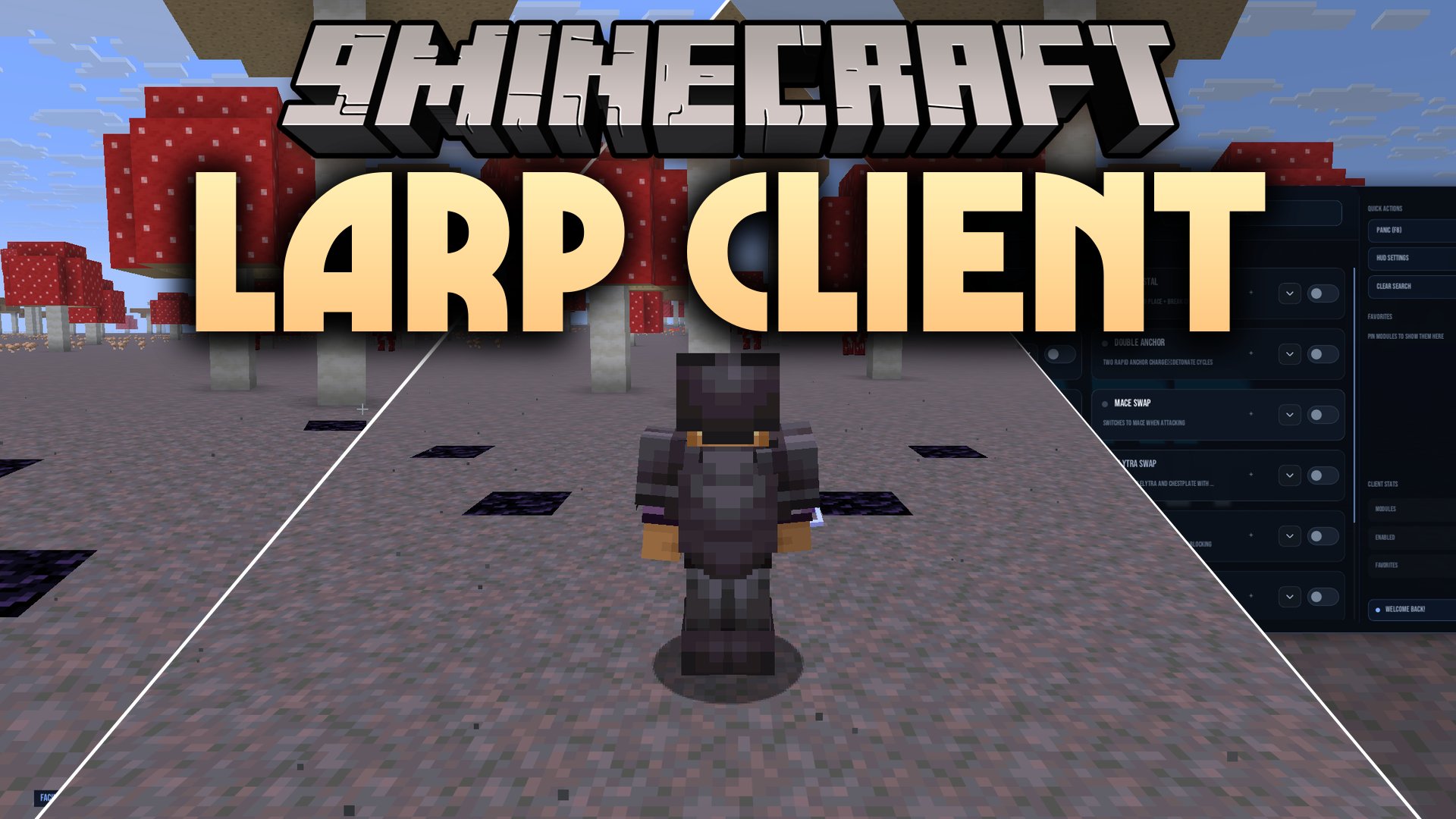
Особенности:
- NanoVG ClickGUI: Открывает визуальное меню в темной теме с вкладками поиска по категориям боя, передвижения, рендера и настроек мира.
- Боевой арсенал: Автоматизирует важные действия в бою, включая Auto Totem, Auto Crystal, Anchor Macros, Mace Swapping и Triggerbot.
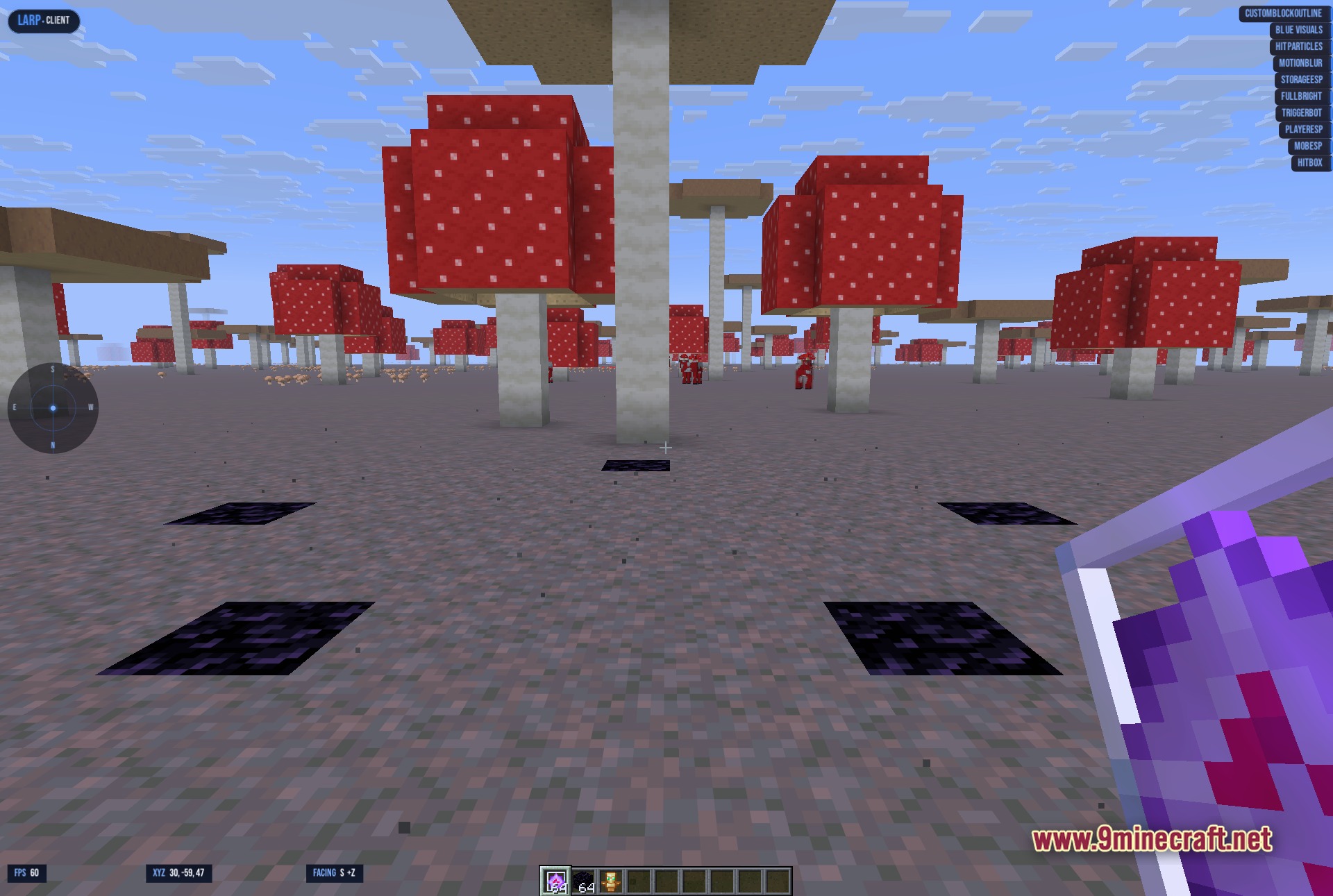
- Визуальные оверлеи: Подсвечивает сундуки, игроков и мобов сквозь блоки с помощью Storage ESP и светящихся боксов сущностей.
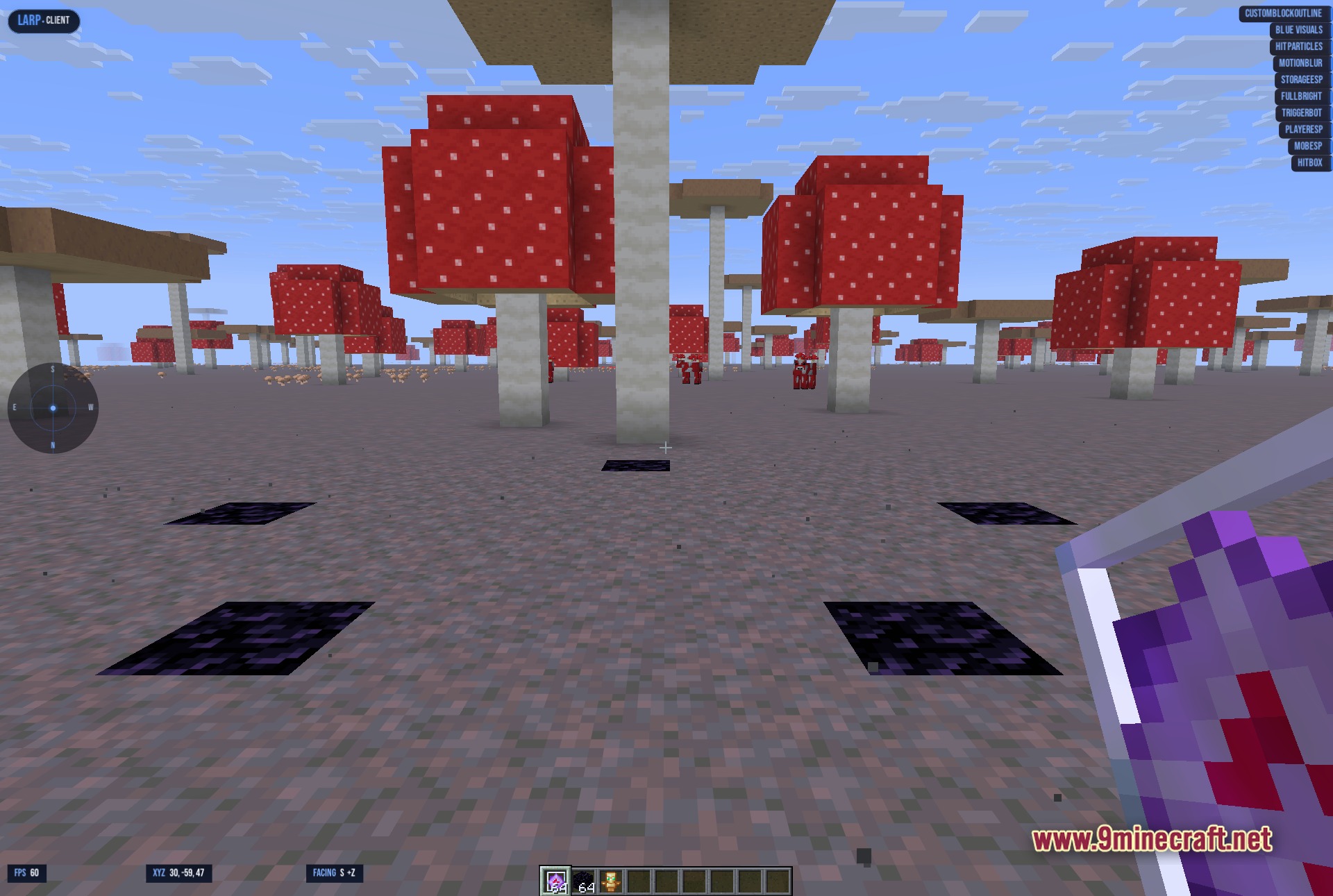
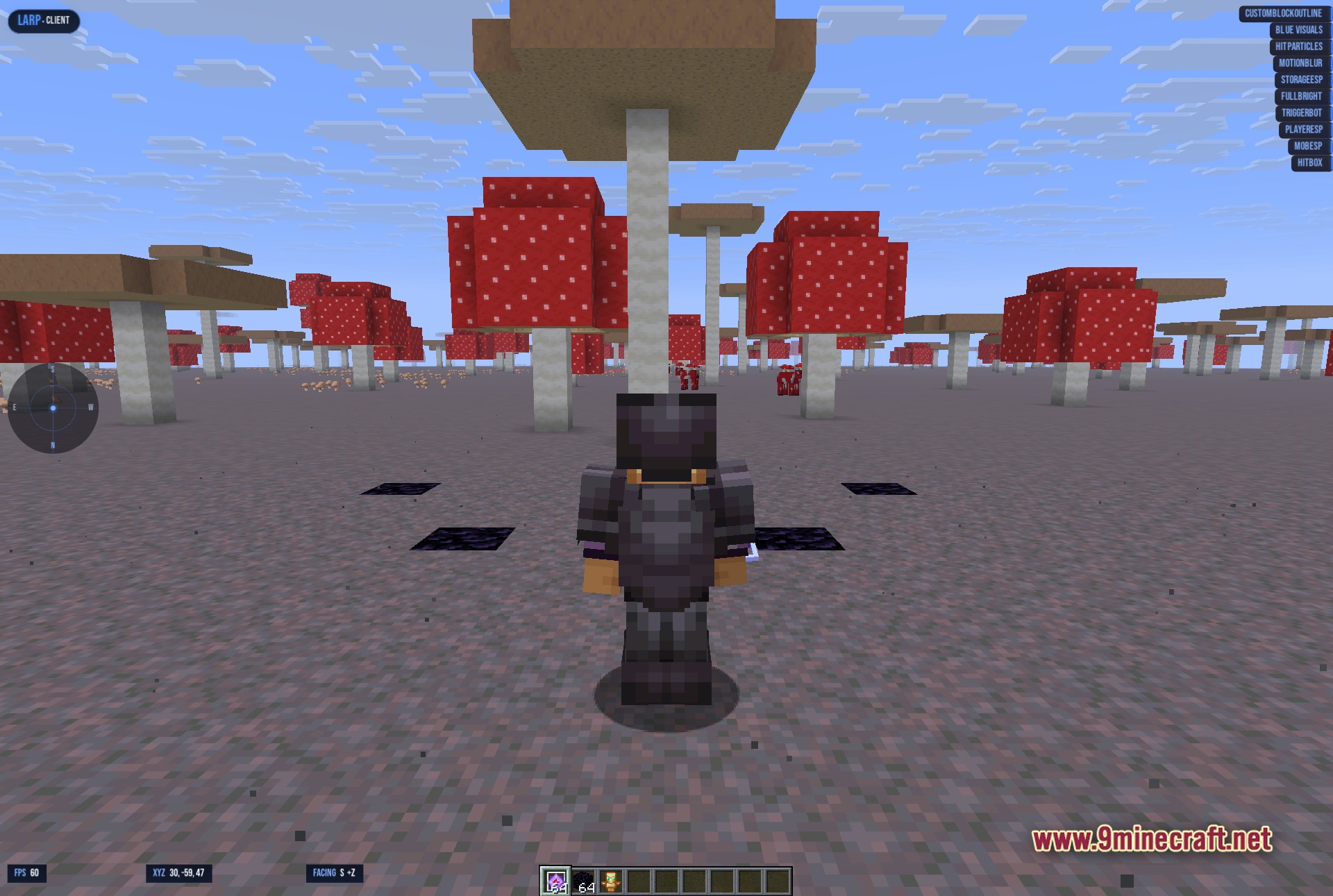
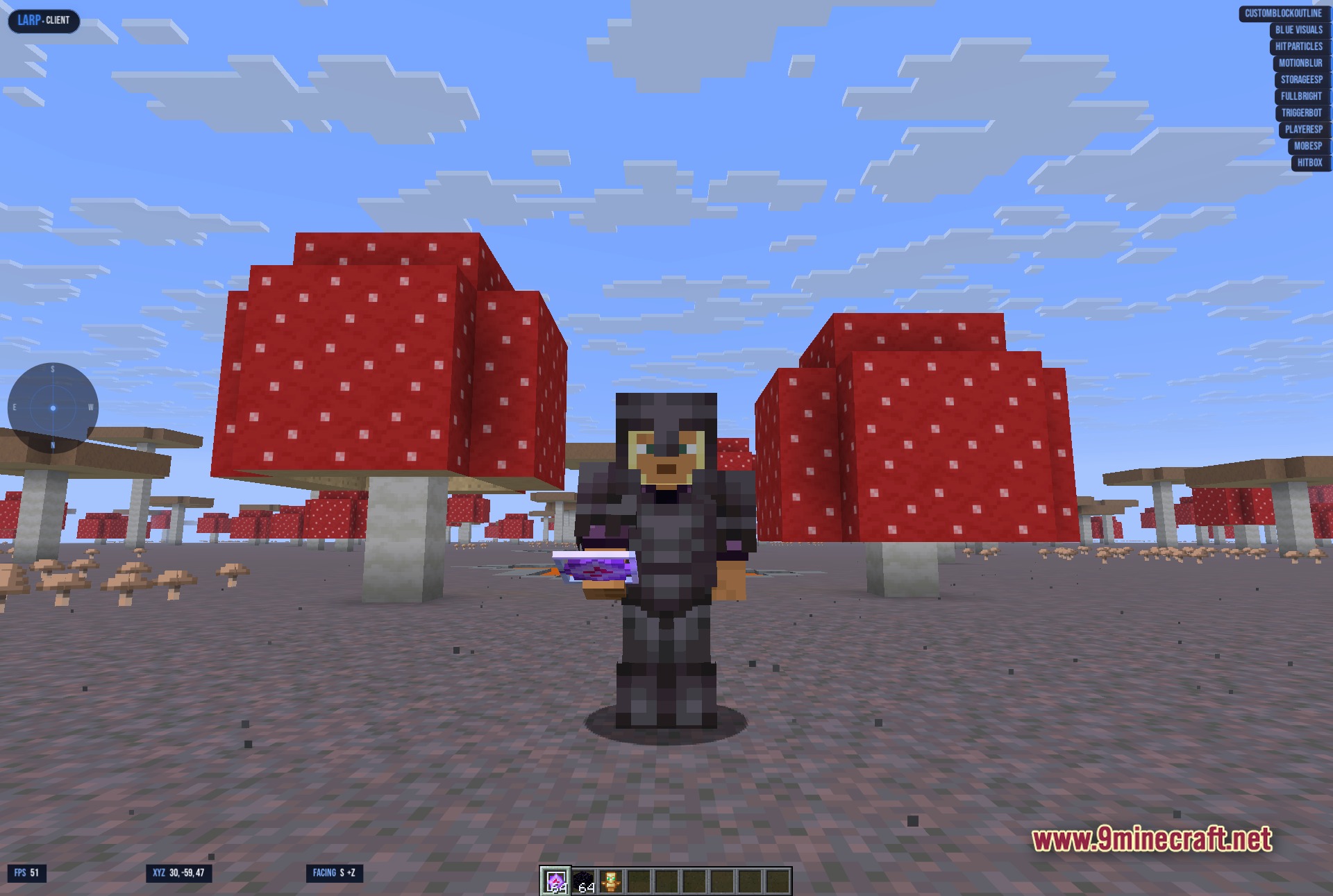
- Отображает список активных модулей прямо на игровом HUD с быстрыми счетчиками общих и активных настроек.
- Добавляет motion blur и кастомные обводки блоков для настройки вида камеры и окружения.
- Включает кнопку экстренной остановки (panic button) на клавишу F8, чтобы мгновенно отключить все активные инструменты.
- Позволяет закреплять любимые модули на боковой панели быстрого доступа для удобства в разгаре битвы.
- Сохраняет ваши бинды и конфигурации модулей между перезапусками игры, потребляя минимум системной памяти.
Для чего лучше всего использовать:
- Выживание в хаотичных замесах на серверах анархии.
- Улучшение времени реакции и скорости смены предметов в хотбаре во время Crystal PvP.
- Отслеживание активных утилит на экране с помощью аккуратного HUD-списка.
- Настройка биндов для мгновенной активации специфических боевых действий.
- Тестирование различных визуальных оверлеев по сравнению со стандартным ванильным геймплеем.
Как использовать:
- Нажмите клавишу меню по умолчанию, чтобы открыть интерфейс ClickGUI.
- Просматривайте вкладки категорий или введите название модуля в строке поиска.
- Кликните на любой модуль, чтобы включить его, или назначьте клавишу для быстрой активации.
- Закрепите самые нужные модули на боковой панели «Избранное».
- Нажмите F8 в любой момент, чтобы активировать «панику» и отключить все модули.
Скриншоты:
Как установить:
Впервые в Minecraft? Следуйте нашей пошаговой инструкции, чтобы установить Mods на ПК.Инструкция
Требования:

LARP Client Mod Ссылки на скачивание
Для Minecraft 1.21.11
Нажмите, чтобы оценить эту публикацию!
[Total: 0 Average: 0]
Вам также может понравиться



У этой записи пока нет комментариев. Будьте первым — ваш комментарий появится здесь.