


Minecraft Java Edition Harita Yükleme Rehberi: PC İçin Başlangıç Kılavuzu
 9,404
9,404
 7
7


🌐 Bu makaleyi Türkçe dilinde okuyorsunuz. Değiştirmek ister misiniz?
📖 İngilizce oku (orijinal)Ya da istediğinizi seçin:
Haritalar; topluluk tarafından oluşturulmuş macera haritaları, parkour parkurları, bulmaca haritaları, hayatta kalma adaları ve ünlü mekanların canlandırmaları gibi özel dünyalardır. Harita yüklemek oldukça basittir; dosyayı doğru klasöre yerleştirmeniz yeterlidir. İşte adım adım rehberimiz:
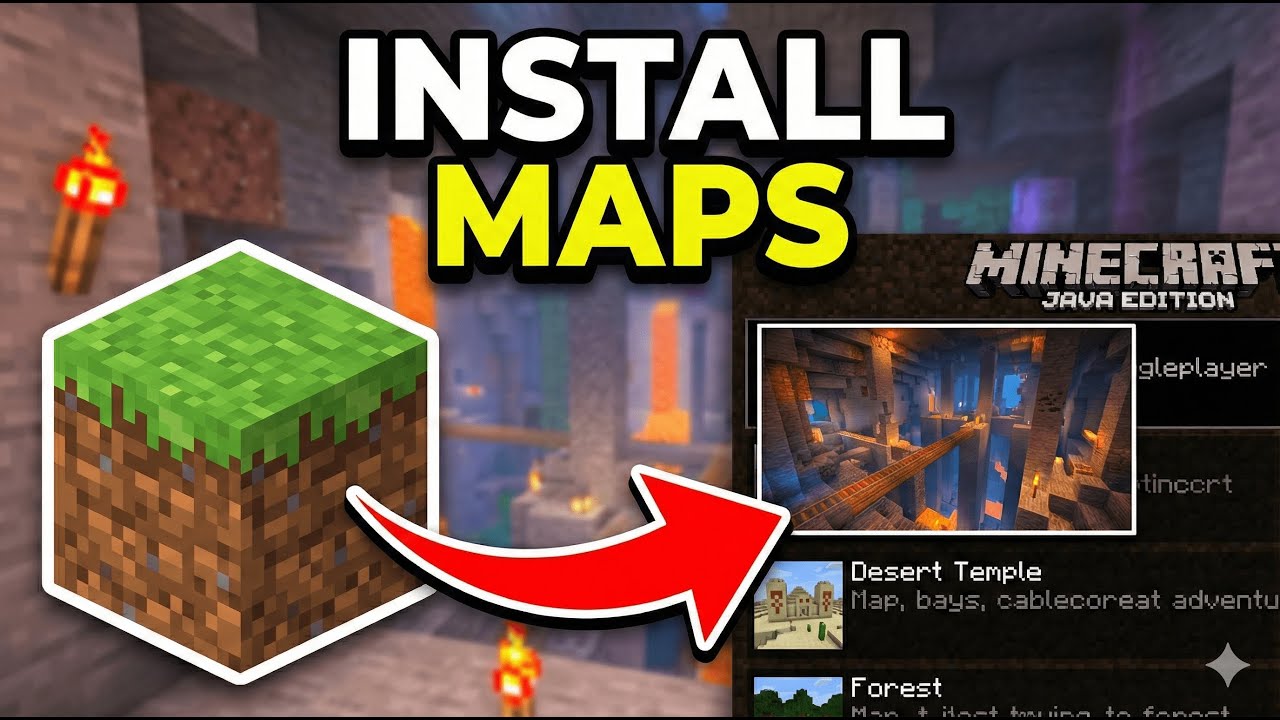
1. Harita Yüklemeden Önce Hazırlık
- Orijinal Minecraft Yükleyin: Minecraft Java Edition’ın yüklü olduğundan ve oyunu en az bir kez çalıştırdığınızdan emin olun.
- Sürümü Kontrol Edin: Her harita belirli bir Minecraft sürümü için tasarlanmıştır. Yanlış sürümde oynamak blokların kaybolmasına, bozuk redstone sistemlerine veya oyunun çökmesine neden olabilir.
- Dünyalarınızı Yedekleyin: Yeni haritalar eklemeden önce mevcut dünyalarınızı
C:\Users\[Kullanıcı Adınız]\AppData\Roaming\.minecraft\savesadresinden yedekleyin.
2. Harita İndirme
- Harita Bulma:
- Şu adresten göz atın: https://www.9minecraft.net/category/minecraft-maps/
- Popüler kategoriler: Adventure (Macera), Parkour, Puzzle (Bulmaca), Horror (Korku), Survival Island (Hayatta Kalma Adası), City (Şehir), Minigame.
- Harita açıklamasından gerekli Minecraft sürümünü ve varsa gerekli modları veya kaynak paketlerini kontrol edin.
- İndirme: Harita dosyasını indirin (genellikle
.zipveya.rardosyasıdır).
3. Haritayı Yükleme
- Dosyayı Ayıklayın: İndirilen dosyaya sağ tıklayın → Buraya ayıkla (WinRAR, 7-Zip veya Windows’un kendi aracını kullanarak). İçinde
level.dat,region/,data/gibi dosyaların bulunduğu bir klasör görmelisiniz. - Doğru Klasörü Bulun: Ayıkladıktan sonra doğrudan
level.datdosyasını içeren klasörü bulun. Bazen harita iç içe klasörlerin içinde olabilir; sizelevel.datdosyasının olduğu en içteki klasör lazım. - Saves Klasörünü Açın: Win + R tuşlarına basın,
%appdata%\.minecraft\savesyazın ve Enter‘a basın. - Harita Klasörünü Kopyalayın: Harita klasörünü (içinde
level.datolanı)savesklasörünün içine taşıyın veya kopyalayın. - Oyunu Başlatın: Minecraft’ı açın → Tek Oyunculu (Singleplayer) seçeneğine tıklayın. Harita, dünya listenizde görünecektir.
4. Yaygın Sorunlar ve Çözümleri
- Harita Dünya Listesinde Görünmüyor: Klasör yapısı yanlıştır.
level.datdosyasının bir alt klasöre gömülü olmadığından, doğrudan harita klasörünün içinde olduğundan emin olun. Doğru:saves/Haritam/level.dat. Yanlış:saves/Haritam/Haritam/level.dat. - Eksik Bloklar veya Bozuk Arazi: Yanlış Minecraft sürümünü kullanıyorsunuz. Harita indirme sayfasında belirtilen sürüme geçiş yapın.
- Harita Kaynak Paketi (Resource Pack) Gerektiriyor: Bazı haritaların içinde kaynak paketi gömülüdür. Minecraft “Bu dünyanın kaynak paketi kullanılsın mı?” diye soracaktır; en iyi deneyim için Evet‘e tıklayın.
- Harita Mod Gerektiriyor: Bazı macera haritaları özel modlara ihtiyaç duyar (örneğin Custom NPCs, Worldedit). Oynamadan önce harita açıklamasını kontrol edin ve gerekli modları yükleyin.
5. Haritaları Çok Oyunculu Sunucuda Oynama
Bir haritayı kendi sunucunuzda arkadaşlarınızla oynamak istiyorsanız:
- Sunucuyu Durdurun: Sunucu konsoluna
stopyazın. - Dünya Klasörünü Değiştirin: Sunucu klasöründeki mevcut
worldklasörünü silin veya adını değiştirin. Harita klasörünü kopyalayın ve adınıworldolarak değiştirin. - Sunucuyu Başlatın: Sunucuyu tekrar çalıştırın. Tüm oyuncular yeni haritada doğacaktır.
6. Önemli Notlar
- Tek Oyunculu vs Çok Oyunculu Haritalar: Çoğu harita tek oyunculu için tasarlanmıştır. Çok oyunculu haritalarda önerilen oyuncu sayısı belirtilir (örn. “2-4 oyuncu”).
- Oyun Modu: Bazı haritalar belirli bir oyun modu gerektirir. Harita otomatik olarak geçiş yapmazsa, yapımcının talimatına göre
/gamemode adventure,/gamemode creativeveya/gamemode survivalkomutlarını kullanın. - Blokları Kırmayın: Macera ve bulmaca haritalarında, harita size söylemediği sürece blok kırmayın veya yerleştirmeyin; bu, haritanın mekaniklerini bozabilir.
- Komut Bloklarını Etkinleştirin: Birçok harita komut bloklarını kullanır. Oynarken hiçbir şey tetiklenmiyorsa, Yerel Ağda Paylaş → Hilelere İzin Ver: AÇIK yapın veya sunucudaysanız
server.propertiesdosyasında komut bloklarının etkin olduğunu kontrol edin (enable-command-block=true).
Bu gönderiyi puanlamak için tıklayın!
[Total: 42 Average: 4.5]

7 Comments
Ne düşünüyorsunuz?
Your opinion means a lot - we'd love to hear from you.
Bunları da Beğenebilirsiniz










Hai seerHai Rafif masukHai Rafif masuk
I really want this mapI want this map
Best
9minecraft
my name is george
i need lobby and this make me happy
lobby is most complicated for server