


Як встановити модпаки для Minecraft Java Edition на ПК: посібник для початківців
 2,855
2,855
 6
6


Модпаки — це попередньо налаштовані колекції модів, зібрані разом, часто з власними конфігураціями, текстурами та скриптами для створення повноцінного ігрового досвіду. Замість того, щоб встановлювати десятки модів по одному, модпак дозволяє налаштувати все всього за кілька кліків за допомогою лаунчера, такого як CurseForge, ATLauncher, Prism Launcher або Modrinth App. Ви можете переглянути та завантажити сотні безкоштовних модпаків на 9Minecraft Modpacks. Нижче наведено простий покроковий посібник.
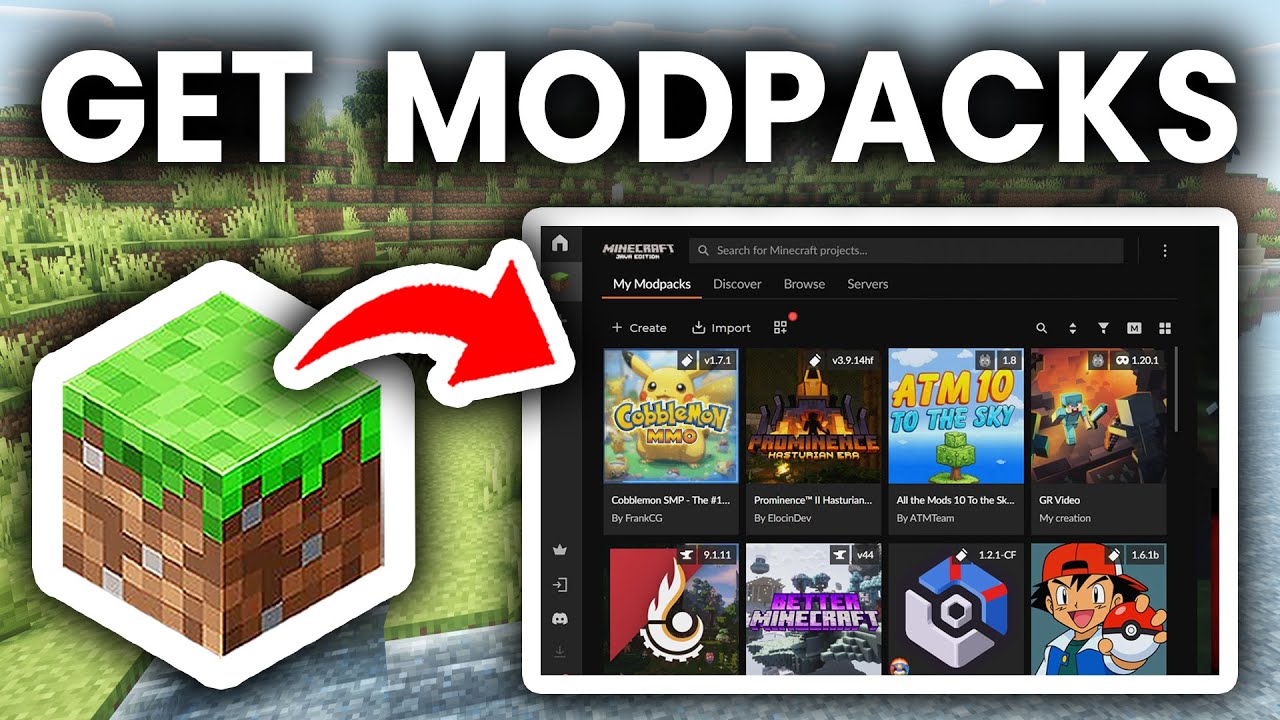
1. Підготовка перед встановленням модпаків
- Встановіть офіційний Minecraft: Переконайтеся, що у вас є ліцензійна копія Minecraft Java Edition і ви запускали гру хоча б один раз.
- Перевірте системні вимоги: Модпаки зазвичай містять сотні модів і потребують більше оперативної пам’яті (мінімум 4ГБ-8ГБ, рекомендовано 8ГБ-16ГБ для великих паків) та потужнішого процесора/відеокарти, ніж ванільний Minecraft.
- Оновіть Java: Більшість сучасних модпаків (1.17+) потребують Java 17 або Java 21. Старішим модпакам (1.12.2 і нижче) потрібна Java 8. Сторонній лаунчер може встановити правильну версію Java автоматично.
- Зробіть резервну копію світів: Збережіть ваші існуючі світи перед встановленням модпака, щоб уникнути втрати даних. Папка зі світами зазвичай знаходиться за адресою
C:\Users\[Your Name]\AppData\Roaming\.minecraft\saves.
2. Оберіть лаунчер для модпаків
Лаунчер для модпаків автоматично займається завантаженням, встановленням та оновленням модпаків. Найпопулярніші лаунчери:
- CurseForge App: Найбільш вживаний лаунчер з найбільшою бібліотекою модпаків.
- Modrinth App: Сучасний, легкий лаунчер з відкритим вихідним кодом.
- Prism Launcher: Безкоштовний лаунчер з відкритим кодом, що підтримує модпаки з різних джерел.
- ATLauncher / Technic Launcher: Альтернативні лаунчери з власними каталогами модпаків.
Кожен модпак розміщується на певній платформі, тому переконайтеся, що обраний вами лаунчер підтримує модпак, у який ви хочете грати. Більшість модпаків, перелічених на 9Minecraft Modpacks, містять чіткі інструкції щодо того, який лаунчер використовувати.
3. Завантаження та встановлення модпака
- Знайдіть модпак:
- Перегляньте повну бібліотеку модпаків на https://www.9minecraft.net/category/minecraft-modpacks/
- Перед завантаженням перевірте версію Minecraft, завантажувач модів (Forge, NeoForge, Fabric або Quilt) та вимоги до оперативної пам’яті.
- Завантажте модпак:
- Завантажте файл модпака (зазвичай файл
.zipабо.mrpack). - Не розпаковуйте файл вручну — лаунчер зробить це сам.
- Завантажте файл модпака (зазвичай файл
- Встановіть модпак:
- Відкрийте свій лаунчер (CurseForge, Modrinth App, Prism Launcher тощо).
- Натисніть Create Custom Profile (Створити власний профіль) або Import (Імпортувати).
- Виберіть завантажений файл модпака (
.zipабо.mrpack) для імпорту. - Зачекайте, поки лаунчер автоматично завантажить Minecraft, завантажувач модів та всі включені моди.
- Виділіть оперативну пам’ять:
- Відкрийте налаштування модпака у вашому лаунчері.
- Встановіть обсяг виділеної оперативної пам’яті відповідно до рекомендацій модпака (наприклад, 6ГБ для середніх паків, 8ГБ-10ГБ для великих).
- Ніколи не виділяйте більше 50-75% від загального обсягу оперативної пам’яті вашої системи.
- Запустіть гру:
- Натисніть Play (Грати) у профілі модпака.
- Перший запуск може тривати кілька хвилин, оскільки гра завантажує сотні модів.
- Опинившись у головному меню, ви побачите кастомний екран заголовка модпака, список модів та нові функції.
4. Важливі зауваження
- Використовуйте рекомендований лаунчер: Деякі модпаки працюють належним чином лише з певним лаунчером. Наприклад, модпаки з CurseForge найкраще працюють у CurseForge App, тоді як файли
.mrpackрозроблені для Modrinth App або Prism Launcher. - Не змішуйте моди: Уникайте додавання випадкових модів у папку
modsмодпака, якщо ви не впевнені в їхній сумісності — зайві моди часто спричиняють вильоти або конфлікти зі скриптами пака. - Оновлюйте модпак: Автори паків випускають оновлення для виправлення помилок та балансу. Оновлюйте через лаунчер, але спочатку зробіть резервну копію світу, оскільки деякі оновлення змінюють генерацію світу або видаляють предмети.
- Усунення помилок:
- Якщо гра вилітає при запуску, перевірте лог-файл лаунчера на наявність конкретної помилки.
- Переконайтеся, що ви виділили достатньо оперативної пам’яті — більшість вильотів у великих модпаках спричинені нестачею пам’яті.
- Підтвердіть, що ви використовуєте правильну версію Java для версії Minecraft вашого модпака.
- Поради щодо продуктивності: Для плавнішої гри розгляньте можливість додавання модів на продуктивність, сумісних з вашим модпаком (таких як Sodium для Fabric або Embeddium для Forge/NeoForge), але тільки якщо автор пака це дозволяє.
- Досліджуйте більше модпаків: Шукаєте нову пригоду? Відкрийте для себе найновіші технічні, магічні, дослідницькі та пригодницькі модпаки на 9Minecraft Modpacks — регулярно оновлюється паками для всіх версій Minecraft.

6 Comments
Що ви думаєте?
Your opinion means a lot - we'd love to hear from you.
Вам також може сподобатися




One block horror
LogloCompleta este campo
Hfcbj
FERNANDO
jhuncellunceke
iwpjhuncell
Beyond Depth
Life is goodLife is good
Time spend lifePlis chose mods in Minecraft