


Як встановити шейдери на Minecraft PE
 25,149
 28
28


🌐 Ви читаєте цю статтю мовою Українська. Хочете змінити?
📖 Читати англійською (оригінал)Або виберіть потрібну:
У цьому посібнику ми покажемо вам, як встановити шейдери на Minecraft PE (Pocket Edition). Цей туторіал складається з двох частин: .MCPack та .Zip, .Rar.
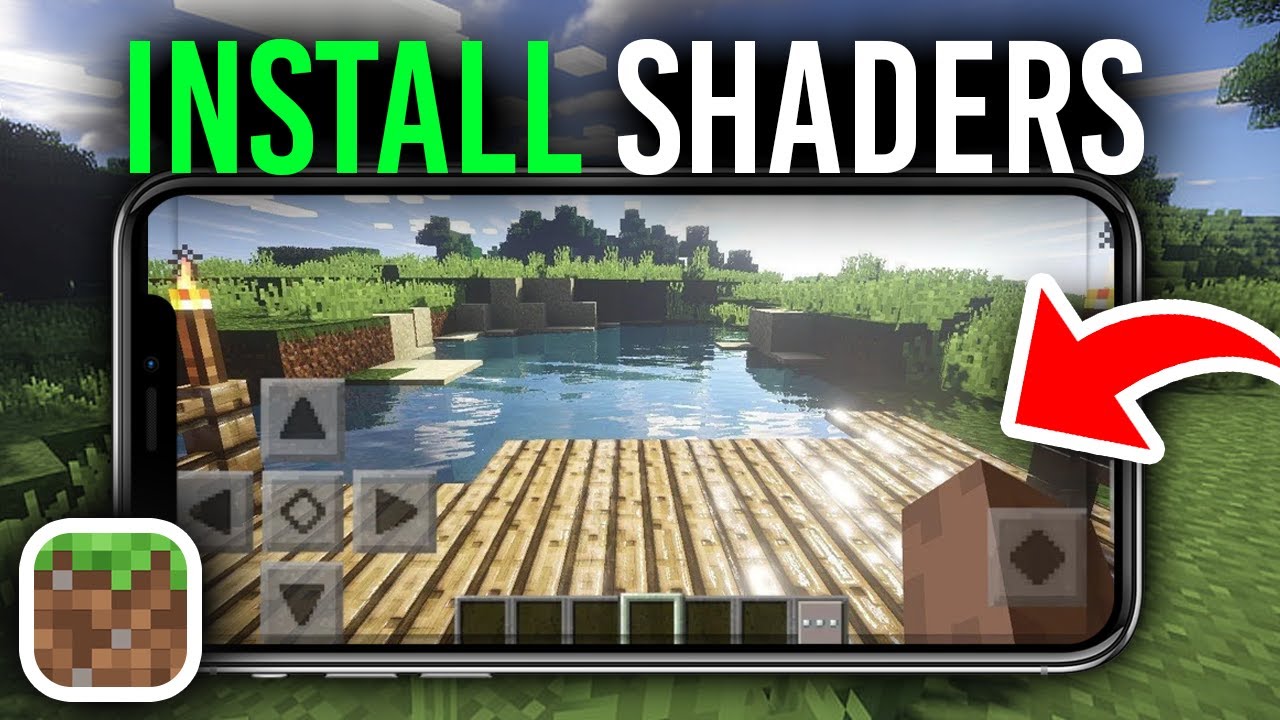
Файл .MCPACK
Це найпростіший формат шейдерів для Minecraft PE — лише один тап, і Minecraft зробить усе інше. Ось як встановити шейдер у форматі .mcpack:
- Завантажте пакет шейдерів у форматі .mcpack з надійного джерела.
- Відкрийте папку, що містить завантажений файл.
- Натисніть на файл .mcpack. Система автоматично надішле його до Minecraft PE.
- Якщо ваш телефон не може відкрити файл, ми рекомендуємо встановити File Manager (Google Play).
- Відкрийте File Manager, знайдіть файл шейдера та натисніть на нього, щоб активувати. Простіше не буває!
- Minecraft PE запуститься і почне імпортувати шейдер. Ви можете бачити чорний екран протягом кількох секунд — зачекайте, поки імпорт завершиться.
- У Minecraft PE створіть новий світ (або відредагуйте існуючий), відкрийте Resource Packs, знайдіть шейдер у розділі “My Packs” і активуйте його.
- Перейдіть у Settings → Video та увімкніть “Fancy Graphics” разом з іншими параметрами відображення, яких потребує шейдер.
Файл .ZIP .RAR
Іншим популярним форматом шейдерів для Minecraft Pocket Edition є ZIP або RAR. Це звичайні архіви, тому встановлення займає трохи більше часу, ніж MCPACK. Перейдемо безпосередньо до інструкцій:
- Перш за все, переконайтеся, що Minecraft Pocket Edition встановлено та оновлено до версії, яку підтримує шейдер.
- Завантажте потрібний архів шейдерів. У прикладі нижче ми встановимо шейдер у форматі .zip.
- Для наступних кроків вам знадобиться хороший провідник, щоб розпакувати архів. Ми рекомендуємо File Manager (Google Play). Завантажені файли зазвичай знаходяться в папці “Download”.
- За допомогою провідника розпакуйте завантажений архів. Витягніть його за допомогою функцій програми File Manager.
- Відкрийте папку, створену після розпакування архіву.
- Пакет шейдерів зазвичай містить 1 папку всередині (ресурспак з файлами шейдерів). Деякі просунуті шейдери можуть містити 2 папки.
- Виділіть папку шейдера та натисніть Copy.
- Відкрийте наступну папку: /games/com.mojang/. Використовуйте File Manager: відкрийте внутрішню пам’ять, папку games, потім папку com.mojang. Тут знаходяться файли, пов’язані з Minecraft PE. Повний список:
- behavior_packs — Пакети поведінки (не використовуються для шейдерів).
- minecraftpe — Ми не рекомендуємо чіпати цю папку.
- minecraftWorlds — Ваші збережені світи.
- resource_packs — Текстури та шейдери. Вставте папку шейдера сюди.
- Відкрийте папку resource_packs і вставте папку шейдера, яку ви щойно скопіювали.
- Запустіть Minecraft PE.
- Відкрийте налаштування ігрового світу. Створіть новий світ або відредагуйте існуючий.
- Прокрутіть вниз до Resource Packs. Знайдіть шейдер у “My Packs” і натисніть на іконку +, щоб активувати його.
- Перейдіть до Settings → Video та увімкніть “Fancy Graphics” (плюс будь-які інші параметри відображення, зазначені в описі шейдера).
- Готово! Заходьте у світ і насолоджуйтеся новим освітленням.
Натисніть, щоб оцінити цей допис!
[Total: 313 Average: 4.1]

28 Comments
Що ви думаєте?
Your opinion means a lot - we'd love to hear from you.
Вам також може сподобатися




Best
سووووووو
Gg
Dfjjjgree
Kaue
ဟဟဟဟဟဟဟနေလူလေးရေVtd&4+555-gvvytfv7gv.
Djsjt jVideo sea
Ini bagusBAGUSBAGUSiniBAGUSYANGPERDANADABAGUS
Gg
tusvisvdjbvd
NayAre p
yes
Hello
❤️❤️❤️❤️
Ok
Ya sudah