


So installierst du Modpacks für Minecraft Java Edition auf PC: Ein Guide für Anfänger
 2,832
2,832
 6
6


Modpacks sind vorkonfigurierte Sammlungen von Mods, die oft mit eigenen Configs, Texturen und Skripten gebündelt sind, um ein komplettes Spielerlebnis zu bieten. Anstatt dutzende Mods einzeln zu installieren, ermöglicht dir ein Modpack, alles mit nur wenigen Klicks über einen Launcher wie CurseForge, ATLauncher, Prism Launcher oder die Modrinth App einzurichten. Du kannst hunderte kostenlose Modpacks auf 9Minecraft Modpacks durchstöbern und herunterladen. Hier ist eine einfache Schritt-für-Schritt-Anleitung.
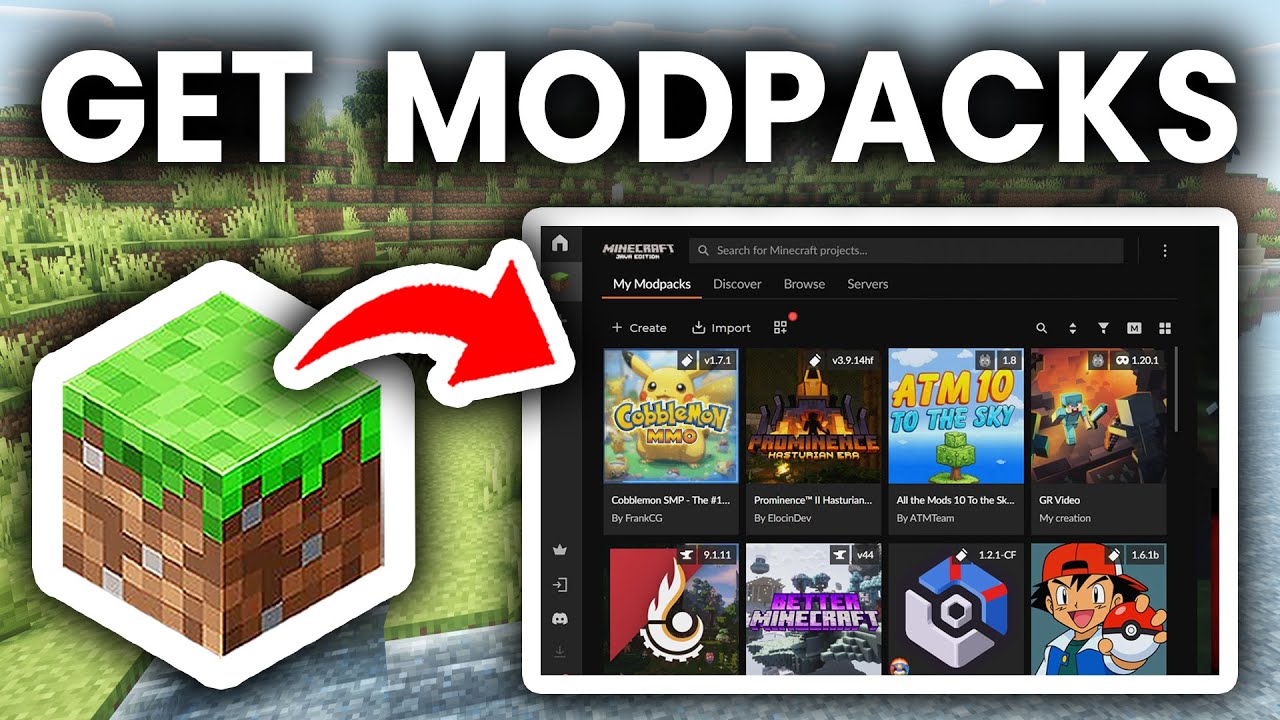
1. Vorbereitung vor der Installation von Modpacks
- Minecraft offiziell installieren: Stelle sicher, dass du eine legale Kopie der Minecraft Java Edition besitzt und das Spiel mindestens einmal gestartet hast.
- Systemanforderungen prüfen: Modpacks enthalten meist hunderte Mods und benötigen mehr RAM (Minimum 4GB-8GB, empfohlen 8GB-16GB für große Packs) sowie eine stärkere CPU/GPU als das normale Vanilla Minecraft.
- Java aktualisieren: Die meisten modernen Modpacks (1.17+) benötigen Java 17 oder Java 21. Ältere Modpacks (1.12.2 und darunter) brauchen Java 8. Ein Drittanbieter-Launcher kann die richtige Java-Version oft automatisch installieren.
- Backups deiner Welten erstellen: Sichere deine bestehenden Welten vor der Installation eines Modpacks, um Datenverlust zu vermeiden. Der Welten-Ordner befindet sich normalerweise unter
C:\Users\[Dein Name]\AppData\Roaming\.minecraft\saves.
2. Wähle einen Modpack-Launcher
Ein Modpack-Launcher übernimmt das automatische Herunterladen, Installieren und Aktualisieren von Modpacks. Die beliebtesten Launcher sind:
- CurseForge App: Der am weitesten verbreitete Launcher mit der größten Modpack-Bibliothek.
- Modrinth App: Ein moderner, leichtgewichtiger Open-Source-Launcher.
- Prism Launcher: Ein kostenloser Open-Source-Launcher, der Modpacks aus verschiedenen Quellen unterstützt.
- ATLauncher / Technic Launcher: Alternative Launcher mit eigenen Modpack-Katalogen.
Jedes Modpack wird auf einer bestimmten Plattform gehostet, stelle also sicher, dass der gewählte Launcher das gewünschte Modpack unterstützt. Die meisten auf 9Minecraft Modpacks gelisteten Packs enthalten klare Anweisungen, welcher Launcher zu verwenden ist.
3. Download und Installation eines Modpacks
- Ein Modpack finden:
- Durchstöbere die komplette Modpack-Bibliothek auf https://www.9minecraft.net/category/minecraft-modpacks/
- Prüfe vor dem Download die Minecraft-Version, den Modloader (Forge, NeoForge, Fabric oder Quilt) und die RAM-Anforderungen.
- Das Modpack herunterladen:
- Lade die Modpack-Datei herunter (meist eine
.zipoder.mrpackDatei). - Entpacke die Datei nicht manuell – der Launcher erledigt das für dich.
- Lade die Modpack-Datei herunter (meist eine
- Das Modpack installieren:
- Öffne deinen Launcher (CurseForge, Modrinth App, Prism Launcher, etc.).
- Klicke auf Create Custom Profile oder Import.
- Wähle die heruntergeladene Modpack-Datei (
.zipoder.mrpack) zum Importieren aus. - Warte, bis der Launcher Minecraft, den Modloader und alle enthaltenen Mods automatisch heruntergeladen hat.
- RAM zuweisen:
- Öffne die Modpack-Einstellungen in deinem Launcher.
- Stelle den zugewiesenen RAM basierend auf den Empfehlungen des Modpacks ein (Beispiel: 6GB für mittlere Packs, 8GB-10GB für große Packs).
- Weise niemals mehr als 50-75% deines gesamten System-RAMs zu.
- Das Spiel starten:
- Klicke auf Play im Modpack-Profil.
- Der erste Start kann einige Minuten dauern, da das Spiel hunderte Mods laden muss.
- Sobald du im Hauptmenü bist, siehst du den benutzerdefinierten Titelbildschirm des Modpacks, die Mod-Liste und neue Features.
4. Wichtige Hinweise
- Nutze den empfohlenen Launcher: Einige Modpacks funktionieren nur mit einem bestimmten Launcher richtig. Zum Beispiel laufen CurseForge-Modpacks am besten in der CurseForge App, während
.mrpackDateien für die Modrinth App oder den Prism Launcher optimiert sind. - Mods nicht mischen: Vermeide es, wahllos Mods in den
mods-Ordner eines Modpacks zu werfen, außer du weißt genau, dass sie kompatibel sind – zusätzliche Mods verursachen oft Abstürze oder Konflikte mit den Skripten des Packs. - Modpack aktuell halten: Pack-Autoren veröffentlichen Updates, um Bugs zu fixen und das Balancing zu verbessern. Aktualisiere über deinen Launcher, aber sichere vorher deine Welt, da manche Updates die Weltgenerierung ändern oder Items entfernen können.
- Fehlerbehebung:
- Wenn das Spiel beim Start abstürzt, prüfe die Log-Datei des Launchers auf spezifische Fehlermeldungen.
- Stelle sicher, dass genug RAM zugewiesen ist – die meisten Abstürze bei großen Modpacks liegen an zu wenig Speicher.
- Bestätige, dass du die korrekte Java-Version für die Minecraft-Version des Modpacks nutzt.
- Performance-Tipps: Für flüssigeres Gameplay kannst du Performance-Mods hinzufügen, die mit deinem Modpack kompatibel sind (wie Sodium für Fabric oder Embeddium für Forge/NeoForge), aber nur, wenn der Pack-Autor dies zulässt.
- Mehr Modpacks entdecken: Suchst du nach deinem nächsten Abenteuer? Entdecke die neuesten Technik-, Magie- und Adventure-Modpacks auf 9Minecraft Modpacks – regelmäßig aktualisiert für alle Minecraft-Versionen.

6 Comments
Was denkst du?
Your opinion means a lot - we'd love to hear from you.
Das könnte dir auch gefallen




One block horror
LogloCompleta este campo
Hfcbj
FERNANDO
jhuncellunceke
iwpjhuncell
Beyond Depth
Life is goodLife is good
Time spend lifePlis chose mods in Minecraft