


So installierst du Shader in Minecraft PE
 25,293
 28
28


🌐 Du liest diesen Artikel auf Deutsch. Möchtest du wechseln?
📖 Auf Englisch lesen (Original)Oder wähle die gewünschte Sprache:
In diesem Tutorial zeigen wir dir, wie du Shader in Minecraft PE (Pocket Edition) installierst. Diese Anleitung ist in zwei Teile gegliedert: .MCPack und .Zip / .Rar.
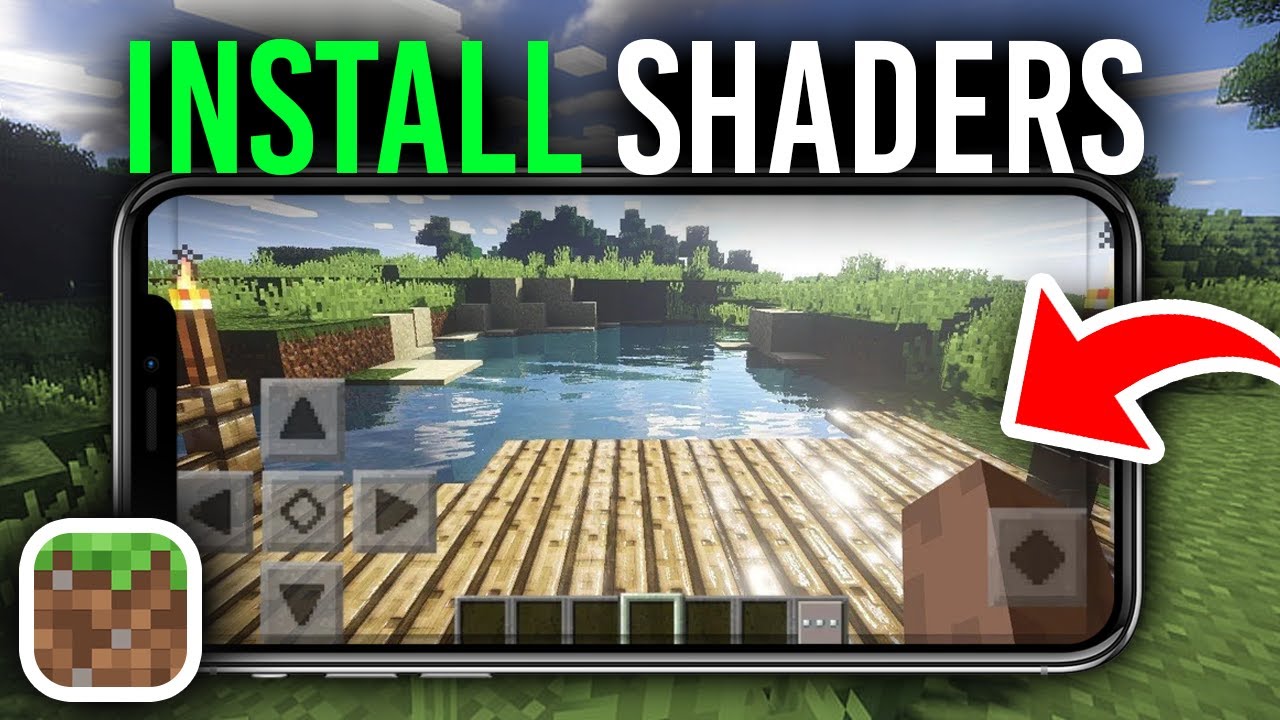
.MCPACK Datei
Dies ist das einfachste Shader-Format für Minecraft PE – ein Fingertipp genügt und Minecraft erledigt den Rest. So installierst du einen Shader im .mcpack-Format:
- Lade das Shader-Pack im .mcpack-Format von einer vertrauenswürdigen Quelle herunter.
- Öffne den Ordner, der die heruntergeladene Datei enthält.
- Tippe auf die .mcpack-Datei. Das System wird sie automatisch an Minecraft PE senden.
- Falls dein Handy die Datei nicht öffnen kann, empfehlen wir die Installation des File Manager (Google Play).
- Öffne den File Manager, suche die Shader-Datei und tippe sie an, um sie zu aktivieren. Ganz einfach!
- Minecraft PE startet und beginnt mit dem Import des Shaders. Möglicherweise siehst du für einige Sekunden einen schwarzen Bildschirm – warte, bis der Import abgeschlossen ist.
- Erstelle in Minecraft PE eine neue Welt (oder bearbeite eine bestehende), öffne die Resource Packs, suche den Shader unter “Meine Packs” und aktiviere ihn.
- Gehe zu Einstellungen → Video und schalte “Schöne Grafik” sowie alle anderen Anzeigeoptionen ein, die der Shader benötigt.
.ZIP .RAR Datei
Das andere beliebte Shader-Format für die Minecraft Pocket Edition ist ZIP oder RAR. Da dies normale Archive sind, dauert die Installation etwas länger als bei MCPACK. Hier ist die Anleitung:
- Stelle zunächst sicher, dass Minecraft Pocket Edition installiert und auf einer Version ist, die der Shader unterstützt.
- Lade das gewünschte Shader-Archiv herunter. Im folgenden Beispiel installieren wir einen Shader im .zip-Format.
- Für die nächsten Schritte benötigst du einen guten Explorer, um das Archiv zu entpacken. Wir empfehlen den File Manager (Google Play). Heruntergeladene Dateien befinden sich normalerweise im “Download”-Ordner.
- Entpacke das heruntergeladene Archiv mit dem Explorer. Nutze dazu die Entpacken-Funktion des File Managers.
- Öffne den Ordner, der nach dem Entpacken des Archivs erstellt wurde.
- Ein Shader-Pack enthält normalerweise 1 Ordner (das Resource Pack mit den Shader-Dateien). Einige fortgeschrittene Shader können 2 Ordner enthalten.
- Markiere den Shader-Ordner und tippe auf Kopieren.
- Öffne den folgenden Pfad: /games/com.mojang/. Nutze den File Manager: Öffne den internen Speicher, den Ordner “games” und dann den Ordner “com.mojang”. Hier liegen alle Dateien von Minecraft PE. Komplette Liste:
- behavior_packs – Verhaltenspakete (werden nicht für Shader genutzt).
- minecraftpe – Wir empfehlen, diesen Ordner nicht anzurühren.
- minecraftWorlds – Deine gespeicherten Welten.
- resource_packs – Texturen und Shader. Füge deinen Shader-Ordner hier ein.
- Öffne den Ordner resource_packs und füge den kopierten Shader-Ordner ein.
- Starte Minecraft PE.
- Öffne die Welt-Einstellungen. Erstelle eine neue Welt oder bearbeite eine vorhandene.
- Scrolle runter zu Resource Packs. Suche den Shader unter “Meine Packs” und tippe auf das “+”-Icon, um ihn zu aktivieren.
- Gehe zu Einstellungen → Video und aktiviere “Schöne Grafik” (plus alle weiteren Optionen aus der Shader-Beschreibung).
- Fertig! Betritt die Welt und genieße die neue Beleuchtung.
Klicke, um diesen Beitrag zu bewerten!
[Total: 315 Average: 4.1]

28 Comments
Was denkst du?
Your opinion means a lot - we'd love to hear from you.
Das könnte dir auch gefallen




Best
سووووووو
Gg
Dfjjjgree
Kaue
ဟဟဟဟဟဟဟနေလူလေးရေVtd&4+555-gvvytfv7gv.
Djsjt jVideo sea
Ini bagusBAGUSBAGUSiniBAGUSYANGPERDANADABAGUS
Gg
tusvisvdjbvd
NayAre p
yes
Hello
❤️❤️❤️❤️
Ok
Ya sudah